

ตั้งค่าโซนเวลาของเหตุการณ์
เมื่อคุณสร้างการประชุมหรือการนัดหมายใหม่ Outlook จะใช้โซนเวลาเริ่มต้นในการกําหนดลักษณะ Outlook สําหรับ Calendar ของคุณ ถ้าคุณต้องการ คุณสามารถระบุโซนเวลาอื่นสําหรับเหตุการณ์ขณะที่คุณกําลังสร้างได้ เมื่อต้องการแสดงตัวเลือกโซนเวลา บนแท็บ ผู้จัดการประชุม หรือแท็บ การนัดหมาย ให้คลิก โซนเวลา
ตัวอย่างเช่น ถ้าคุณจะต้องเดินทางจากลอสแองเจลิสไปนิวยอร์ก คุณอาจต้องการสร้างเหตุการณ์ที่จะเกิดขึ้นในโซนเวลานิวยอร์กแทนโซนเวลาในที่ทํางานของคุณ โดยการระบุโซนเวลาเฉพาะเจาะจงของเหตุการณ์ คุณสามารถมั่นใจได้ว่าเวลาของเหตุการณ์จะแม่นยํา แม้ว่าคุณจะต้องเดินทางและเปลี่ยนโซนเวลาในแล็บท็อปของคุณ
เพิ่มโซนเวลาที่สองหรือสาม
ใน Outlook for Microsoft 365 for Mac และ Outlook 2019 เวอร์ชันล่าสุด เขตเวลาสามโซนแยกกันสามารถแสดงใน Calendar ได้ ใน Outlook for Mac เวอร์ชันอื่น คุณสามารถแสดงได้สองโซนเวลาเท่านั้น
ตัวอย่างเช่น โซนเวลาอาจเป็นโซนเวลาท้องถิ่นของคุณ โซนเวลาของที่ตั้งธุรกิจอื่น และโซนเวลาของเมืองที่คุณมักจะเดินทางไป โซนเวลาที่สองและสามจะถูกใช้เพื่อแสดงแถบเวลาที่สองและสามในมุมมอง Calendar เท่านั้น และไม่มีผลต่อวิธีที่รายการของ Calendar ถูกจัดเก็บหรือแสดง
เลือก การตั้งค่า Outlook>
เลือก กําหนดการทํางาน ภายใต้ Calendar
ภายใต้ โซนเวลา ให้เปิดปุ่มสลับโซน เวลา 2 และปุ่มสลับโซน เวลา 3 ถ้าจําเป็น
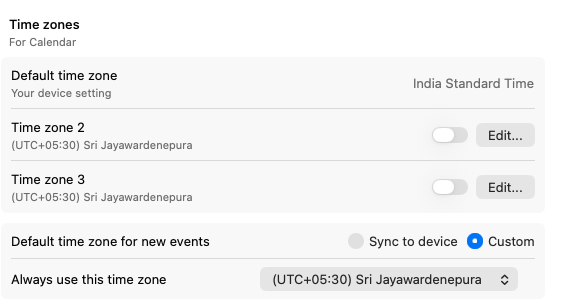
เลือก แก้ไข.. และ ในเขตข้อมูล ป้ายชื่อ สําหรับแต่ละโซนเวลา ให้พิมพ์ชื่อที่จําง่าย
โซนเวลาที่เลือกจะปรากฏบน Calendar ของคุณโดยอัตโนมัติ
ข้อมูลเพิ่มเติมเกี่ยวกับโซนเวลา
Outlook จะคอยติดตามโซนเวลาและเวลาตามฤดูกาลเพื่อให้เหตุการณ์ปรากฏในเวลาที่ถูกต้องบนปฏิทินของคุณโดยอัตโนมัติ
ตัวอย่างเช่น สมมติว่าที่ทํางานของคุณอยู่ในลอสแองเจลิส และที่ทํางานของผู้ร่วมงานของคุณอยู่ในนิวยอร์ก ซึ่งเร็วกว่าลอสแองเจลิสสามชั่วโมง เมื่อเพื่อนร่วมงานของคุณส่งคําเชิญสําหรับการประชุมทางโทรศัพท์ในเวลา 11:00 น. เวลานิวยอร์ก (เวลาฝั่งตะวันออก) Outlook จะปรับเวลาการประชุมเป็น 8:00 น. (เวลาแปซิฟิก) เมื่อคุณดูบนแล็ปท็อปของคุณในลอสแองเจลิส
ถ้าคุณเปลี่ยนโซนเวลาบนแล็ปท็อปของคุณ Outlook จะอัปเดตเหตุการณ์บนปฏิทินให้เป็นเวลาที่ถูกต้องสําหรับโซนเวลาใหม่ ตัวอย่างเช่น หากคุณเดินทางไปยังโซนเวลาอื่นและเปลี่ยนการกําหนดลักษณะระบบของแล็ปท็อปเป็นโซนเวลาใหม่ เหตุการณ์ทั้งหมดบนปฏิทิน Outlook ของคุณจะได้รับการอัปเดตให้สอดคล้องกัน