
ถ้าคุณมี Microsoft 365 หรือบริการอีเมลอื่นตาม Microsoft Exchange Online ให้ใช้ Outlook บนเว็บเพื่อแชร์ปฏิทินของคุณกับบุคคลภายในหรือภายนอกองค์กรของคุณ พวกเขาสามารถดูปฏิทินของคุณ แก้ไข หรือทําหน้าที่เป็นผู้รับมอบสิทธิ์ของคุณสําหรับการเรียกประชุมได้ ทั้งนี้ขึ้นอยู่กับสิทธิ์ที่คุณมอบให้พวกเขา
หมายเหตุ
- การแบ่งปันปฏิทินอาจไม่สามารถใช้งานได้สำหรับบัญชีของคุณ หรืออาจจะถูกจำกัดเฉพาะบุคคลในองค์กรของคุณ ทั้งนี้ขึ้นอยู่กับการตั้งค่าขององค์กรคุณ
- สําหรับ Outlook.com ให้ดู แชร์ปฏิทินของคุณใน Outlook.com
หมายเหตุ
หากคําแนะนําไม่ตรงกับสิ่งที่คุณเห็น คุณอาจกําลังใช้ Outlook บนเว็บเวอร์ชันที่เก่ากว่า ลองใช้ คำแนะนำสำหรับ Outlook แบบคลาสสิกบนเว็บ
แชร์ปฏิทินของคุณ
ที่ด้านล่างของหน้า ให้เลือก
 เพื่อไปยัง Calendar
ในปฏิทิน บนแถบเครื่องมือที่ด้านบนของหน้า เลือกแชร์ และเลือกปฏิทินที่คุณต้องการแชร์
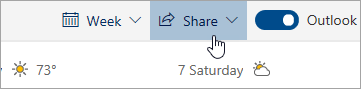
หมายเหตุ
คุณไม่สามารถแชร์ปฏิทินของบุคคลอื่นได้
ใส่ชื่อหรือที่อยู่อีเมลของบุคคลที่คุณต้องการแชร์ปฏิทินของคุณด้วย
เลือกว่าคุณต้องการให้บุคคลนี้ใช้ปฏิทินของคุณอย่างไร:
- สามารถเห็นเมื่อฉันไม่ว่าง อนุญาตให้บุคคลเห็นเมื่อคุณไม่ว่าง แต่ไม่มีรายละเอียด เช่น สถานที่ของเหตุการณ์
- สามารถเห็นชื่อและสถานที่ อนุญาตให้บุคคลเห็นเมื่อคุณไม่ว่าง รวมถึงชื่อและสถานที่ของเหตุการณ์
- สามารถเห็นรายละเอียดทั้งหมด อนุญาตให้บุคคลดูรายละเอียดทั้งหมดของเหตุการณ์ของคุณ
- สามารถแก้ไข อนุญาตให้บุคคลอื่นแก้ไขปฏิทินของคุณ
- ผู้รับมอบสิทธิ์ อนุญาตให้พวกเขาแก้ไขปฏิทินของคุณและแชร์กับผู้อื่น
เลือก แชร์ ถ้าคุณตัดสินใจที่จะไม่แชร์ปฏิทินของคุณในขณะนี้ ให้เลือก

หมายเหตุ
- เมื่อแชร์ปฏิทินของคุณกับบุคคลที่ไม่ได้ใช้ Outlook บนเว็บ ตัวอย่างเช่น บุคคลที่ใช้ Gmail พวกเขาจะสามารถยอมรับคําเชิญโดยใช้ Microsoft 365 หรือบัญชี Outlook.com เท่านั้น
- ปฏิทิน ICS เป็นแบบอ่านอย่างเดียว ดังนั้นแม้ว่าคุณจะมอบสิทธิ์การแก้ไขให้ผู้ใช้อื่นแล้ว แต่พวกเขาก็จะไม่สามารถแก้ไขปฏิทินของคุณได้
- ความบ่อยในการซิงค์ปฏิทิน ICS ของคุณขึ้นอยู่กับผู้ให้บริการอีเมลของบุคคลที่คุณแชร์ด้วย
- รายการ Calendar ที่ทําเครื่องหมายเป็นส่วนตัวจะได้รับการป้องกัน คนส่วนใหญ่ที่คุณแชร์ปฏิทินด้วยจะเห็นเฉพาะเวลาของรายการที่ถูกทําเครื่องหมายเป็นส่วนตัว ไม่ใช่ชื่อเรื่อง ตําแหน่งที่ตั้ง หรือรายละเอียดอื่นๆ ชุดข้อมูลที่เป็นกิจวัตรที่ทําเครื่องหมายเป็นส่วนตัวจะแสดงรูปแบบของกิจวัตรด้วย
เปลี่ยนแปลงสิทธิ์การแชร์ปฏิทิน
คุณสามารถเปลี่ยนการอนุญาตที่คุณได้ตั้งค่าไว้สำหรับปฏิทินหรือหยุดการแชร์ปฏิทินทั้งหมดโดยการคลิกขวาที่ชื่อปฏิทินใต้ ปฏิทิน
- ที่ด้านล่างของหน้า ให้เลือก เพื่อไปยัง Calendar
- ภายใต้ ปฏิทิน ให้คลิกขวาที่ปฏิทินที่คุณต้องการอัปเดตการตั้งค่าการแชร์ แล้วเลือก การแชร์และสิทธิ์
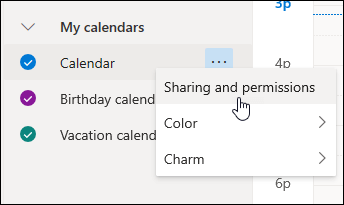
- ค้นหาบุคคลที่มีสิทธิ์ที่คุณต้องการเปลี่ยนแปลง แล้วเลือกระดับสิทธิ์ใหม่ หรือเลือก เพื่อหยุดการแชร์ปฏิทินของคุณกับพวกเขา
เพิ่มปฏิทินของบุคคลอื่นไปยังมุมมองปฏิทินของคุณ
ถ้าคุณได้รับคำเชิญให้แชร์ปฏิทินของบุคคลอื่น ให้เลือก ยอมรับ ที่ด้านล่างสุดของข้อความเพื่อเพิ่มปฏิทินของพวกเขาไปยังมุมมองปฏิทินของคุณ

หลังจากที่คุณเพิ่มปฏิทินอื่น คุณสามารถเปลี่ยนชื่อ เปลี่ยนสี หรือลบปฏิทินออกจากมุมมองของคุณได้ เมื่อต้องการทําเช่นนี้ ให้คลิกขวาที่ปฏิทินในบานหน้าต่างนําทาง
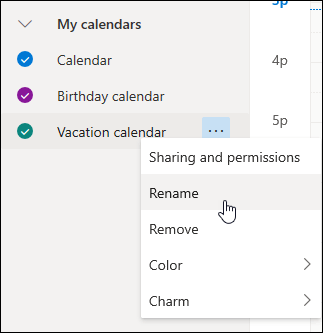
หยุดการแชร์ปฏิทินของฉันกับบุคคลอื่น
ถ้าคุณต้องการหยุดการแชร์ปฏิทินของคุณกับบุคคลอื่น คุณสามารถลบการอนุญาตของพวกเขา
- ที่ด้านล่างของหน้า ให้เลือก เพื่อไปยัง Calendar
- ในหน้าต่างด้านซ้าย คลิกขวาที่ปฏิทินที่คุณต้องการหยุดการแชร์ แล้วเลือกการแชร์และการอนุญาต
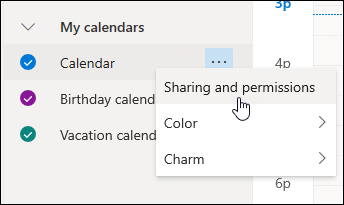
ตามค่าเริ่มต้น ปฏิทินหลักของคุณจะเรียกว่า "Calendar" ถ้าคุณสร้างปฏิทินอื่น คุณสามารถเลือกปฏิทินใดปฏิทินหนึ่งแทนได้ คุณไม่สามารถเอาสิทธิ์การแชร์ออกจากปฏิทินที่บุคคลอื่นเป็นเจ้าของได้ - เลือกบุคคลที่คุณต้องการหยุดการแชร์ปฏิทินของคุณด้วย แล้วเลือก
บุคคลดังกล่าวจะถูกนําออกจากรายการบุคคลที่มีสิทธิ์เข้าถึงปฏิทินของคุณ สําเนาปฏิทินของคุณจะไม่ซิงค์กับปฏิทินของคุณหรือรับการอัปเดตอีกต่อไป
เผยแพร่ปฏิทินของคุณ
ในการตั้งค่า Calendar คุณสามารถประกาศปฏิทินของคุณเพื่อให้ทุกคนสามารถดูปฏิทินของคุณหรือสมัครใช้งานปฏิทินได้
- ในมุมมอง Calendar ให้เลือก การตั้งค่า การตั้งค่า

- เลือก ปฏิทินที่แชร์
- ภายใต้ ประกาศปฏิทิน ให้เลือกปฏิทินที่คุณต้องการเผยแพร่และจํานวนรายละเอียดที่บุคคลอื่นสามารถดูได้
- เลือก เผยแพร่
- ถ้าคุณเลือกลิงก์ HTML ผู้รับสามารถคัดลอกและวาง URL ในเบราว์เซอร์เพื่อดูปฏิทินของคุณในหน้าต่างเบราว์เซอร์ใหม่ได้
ถ้าคุณเลือกลิงก์ ICS ผู้รับสามารถดาวน์โหลดไฟล์ ICS และนําเข้าลงใน Outlook ได้ การทําเช่นนี้จะเพิ่มเหตุการณ์ของคุณลงในปฏิทินของพวกเขา แต่ผู้รับจะไม่ได้รับการอัปเดตใดๆ ในปฏิทินของคุณโดยอัตโนมัติ หรือผู้รับสามารถใช้ลิงก์ ICS เพื่อสมัครใช้งานปฏิทินของคุณผ่าน Outlook พวกเขาจะเห็นปฏิทินของคุณควบคู่ไปกับปฏิทินของตนเอง และจะได้รับการอัปเดตไปยังปฏิทินของคุณโดยอัตโนมัติ
หมายเหตุ
- ปฏิทิน HTML และ ICS เป็นแบบอ่านอย่างเดียว ดังนั้นผู้รับจะไม่สามารถแก้ไขปฏิทินของคุณได้
- ความถี่ในการซิงค์ปฏิทิน ICS ของคุณขึ้นอยู่กับผู้ให้บริการอีเมลของผู้รับ
ยกเลิกการประกาศปฏิทินของคุณ
- ในมุมมอง Calendar ให้เลือก การตั้งค่า การตั้งค่า
- เลือก ปฏิทินที่แชร์
- ภายใต้ ประกาศปฏิทิน ให้เลือก ยกเลิกการประกาศ
คำแนะนำสำหรับ Outlook แบบคลาสสิกบนเว็บ
แชร์ปฏิทินของคุณ
ที่ด้านบนของหน้า ให้เลือกตัวเปิดใช้แอป
 แล้วเลือก Calendar
ที่ด้านบนของหน้าจอ ให้เลือก แชร์ แล้วเลือกปฏิทินที่คุณต้องการแชร์
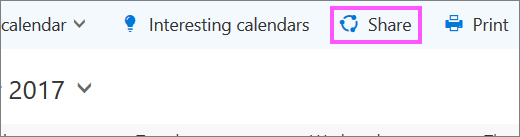
ตามค่าเริ่มต้น ปฏิทินหลักของคุณจะเรียกว่า "Calendar" ถ้าคุณสร้างปฏิทินอื่น คุณสามารถเลือกหนึ่งในปฏิทินเพื่อแชร์แทนได้ คุณไม่สามารถแชร์ปฏิทินที่บุคคลอื่นเป็นเจ้าของได้ใส่ชื่อหรือที่อยู่อีเมลของบุคคลที่คุณต้องการแชร์ปฏิทินของคุณในกล่อง ส่งคำเชิญเข้าร่วมแชร์ในอีเมล
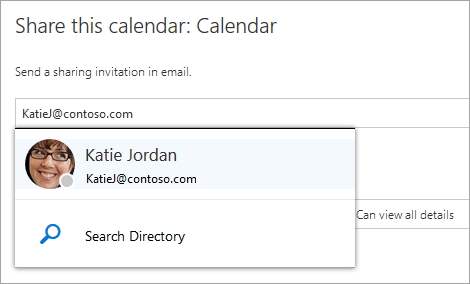
เลือกจำนวนข้อมูลที่คุณต้องการให้บุคคลนี้ดู:
- สามารถดูเมื่อฉันไม่ว่าง อนุญาตให้บุคคลดูเมื่อคุณไม่ว่าง แต่ไม่มีรายละเอียด เช่น สถานที่เกิดเหตุการณ์
- สามารถดูชื่อและสถานที่ อนุญาตให้บุคคลดูเมื่อคุณไม่ว่าง รวมถึงชื่อและสถานที่เกิดเหตุการณ์
- สามารถดูรายละเอียดได้ทั้งหมด อนุญาตให้บุคคลนี้ดูรายละเอียดทั้งหมดของกิจกรรมของคุณ
- สามารถแก้ไข อนุญาตให้บุคคลนี้ดูรายละเอียดทั้งหมดของกิจกรรมของคุณ และแก้ไขปฏิทินของคุณ (ใช้ได้เฉพาะเมื่อแบ่งปันกับบุคคลในองค์กรของคุณ)
- ผู้รับมอบสิทธิ์ อนุญาตให้บุคคลนั้นดูและแก้ไขปฏิทินของคุณ รวมทั้งส่งและตอบกลับการเรียกประชุมในนามของคุณ (พร้อมใช้งานเมื่อแชร์กับบุคคลในองค์กรของคุณเท่านั้น) สําหรับข้อมูลเพิ่มเติมเกี่ยวกับการเข้าถึงในฐานะผู้แก้ไขและผู้รับมอบสิทธิ์ ให้ดูที่ Calendar การรับมอบสิทธิ์ใน Outlook บนเว็บ
เลือก แชร์ ถ้าคุณตัดสินใจที่จะไม่แชร์ปฏิทินของคุณในขณะนี้ ให้เลือก เอาออก
หมายเหตุ
- เมื่อแชร์ปฏิทินอื่นนอกเหนือจากปฏิทินหลักของคุณ เช่น ปฏิทินโครงการที่คุณสร้างขึ้นซึ่งคุณไม่สามารถเลือกผู้รับมอบสิทธิ์ ได้
- รายการ Calendar ที่ทําเครื่องหมายเป็นส่วนตัวจะได้รับการป้องกัน บุคคลส่วนใหญ่ที่คุณแชร์ปฏิทินด้วยจะเห็นเฉพาะเวลาของรายการที่ถูกทําเครื่องหมายเป็นส่วนตัว ไม่ใช่ชื่อเรื่อง ตําแหน่งที่ตั้ง หรือรายละเอียดอื่นๆ ชุดข้อมูลที่เป็นกิจวัตรที่ทําเครื่องหมายเป็นส่วนตัวจะแสดงรูปแบบของกิจวัตรด้วย ยกเว้นกรณีนี้เท่านั้นที่คุณสามารถมอบสิทธิ์ผู้รับมอบสิทธิ์เพื่อดูเหตุการณ์ส่วนตัวได้
- คุณอาจเห็นรายการสําหรับ องค์กรของฉัน ในรายการของบุคคลที่คุณแชร์ปฏิทินด้วย นี่เป็นระดับเริ่มต้นของรายละเอียดที่บุคคลอื่นในองค์กรของคุณหรือองค์กรภายนอกสามารถมองเห็นเมื่อดูปฏิทินของคุณในระบบจัดการกําหนดการ
เปลี่ยนแปลงสิทธิ์การแชร์ปฏิทิน
คุณสามารถเปลี่ยนสิทธิ์ที่คุณได้ตั้งค่าสำหรับปฏิทิน หรือหยุดการแชร์ปฏิทินทั้งหมด โดยการคลิกขวาที่ชื่อปฏิทินใต้ ปฏิทินของคุณ
- ที่ด้านบนของหน้า ให้เลือกตัวเปิดใช้แอป แล้วเลือก Calendar
- ภายใต้ ปฏิทินของคุณ ให้คลิกขวาปฏิทินที่คุณต้องการอัปเดตการตั้งค่าการแชร์ แล้วเลือก สิทธิ์การแชร์

- ค้นหาบุคคลที่มีสิทธิ์ที่คุณต้องการเปลี่ยนแปลง แล้วเลือกระดับสิทธิ์ใหม่ หรือเลือก เอาออก เพื่อหยุดการแชร์ปฏิทินของคุณกับบุคคลนั้น
เมื่อคุณเอาบุคคลออกจากรายชื่อบุคคลที่คุณแชร์ปฏิทินของคุณ URL ที่ถูกส่งไปยังบุคคลนั้นจะหยุดทํางาน ถ้าผู้ใช้อยู่ภายในองค์กรของคุณด้วย ปฏิทินจะถูกเอาออกจากรายการปฏิทินของพวกเขา
เพิ่มปฏิทินของบุคคลอื่นไปยังมุมมองปฏิทินของคุณ
ถ้าคุณได้รับการเชิญให้แชร์ปฏิทินของผู้อื่น เลือก Accept ในข้อความหรือลิงก์ในการเชิญนั้นเพื่อเพิ่มปฏิทินของพวกเขาลงในมุมมองปฏิทินของคุณ
คุณยังสามารถไปที่ปฏิทินของคุณใน Outlook บนเว็บ เพื่อเพิ่มปฏิทินของบุคคลอื่นลงในมุมมองของคุณได้ อย่างไรก็ตาม ปฏิทินที่เปิดด้วยวิธีนี้จะไม่ปรากฏในไคลเอ็นต์ Outlook ทั้งหมดของคุณ เมื่อต้องการตรวจสอบให้แน่ใจว่าปฏิทินของบุคคลอื่นปรากฏในไคลเอ็นต์ Outlook ทั้งหมดของคุณ ให้ขอให้พวกเขาแชร์ปฏิทินกับคุณ
ที่ด้านบนของหน้า ให้เลือกตัวเปิดใช้แอป
แล้วเลือก Calendarในบานหน้าต่างนําทาง ให้คลิกขวาที่ ปฏิทินอื่นๆ แล้วเลือก เปิดปฏิทิน
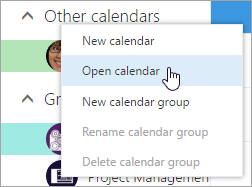
เมื่อต้องการเพิ่มปฏิทิน เลือกอย่างใดอย่างหนึ่งต่อไปนี้:
เมื่อต้องการเพิ่มปฏิทินที่เป็นของบุคคลในองค์กรของคุณ ในกล่อง จากไดเรกทอรี ให้ใส่ชื่อของเขาหรือเธอ แล้วเลือก เปิด ถ้าบุคคลนั้นไม่ได้แชร์ปฏิทินของเขาหรือเธอกับคุณโดยตรง การเปิดปฏิทินจะแสดงพร้อมสิทธิ์ที่เขาหรือเธอมอบให้กับผู้ใช้องค์กรของฉัน
เมื่อต้องการเพิ่มปฏิทินจากภายนอกองค์กรของคุณ ในกล่อง ปฏิทินบนอินเทอร์เน็ต ให้ใส่ URL แล้วเลือก เปิด URL อาจลงท้ายด้วยนามสกุลไฟล์.ics
หมายเหตุ
ถ้าคุณพยายามเพิ่มปฏิทินจากอินเทอร์เน็ต และแน่ใจว่า URL ถูกต้อง แต่คุณยังไม่เห็นข้อมูลใดๆ ให้ลองเอาปฏิทินนั้นออกและเพิ่มใหม่อีกครั้ง โดยเปลี่ยนโพรโทคอลจาก http เป็น https
หลังจากที่คุณเพิ่มปฏิทินอื่น คุณสามารถเปลี่ยนชื่อ เปลี่ยนสี หรือลบปฏิทินออกจากมุมมองของคุณได้
สำหรับข้อมูลเพิ่มเติมเกี่ยวกับการแก้ไขปฏิทินของบุคคลอื่น ดู จัดการปฏิทินของบุคคลอื่นใน Outlook Web App
สำหรับข้อมูลเพิ่มเติมเกี่ยวกับการเปิดปฏิทินจากภายนอกองค์กรของคุณหรือจาก ICS URLs ดู นำเข้าหรือสมัครใช้งานปฏิทินใน Outlook บนเว็บ
หยุดการแชร์ปฏิทินของฉันกับบุคคลอื่น
ถ้าคุณต้องการหยุดการแชร์ปฏิทินของคุณกับบุคคลอื่น ให้ใช้ Outlook บนเว็บเพื่อเอาสิทธิ์ของเขาหรือเธอออก
- ที่ด้านบนของหน้า ให้เลือกตัวเปิดใช้แอป แล้วเลือก Calendar
- ที่ด้านบนของหน้า ให้เลือก แชร์ แล้วเลือกปฏิทินที่คุณต้องการหยุดการแชร์
ตามค่าเริ่มต้น ปฏิทินหลักของคุณจะเรียกว่า "Calendar" ถ้าคุณสร้างปฏิทินอื่น คุณสามารถเลือกปฏิทินใดปฏิทินหนึ่งแทนได้ คุณไม่สามารถเอาสิทธิ์การแชร์ออกจากปฏิทินที่บุคคลอื่นเป็นเจ้าของได้ - เลือกบุคคลที่คุณต้องการหยุดการแชร์ปฏิทินของคุณ แล้วเลือก เอาออก
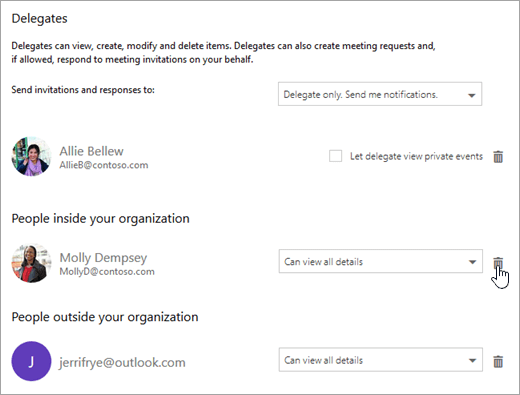
บุคคลดังกล่าวจะถูกนําออกจากรายการบุคคลที่มีสิทธิ์เข้าถึงปฏิทินของคุณ ถ้าบุคคลนั้นอยู่ในองค์กรของคุณ ปฏิทินของคุณจะถูกเอาออกจากรายการปฏิทินของเขาหรือเธอ ถ้าบุคคลดังกล่าวอยู่นอกองค์กรของคุณ สําเนาปฏิทินของคุณของเขาหรือเธอจะไม่ถูกลบออก แต่จะไม่ซิงค์กับปฏิทินของคุณหรือได้รับการอัปเดตอีกต่อไป
เผยแพร่ปฏิทินของคุณ
ในการตั้งค่า Calendar คุณสามารถประกาศปฏิทินของคุณเพื่อให้ทุกคนสามารถดูปฏิทินของคุณหรือสมัครใช้งานปฏิทินได้
- ในมุมมอง Calendar ให้เลือก การตั้งค่า>Calendar
- ภายใต้ ปฏิทินที่แชร์ ให้เลือก Calendar เผยแพร่
- ภายใต้ เลือกปฏิทิน ให้เลือกปฏิทินที่คุณต้องการเผยแพร่จากเมนูดรอปดาวน์
- ภายใต้ เลือกสิทธิ์ ให้เลือกจํานวนรายละเอียดที่ผู้คนควรเห็นจากเมนูดรอปดาวน์
- เลือก บันทึก
- ถ้าคุณเลือกลิงก์ HTML ผู้รับสามารถคัดลอกและวาง URL ในเบราว์เซอร์เพื่อดูปฏิทินของคุณในหน้าต่างเบราว์เซอร์ใหม่ได้
ถ้าคุณเลือกลิงก์ ICS ผู้รับสามารถดาวน์โหลดไฟล์ ICS และนําเข้าลงใน Outlook ได้ การทําเช่นนี้จะเพิ่มเหตุการณ์ของคุณลงในปฏิทินของพวกเขา แต่ผู้รับจะไม่ได้รับการอัปเดตใดๆ ในปฏิทินของคุณโดยอัตโนมัติ หรือผู้รับสามารถใช้ลิงก์ ICS เพื่อสมัครใช้งานปฏิทินของคุณผ่าน Outlook พวกเขาจะเห็นปฏิทินของคุณควบคู่ไปกับปฏิทินของตนเอง และจะได้รับการอัปเดตไปยังปฏิทินของคุณโดยอัตโนมัติ
หมายเหตุ
- ปฏิทิน HTML และ ICS เป็นแบบอ่านอย่างเดียว ดังนั้นผู้รับจะไม่สามารถแก้ไขปฏิทินของคุณได้
- ความถี่ในการซิงค์ปฏิทิน ICS ของคุณขึ้นอยู่กับผู้ให้บริการอีเมลของผู้รับ
ยกเลิกการประกาศปฏิทินของคุณ
- ในมุมมอง Calendar ให้เลือก การตั้งค่า>Calendar
- ภายใต้ ปฏิทินที่แชร์ ให้เลือก Calendar เผยแพร่
- ภายใต้ เลือกปฏิทิน ให้เลือกปฏิทินที่คุณต้องการยกเลิกการเผยแพร่จากเมนูดรอปดาวน์
- ภายใต้ เลือกสิทธิ์ ให้เลือก ไม่ได้แชร์ จากเมนูดรอปดาวน์
- เลือก บันทึก
ข้อมูลเพิ่มเติมที่จะให้กับผู้รับ
หลังจากแชร์ปฏิทินของคุณ ให้ผู้รับรีวิวข้อมูลต่อไปนี้เกี่ยวกับการเปิดปฏิทินที่แชร์
เมื่อต้องการเปิดปฏิทินใน Microsoft 365 Exchange Online สภาพแวดล้อม ให้ดู วิธีเปิดใช้งานและปิดใช้งานการอัปเดตการแชร์ปฏิทิน Outlook มิฉะนั้น ถ้าคุณกําลังใช้ Exchange ภายในองค์กรหรือบัญชีผู้ใช้อีเมลอื่นๆ เช่น Outlook.com ให้ดูบทความต่อไปนี้ตามที่เกี่ยวข้อง:
- Outlook สําหรับ Windows: เปิด Calendar Exchange ของบุคคลอื่น
- Outlook บนเว็บ: จัดการปฏิทินของบุคคลอื่นใน Outlook บนเว็บ
- Outlook for Mac: เปิดปฏิทิน Exchange ที่แชร์ใน Outlook for Mac
- Outlook สําหรับอุปกรณ์เคลื่อนที่: How do I เปิดปฏิทินที่แชร์หรือไม่
- Outlook.com: แชร์ปฏิทินของคุณใน Outlook.com