

Outlook บนเว็บช่วยให้คุณสามารถดูปฏิทินได้มากกว่าหนึ่งปฏิทินในเวลาเดียวกัน ปฏิทินอาจเป็นของคุณ หรืออาจเป็นการผสมผสานระหว่างปฏิทินของคุณกับปฏิทินของบุคคลทั้งภายในและภายนอกองค์กร สําหรับข้อมูลเพิ่มเติมเกี่ยวกับการแชร์ปฏิทินและการเพิ่มปฏิทินของบุคคลอื่นไปยังมุมมองปฏิทินของคุณ ให้ดู แชร์ปฏิทินของคุณใน Outlook บนเว็บ
หมายเหตุ
ลงชื่อเข้าใช้ Outlook บนเว็บโดยใช้บัญชี Microsoft 365 ของที่ทํางานหรือโรงเรียนของคุณ
หมายเหตุ
ถ้าคําแนะนําไม่ตรงกับสิ่งที่คุณเห็น คุณอาจกําลังใช้ Outlook บนเว็บเวอร์ชันเก่า ลองใช้ คำแนะนำสำหรับ Outlook แบบคลาสสิกบนเว็บ
เพิ่มปฏิทินใน Outlook บนเว็บ
มีปฏิทินหลายชนิดที่คุณสามารถเพิ่มได้ ดู เพิ่มปฏิทินใน Outlook.com Outlook บนเว็บ และนําเข้าหรือสมัครสมาชิกปฏิทินใน Outlook บนเว็บ สําหรับข้อมูลเพิ่มเติม
สร้างกลุ่มปฏิทินใน Outlook บนเว็บ
ตามค่าเริ่มต้น คุณจะเห็นกลุ่มสามกลุ่มในบานหน้าต่างนําทางปฏิทิน ได้แก่ ปฏิทินปฏิทินอื่น และปฏิทินของ People คุณสามารถใช้เมนูบริบทเพื่อสร้างกลุ่มเพิ่มเติมได้
- ในบานหน้าต่างนําทางปฏิทิน ให้เลือกตัวเลือก
 เพิ่มเติม แล้วเลือกกลุ่มปฏิทินใหม่

- พิมพ์ชื่อสำหรับกลุ่มปฏิทินใหม่ของคุณ แล้วกด Enter
เลือกตัวเลือกเพิ่มเติม กลุ่มปฏิทินที่มีอยู่ สร้างกลุ่มปฏิทินใหม่ หรือเปลี่ยนชื่อหรือลบกลุ่ม
หมายเหตุ
คุณสามารถเปลี่ยนชื่อหรือลบกลุ่มปฏิทินที่คุณสร้างขึ้นเท่านั้น เมื่อต้องการย้ายปฏิทินระหว่างกลุ่มปฏิทิน ให้เลือกตัวเลือก เพิ่มเติม เลือก ย้ายไปยัง> แล้วเลือกกลุ่มอื่น
จัดการปฏิทินหลายรายการใน Outlook บนเว็บ
เพิ่มหรือเอาปฏิทินออกจากมุมมองปฏิทินของคุณ
- เมื่อต้องการเพิ่มหรือเอาปฏิทินออกจากมุมมองปฏิทิน ให้เลือกกล่องกาเครื่องหมายที่อยู่ถัดจากปฏิทินในบานหน้าต่างนำทางปฏิทิน การเอาเครื่องหมายถูกที่อยู่ถัดจากปฏิทินออก จะเป็นการเอาเครื่องหมายถูกออกจากมุมมองของคุณเท่านั้น ไม่ได้ลบปฏิทินออกจากบัญชีของคุณ

ตัวเลือกเพิ่มเติม
- คุณสามารถเปลี่ยนชื่อ ลบ แชร์ อัปเดตสิทธิ์ เปลี่ยนสีและทางลัดของปฏิทินที่คุณเป็นเจ้าของได้โดยการเลือกตัวเลือก เพิ่มเติมที่อยู่ ข้างๆ หนึ่งในปฏิทินของคุณ
- ถ้าคุณเพิ่มปฏิทินที่เป็นของผู้อื่นไปยังมุมมองปฏิทินของคุณแล้ว ให้เลือกตัวเลือก เพิ่มเติมเพื่อ แสดงเฉพาะปฏิทินนั้น นําออก เปลี่ยนสี หรือย้าย หากคุณลบปฏิทินที่เป็นของผู้อื่นออก ปฏิทินดังกล่าวจะถูกเอาออกจากบัญชีของคุณเท่านั้น ไม่ได้ลบออก
ดูปฏิทินครั้งละหลายปฏิทินใน Outlook บนเว็บ
- คุณสามารถเพิ่มและดูปฏิทินได้มากเท่าที่คุณต้องการในบัญชีของคุณ สีของปฏิทินแต่ละรายการจะช่วยให้คุณทราบรายการที่อยู่ในปฏิทิน
- ในมุมมองผสาน คุณจะสามารถดูปฏิทินทั้งหมดได้พร้อมกัน ในมุมมองแยก คุณอาจต้องเลื่อนแนวนอนเพื่อดูรูปภาพทั้งหมด
- คุณสามารถดูมุมมอง วันสัปดาห์ หรือ สัปดาห์การทํางาน ในมุมมองแบบผสานหรือมุมมองแยก คุณสามารถเปิดหรือปิดมุมมองแยกได้โดยใช้การสลับในตัวเลือกมุมมองปฏิทินที่ด้านบนของหน้าต่างปฏิทิน

เลือกปฏิทินที่จะสร้างเหตุการณ์ใหม่สําหรับ Outlook บนเว็บ
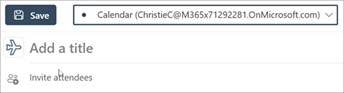
ถ้าคุณมีมากกว่าหนึ่งปฏิทิน คุณสามารถเลือกปฏิทินที่จะสร้างเหตุการณ์โดยการเลือกจากรายการแบบหล่นลงในหน้าต่างเหตุการณ์ใหม่
ย้ายการนัดหมายไปยังปฏิทินต่างๆ ใน Outlook บนเว็บ
คุณสามารถย้ายการนัดหมายไปยังปฏิทินอื่นได้
- คลิกขวาที่เหตุการณ์ที่คุณต้องการย้ายและเลือก แก้ไข
- เลือก รายละเอียดเพิ่มเติม ที่ด้านล่างของคำอธิบายเหตุการณ์
- ในหน้าต่างกิจกรรม ให้เลือกชื่อปฏิทิน และเลือกปฏิทินอื่นจากเมนูดรอปดาวน์
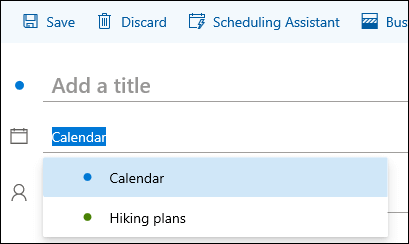
- เลือก บันทึก
วิธีใช้งานสำหรับ Outlook บนเว็บแบบคลาสสิก
เพิ่มปฏิทินใน Outlook บนเว็บแบบคลาสสิก
คุณสามารถใช้เมนูบริบท (คลิกขวา) เพื่อเพิ่มปฏิทินไปยังบัญชีของคุณได้ตามต้องการ ตัวอย่างเช่น คุณอาจต้องการสร้างปฏิทินแยกต่างหากสําหรับวันครบกําหนดโครงการ หรือสําหรับกําหนดการของทีมกีฬา
ปฏิทินของคุณ คือที่ที่ดีสําหรับการสร้างปฏิทิน เว้นเสียแต่ว่าคุณต้องการสร้างปฏิทินจํานวนมาก ถ้าคุณคาดว่าจะสร้างปฏิทินจํานวนมาก คุณอาจต้องการสร้างกลุ่มปฏิทินเพื่อจัดการปฏิทินเหล่านั้น ดู สร้างกลุ่มปฏิทิน
เมื่อต้องการสร้างปฏิทินในปฏิทินของคุณ
ในบานหน้าต่างนําทางปฏิทิน ให้เลือก
 ถัดจากปฏิทินของคุณ
ในกล่อง ชื่อปฏิทิน ให้พิมพ์ชื่อที่คุณต้องการตั้งให้ปฏิทินใหม่ แล้วกด Enter
เคล็ดลับ
คุณสามารถสร้างปฏิทินในโฟลเดอร์ ปฏิทินอื่นๆ ได้เหมือนกับที่คุณทําในโฟลเดอร์ ปฏิทินของคุณ ไอคอน เลือก ที่อยู่ถัดจากปฏิทินอื่น พิมพ์ชื่อสําหรับปฏิทินใหม่ในกล่องชื่อ Calendar แล้วกด Enter
เพิ่มปฏิทินจากไดเรกทอรีขององค์กร
- ในปฏิทิน ให้ไปที่แถบเครื่องมือและเลือกเพิ่มปฏิทิน>จากไดเรกทอรี
- ในกล่อง จากไดเรกทอรี ให้พิมพ์ชื่อปฏิทินที่คุณต้องการเพิ่ม Outlook บนเว็บจะค้นหารายการที่ตรงกันจากไดเรกทอรีขององค์กรโดยอัตโนมัติ
- เลือกปฏิทินที่คุณต้องการเพิ่ม แล้วเลือก เปิด
เพิ่มปฏิทินจากอินเทอร์เน็ต
เมื่อต้องการเรียนรู้วิธีการเปิดปฏิทินจากอินเทอร์เน็ต ให้ไปที่ นำเข้าหรือสมัครสมาชิกปฏิทินใน Outlook บนเว็บ
หมายเหตุ
คุณสามารถเพิ่มปฏิทินได้ครั้งละหนึ่งรายการเท่านั้น ทําซ้ําคําแนะนําสําหรับปฏิทินแต่ละรายการที่คุณต้องการเพิ่ม
สร้างกลุ่มปฏิทินใน Outlook บนเว็บแบบคลาสสิก
ตามค่าเริ่มต้น คุณจะเห็นกลุ่มสองกลุ่มในบานหน้าต่างนําทางปฏิทิน: ปฏิทินของคุณ และ ปฏิทินอื่นๆ คุณสามารถใช้เมนูบริบทเพื่อสร้างกลุ่มเพิ่มเติมได้
ก่อนที่คุณสร้างกลุ่มปฏิทิน คุณอาจต้องการเรียกดูกลุ่มที่มีอยู่แล้วเพื่อให้แน่ใจว่าคุณไม่ตั้งชื่อกลุ่มซ้ำกัน
- ในบานหน้าต่างนำทางปฏิทิน ให้คลิก (หรือแตะค้างไว้ ถ้าคุณใช้อุปกรณ์ระบบสัมผัส) แล้วเลือก กลุ่มปฏิทินใหม่
- พิมพ์ชื่อสำหรับกลุ่มใหม่ของคุณ แล้วกด Enter
คลิกขวาที่กลุ่มที่มีอยู่เพื่อสร้างหรือเปิดปฏิทินใหม่ในกลุ่ม หรือเปลี่ยนชื่อหรือลบกลุ่ม
หมายเหตุ
คุณไม่สามารถย้ายปฏิทินระหว่างกลุ่มได้
จัดการหลายปฏิทินใน Outlook บนเว็บแบบคลาสสิก
- มุมมอง Calendar คุณสามารถเพิ่มหรือเอาปฏิทินออกจากมุมมองปฏิทินได้โดยการเลือก
 เพียงโฮเวอร์เหนือหรือชี้ไปที่ปฏิทินที่ด้านบนของหน้าต่างปฏิทิน การ เปิดหรือปิด
 - ตัวเลือกเพิ่มเติม คุณสามารถเปลี่ยนชื่อ ลบ แชร์ อัปเดตสิทธิ์ เปลี่ยนสีและทางลัดของปฏิทินที่คุณเป็นเจ้าของได้ เลือกปฏิทิน จากนั้นคลิกขวา (หรือแตะค้างไว้ ถ้าคุณใช้อุปกรณ์ระบบสัมผัส) เพื่อเปิดเมนู
- ถ้าคุณเพิ่มปฏิทินที่เป็นของบุคคลอื่นไปยังมุมมองปฏิทินของคุณแล้ว ให้คลิกขวาเพื่อเปลี่ยนชื่อ เอาออก เปลี่ยนสี หรือเปลี่ยนทางลัดของปฏิทินดังกล่าว ถ้าคุณเอาปฏิทินที่เป็นของผู้อื่นออก ปฏิทินดังกล่าวจะไม่ถูกลบ
ดูปฏิทินครั้งละหลายปฏิทินใน Outlook บนเว็บแบบคลาสสิก
- คุณสามารถเพิ่มปฏิทินได้มากเท่าที่คุณต้องการลงในบัญชีของคุณ แต่ไม่สามารถดูได้มากกว่า 10 ปฏิทินพร้อมกัน ถ้าคุณกําลังใช้มุมมอง สัปดาห์สัปดาห์การทํางาน หรือ เดือน และได้เปิดปฏิทินมากกว่าหนึ่งปฏิทิน ปฏิทินเหล่านี้จะถูกผสานเป็นมุมมองเดียว สีของปฏิทินแต่ละรายการจะช่วยให้คุณทราบรายการที่อยู่ในปฏิทิน สีพื้นหลังของเวลาที่ไม่ได้ทํางานจะเปลี่ยนเพื่อให้ตรงกับปฏิทินที่ใช้งานอยู่ด้วย
- ถ้าคุณกําลังใช้มุมมองวัน ที่มุมขวาบนของหน้าต่างปฏิทิน คุณสามารถเลือกปุ่มผ
 หรือ
หรือ เพื่อตัดสินใจว่าคุณจะดูปฏิทินหลายปฏิทินอย่างไร
ผสานจะแสดง ปฏิทินที่เปิดอยู่ทั้งหมดของคุณในรูปแบบแนวตั้ง และ แยกจะแสดง ปฏิทินเคียงข้างกัน
เพื่อตัดสินใจว่าคุณจะดูปฏิทินหลายปฏิทินอย่างไร
ผสานจะแสดง ปฏิทินที่เปิดอยู่ทั้งหมดของคุณในรูปแบบแนวตั้ง และ แยกจะแสดง ปฏิทินเคียงข้างกัน - เมื่อคุณดูหลายปฏิทิน คุณสามารถเปลี่ยนให้ปฏิทินใดทำงานก็ได้ โดยเลือกที่ปฏิทินนั้นที่ด้านบนของหน้าต่างปฏิทิน
สร้างรายการในปฏิทินต่างๆ ใน Outlook บนเว็บแบบคลาสสิก
มีสองวิธีในการเพิ่มรายการใหม่ลงในปฏิทินที่ใช้งานอยู่ที่คุณเป็นเจ้าของ:
- ชี้ไปยังวันในปฏิทิน คลิกขวา แล้วเลือก ใหม่ และใส่ข้อมูลลงในกล่อง รายละเอียด ให้ครบถ้วน
- ใน Calendar ให้เลือกลูกศรลง ปุ่ม
 >ลง Calendar event แล้วเพิ่มรายละเอียดเกี่ยวกับเหตุการณ์ แล้วเลือก บันทึก
คุณสามารถย้ายรายการไปยังปฏิทินอื่นได้ วิธีการมีดังนี้:
- เลือกรายการที่คุณต้องการย้าย คลิกขวา และเลือก เปิด
- เลือกตัวเลือกเพิ่มเติม>บันทึกไปยังปฏิทิน เลือกปฏิทินใหม่จากรายการดรอปดาวน์ แล้วเลือก บันทึก

หมายเหตุ
เมื่อคุณย้ายรายการจากปฏิทินหนึ่งไปอีกปฏิทินหนึ่ง รายการนั้นจะยังคงปรากฏบนปฏิทินที่ถูกย้ายมา รายการที่ปรากฏบนปฏิทินต้นฉบับจะถูกเน้นด้วยสีของปฏิทินที่ถูกย้ายไป ในปฏิทินเดิม คุณสามารถดับเบิลคลิกที่รายการแล้วแก้ไข หรือลบรายการนั้นได้