

คุณสามารถเชื่อมต่อบัญชี Outlook.com หรือ Google หนึ่งบัญชีกับบัญชีที่ทำงานหรือโรงเรียนของคุณได้ การดำเนินการนี้จะช่วยให้คุณสามารถดูและจัดการปฏิทินส่วนบุคคลในบัญชีนั้นได้ แม้ว่าคุณจะลงชื่อเข้าใช้ด้วยบัญชีที่ทำงานหรือโรงเรียนของคุณ นอกจากนี้ยังช่วยให้คุณรวมปฏิทินส่วนบุคคลของคุณไว้ในเวลาว่างสำหรับผู้ที่จัดกำหนดการเหตุการณ์กับคุณ
เพิ่มปฏิทินส่วนบุคคลของคุณ
เมื่อต้องการเพิ่มบัญชีส่วนบุคคล:
- ลงชื่อเข้าใช้บัญชีที่ทํางานหรือโรงเรียนของคุณใน Outlook บนเว็บ ไปที่ Calendar
 แล้วเลือก เพิ่มปฏิทิน
 - เลือก เพิ่มปฏิทินส่วนบุคคล จากนั้นเลือกบัญชีส่วนบุคคลที่จะเพิ่ม ใส่ข้อมูลประจำตัวของบัญชีของคุณ
- คุณจะเห็นข้อความที่บอกคุณว่าบัญชีของคุณกำลังเชื่อมต่อ หรือคุณจำเป็นต้องรับรองความถูกต้องของบัญชีนั้น หลังจากเชื่อมต่อเสร็จสมบูรณ์แล้ว คุณจะเห็นว่ามีการเชื่อมต่อบัญชีของคุณ และเหตุการณ์ส่วนบุคคลของคุณจะส่งผลต่อเวลาว่างของที่ทำงานและโรงเรียนของคุณทันที
- หลังจากที่คุณปิดหน้าต่างเพิ่มปฏิทินส่วนบุคคล คุณจะเห็นบัญชีที่เชื่อมต่อของคุณในบานหน้าต่างนำทางในปฏิทิน
หลังจากที่คุณเพิ่มปฏิทินแล้ว คุณสามารถไปที่รายการปฏิทินของคุณ และเปลี่ยนสีหรือเพิ่มทางลัดได้โดยใช้เมนู ที่อยู่ถัดจากปฏิทิน
หมายเหตุ
การเพิ่มปฏิทินส่วนบุคคลไม่ได้ทำให้คุณสามารถเข้าถึงอีเมลจากบัญชีส่วนบุคคลของคุณได้ โดยจะเพิ่มเฉพาะปฏิทินของคุณและเพิ่มลงใน Outlook บนเว็บเท่านั้น
เมื่อต้องการนําปฏิทินส่วนบุคคลของคุณออก ให้ไปที่ Calendar>เพิ่มปฏิทิน>เพิ่มปฏิทินส่วนบุคคล จากนั้นเลือก นําออก
จัดการปฏิทินส่วนบุคคลของคุณจากบัญชีที่ทำงานหรือโรงเรียน
หลังจากที่คุณได้เชื่อมต่อปฏิทินส่วนบุคคลกับบัญชีที่ทำงานหรือโรงเรียนของคุณแล้ว คุณสามารถสร้างการนัดหมายส่วนบุคคลจากปฏิทินที่ทำงานหรือโรงเรียนของคุณได้โดยไม่ต้องเปิดปฏิทินส่วนบุคคล
เมื่อต้องการสร้างการนัดหมายหรือการประชุมในปฏิทินส่วนบุคคลของคุณจากบัญชีที่ทำงานหรือโรงเรียน
- ใน Outlook บนเว็บ ให้ไปที่ Calendar แล้วเลือก เหตุการณ์ใหม่
- เพิ่มชื่อเรื่องสำหรับการนัดหมายของคุณ แล้วเลือกที่อยู่อีเมลที่อยู่ถัดจากไอคอนปฏิทิน ซึ่งจะแสดงปฏิทินสำหรับทั้งสองบัญชีให้คุณ เลือกปฏิทินส่วนบุคคลของคุณ เมื่อคุณเลือกปฏิทิน หน้าต่างกิจกรรมจะเปลี่ยนเป็นสีของปฏิทินที่คุณเลือก และเหตุการณ์ในเส้นตารางการจัดกำหนดการจะแสดงเหตุการณ์ที่มีอยู่แล้วในปฏิทินนั้น
รวมเหตุการณ์ส่วนบุคคลในเวลาว่างของที่ทำงานหรือโรงเรียนของคุณ
หลังจากที่คุณเชื่อมต่อปฏิทินส่วนบุคคลกับปฏิทินของที่ทำงานหรือโรงเรียนของคุณ เหตุการณ์ส่วนบุคคลของคุณจะถูกรวมไว้เมื่อบุคคลอื่นดูเวลาว่างของคุณ (คุณสามารถเลือกที่จะปิดตัวเลือกนี้ได้)
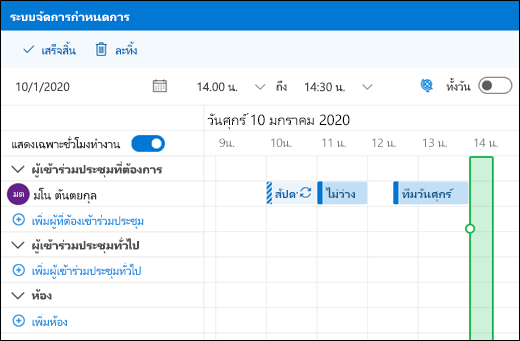
มุมมองรวมนี้จะช่วยให้คุณและผู้อื่นสามารถดูเวลาว่างจริงของคุณได้เมื่อพวกเขาตรวจสอบปฏิทินของคุณโดยใช้ระบบจัดการกำหนดการใน Outlook ในระบบจัดการกำหนดการ เหตุการณ์ส่วนบุคคลจะปรากฏเป็น ไม่แน่นอน ไม่ว่าง หรือ ไม่อยู่ เท่านั้น โดยไม่มีรายละเอียดอย่างเช่นหัวเรื่องหรือตำแหน่งที่ตั้ง แม้ว่าคุณจะตั้งค่าปฏิทินที่ทำงานหรือโรงเรียนให้แชร์รายละเอียดทั้งหมด หรือตั้งค่าเหตุการณ์ส่วนบุคคลเป็นสาธารณะ
ในตัวอย่างด้านล่าง นพดลมีเหตุการณ์ส่วนบุคคลตั้งแต่เวลา 11:00 น. ถึง 12:00 น. แม้ว่าเขาจะแชร์รายละเอียดปฏิทินที่ทำงานของเขา บุคคลอื่นจะเห็นเหตุการณ์ส่วนบุคคลของเขาเป็น ไม่ว่าง
หมายเหตุ
การรวมเหตุการณ์ส่วนบุคคลในเวลาว่างของที่ทำงานหรือโรงเรียนของคุณจะถูกเปิดไว้ตามค่าเริ่มต้นเมื่อคุณเพิ่มปฏิทินส่วนบุคคลไปยังบัญชีที่ทำงานหรือโรงเรียนของคุณ คุณสามารถเลือกที่จะไม่รวมเหตุการณ์ส่วนบุคคลได้ตลอดเวลา โดยไปที่ Calendar>เพิ่มปฏิทิน>ส่วนบุคคล และสลับ รวมเหตุการณ์ส่วนบุคคลในความพร้อมใช้งานของที่ทํางานหรือโรงเรียนของฉันเป็นปิด
หมายเหตุ
เฉพาะเหตุการณ์จากปฏิทินหลักสำหรับบัญชีส่วนบุคคลของคุณเท่านั้นที่จะปรากฏในเวลาว่างของคุณ เหตุการณ์ในปฏิทินรองที่คุณสร้างหรือเพิ่มจะไม่แสดง
ลบปฏิทินส่วนบุคคลออก
เมื่อต้องการลบการเชื่อมต่อระหว่างปฏิทินส่วนบุคคลและบัญชีที่ทำงานหรือโรงเรียนของคุณออก:
- ใน Outlook บนเว็บ ให้เลือก Calendar>เพิ่มปฏิทิน>เพิ่มปฏิทินส่วนบุคคล
- เลือก ลบออก ปฏิทินส่วนบุคคลของคุณจะถูกยกเลิกการเชื่อมต่อจากบัญชีที่ทำงานหรือโรงเรียนของคุณทันที
เพิ่มปฏิทินอื่น
คุณสามารถเรียนรู้เพิ่มเติมเกี่ยวกับการเพิ่มปฏิทินได้ใน เพิ่มปฏิทินใน Outlook บนเว็บ
สำหรับข้อมูลเกี่ยวกับการทำงานกับปฏิทินหลายปฏิทิน ให้ดู ทำงานกับปฏิทินหลายปฏิทินใน Outlook บนเว็บ.