

ใน Outlook 2016 สําหรับ Windows "กองข้อความ" สามารถช่วยคุณกรองอีเมลที่มีลําดับความสําคัญต่ําได้ ซึ่งช่วยประหยัดเวลาสําหรับข้อความที่สําคัญที่สุดของคุณ ถ้ากองข้อความไม่เหมาะกับคุณ คุณสามารถปิดได้
เซิร์ฟเวอร์อีเมลจะคอยติดตามอีเมลที่คุณอ่านและอีเมลที่คุณไม่ได้อ่าน เมื่อคุณเปิดใช้งาน กองข้อความจะทํางานโดยอัตโนมัติ เมื่อมีอีเมลใหม่เข้ามา ข้อความที่คุณมีแนวโน้มว่าจะละเว้นจะถูกนําไปวางลงในโฟลเดอร์ "กองข้อความ"
หมายเหตุ
ถ้าคุณไม่มีโฟลเดอร์กองข้อความในกล่องจดหมายของคุณ คุณอาจมีตัวเลือกกล่องจดหมายเข้าที่โฟกัส ไปที่ กล่องขาเข้าที่โฟกัสสําหรับ Outlook สําหรับข้อมูลเพิ่มเติม
ค้นหาอีเมลที่ถูกย้ายไปยังโฟลเดอร์กองข้อความใน Outlook
- ใน Outlook ให้เลือกโฟลเดอร์กองข้อความ คุณจะได้รับอีเมลของคุณที่นั่น
- คุณสามารถลากอีเมลจาก กองข้อความ ไปยังโฟลเดอร์ กล่องจดหมายขาเข้าได้
- การย้ายอีเมลเข้าหรือออกจากโฟลเดอร์ กองข้อความ หรือจากอุปกรณ์ใดๆ ของคุณก็เพียงพอที่จะส่งสัญญาณนั้นไปยังระบบ กองข้อความ ว่ารายการนั้นเป็น กองข้อความ หรือไม่ ตัวอย่างเช่น ถ้าคุณย้ายอีเมลไปยังโฟลเดอร์กองข้อความใน Outlook บนเดสก์ท็อปหรือไปยังแอปจดหมายบนโทรศัพท์ของคุณ ระบบกองข้อความจะบันทึกการกระทํานั้นสําหรับแอปจดหมายทั้งหมดของคุณ คุณไม่จําเป็นต้องดําเนินการนี้ในแต่ละแอปด้วยตนเอง
จัดการการตั้งค่ากองข้อความของคุณ
- ถ้าคุณมี Outlook 2016 สําหรับ Windows ให้คลิกขวาที่โฟลเดอร์กองข้อความ แล้วเลือกจัดการกองข้อความ
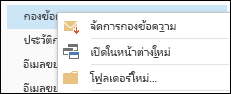
ระบบจะนําคุณไปยัง Outlook บนเว็บ - ลงชื่อเข้าใช้โดยใช้รหัสผู้ใช้และรหัสผ่าน Microsoft 365 ของคุณ จากนั้น คุณจะไปยังหน้าการตั้งค่ากองข้อความ
ช่วยให้ กองข้อความ เรียนรู้ความต้องการในการดำเนินการกับอีเมลของคุณได้เร็วขึ้น
อาจต้องใช้เวลาสองสามวันเพื่อให้ กองข้อความ ปรับ ให้เข้ากับการกําหนดลักษณะของคุณโดยสมบูรณ์ เนื่องจากระบบจะบันทึกตัวเลือกของคุณ และใช้ข้อมูลเพื่อระบุข้อความที่คล้ายคลึงกันในอนาคต แต่คุณสามารถช่วยกองข้อความเรียนรู้การเลือกของคุณได้เร็วขึ้นโดยการดําเนินการง่ายๆ บางอย่าง
ถ้าคุณมีอีเมลที่มีลําดับความสําคัญต่ําในกล่องขาเข้าของคุณ ให้คลิกขวาที่ข้อความนั้น แล้วเลือก ย้ายไปยังกองข้อความ หรือลากอีเมลจากกล่องขาเข้าของคุณและปล่อยลงในโฟลเดอร์ กองข้อความ
Outlook บนเว็บ Outlook 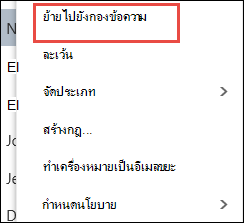
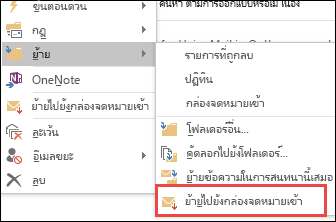
ถ้าคุณมีข้อความที่ส่งไปยัง กองข้อความ โดยไม่ได้ตั้งใจ ให้คลิกขวาที่ข้อความนั้น แล้วเลือก ย้ายไปยังกล่องจดหมายเข้า หรือลากอีเมลจากโฟลเดอร์ กองข้อความ และปล่อยลงในกล่องจดหมายเข้าของคุณ
Outlook บนเว็บ Outlook 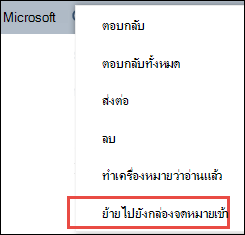
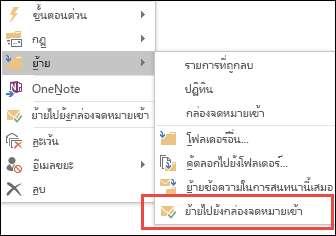
วิธีที่กองข้อความกรองข้อความ
กองข้อความและอีเมลขยะจะถูกกรองออกก่อนที่จะมาถึงกล่องเข้าของคุณ อีเมลขยะจะถูกประเมินและกรองก่อน จากนั้น Outlook จะนํากฎมาใช้ (ถ้าคุณได้ตั้งค่ากฎเอาไว้) ถัดไป กองข้อความจะวิเคราะห์ข้อความที่เหลือและจะกรองชนิดของข้อความที่คุณมักจะละเว้นหรือไม่ตอบกลับออกไป โดยยึดตามลักษณะการใช้งานที่ผ่านมาของคุณ
ข้อความจากผู้ส่งบางคนจะไม่ถูกระบุว่าเป็น กองข้อความ:
- คุณ
- ทุกคนในสายการจัดการของคุณ
- ผู้ใต้บังคับบัญชาของคุณ
กองข้อความ จะพิจารณาข้อความในหลากหลายด้านเพื่อทําความเข้าใจว่าข้อความใดที่คุณมักจะไม่อ่าน ตัวอย่างเช่น
- ผู้ส่ง
- ไม่ว่าคุณจะเคยเข้าร่วมในการสนทนาหรือไม่ก็ตาม
- ถ้าคุณเป็นผู้รับเท่านั้น
- ความสำคัญ
เมื่อพฤติกรรมการอ่านของคุณเปลี่ยนแปลง กองข้อความ ก็จะเรียนรู้และนําไปปรับใช้
เปิดหรือปิด กองข้อความ
คุณจะต้องเปิด กองข้อความใน Outlook บนเว็บ เพื่อให้คุณสามารถใช้กองข้อความได้ทั้งใน Outlook บนเว็บและ Outlook
ลงชื่อเข้าใช้ Outlook บนเว็บ สําหรับความช่วยเหลือ ให้ไปที่ ลงชื่อเข้าใช้ Outlook บนเว็บ
หมายเหตุ
คุณไม่สามารถเปิดกองข้อความใน Outlook บนเว็บเวอร์ชัน Light ได้ อย่างไรก็ตาม คุณสามารถสลับเป็นเวอร์ชันเต็มได้โดยการนําทางไปยัง ตัวเลือก>เวอร์ชันLight ทั่วไป> และล้างกล่องกาเครื่องหมาย ใช้ Outlook บนเว็บเวอร์ชัน Light
ที่มุมซ้ายบนของหน้า ให้เลือก ตัวเปิดใช้แอป
 >
>
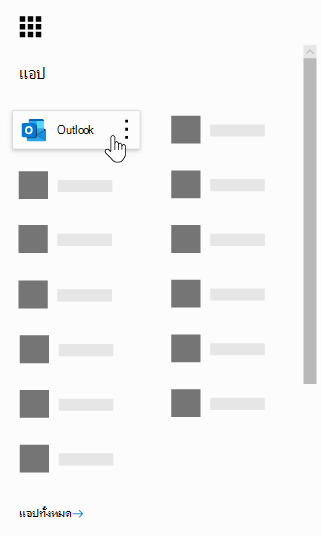
บนแถบนําทางให้ไปที่ การตั้งค่า
 >ตัวเลือกจดหมาย>> กองข้อความการประมวลผลอัตโนมัติ>
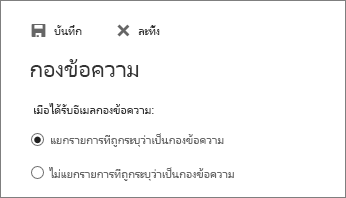
เลือก แยกรายการที่ถูกระบุว่าเป็น กองข้อความ>บันทึก

หมายเหตุ
- คุณสามารถปิดใช้งาน กองข้อความ ได้ทุกเมื่อ โดยการเลือก ไม่แยกรายการที่ถูกระบุว่าเป็นกองข้อความ
- โฟลเดอร์กองข้อความจะยังคงอยู่ใน Outlook แม้ว่าคุณได้ปิดใช้งานฟีเจอร์นี้แล้ว
สำคัญ
ถ้าคุณซื้อ Office 2016 สําหรับ Windows แบบซื้อครั้งเดียว และคุณไม่มีการสมัครใช้งาน Microsoft 365 คุณจะไม่สามารถเข้าถึงฟีเจอร์บางอย่าง เช่น กองข้อความ ได้ นับจากนี้ไป จะมีการอัปเดตฟีเจอร์ใหม่ๆ เป็นประจํา ซึ่งคุณจะต้องมีการสมัครใช้งาน Microsoft 365 เพื่อใช้งาน