
Ribbon ของ Outlook มีตัวเลือกและคําสั่งทั้งหมดที่คุณใช้เพื่อทํางานใน Outlook ให้สําเร็จ ตัวอย่างเช่น คุณสามารถคลิกปุ่มบน Ribbon เพื่อสร้างอีเมลใหม่ ลบอีเมล เปิดการเรียกประชุมใหม่ หรือกําหนดประเภทให้กับรายการ อย่างไรก็ตาม Ribbon ใช้พื้นที่จํานวนมากบนหน้าจอของคุณ
ในกราฟิกต่อไปนี้ Ribbon แบบคลาสสิกจะอยู่ด้านบนและ Ribbon แบบง่ายจะแสดงอยู่ด้านล่าง
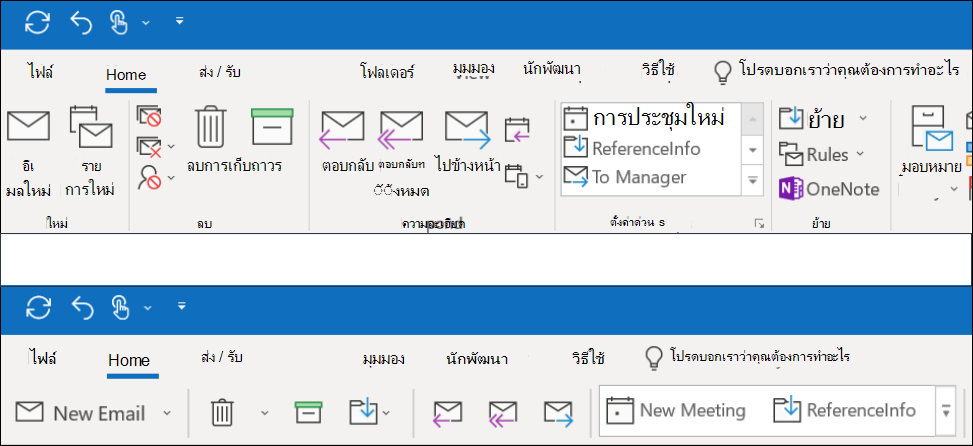
สลับไปยัง Ribbon แบบง่าย
เมื่อต้องการสลับไปมาระหว่าง Ribbon แบบง่ายและ Ribbon แบบคลาสสิก ให้คลิกอักขระแคเรทชี้ลงที่มุมขวาล่างของ Ribbon แบบคลาสสิกแบบเต็มเพื่อยุบให้เป็น Ribbon แบบง่าย
Ribbon แบบง่ายจะแสดงคําสั่งที่คุณใช้บ่อยที่สุดในบรรทัดเดียว อย่างไรก็ตาม เมื่อมีพื้นที่ว่างน้อยลงสําหรับคําสั่ง ปุ่มบางปุ่มที่คุณเคยเห็นอาจไม่พอดีกับ Ribbon แบบง่าย
ถ้าคุณไม่เห็นปุ่มที่คุณต้องการบน Ribbon แบบง่าย คุณจะมีตัวเลือกมากมาย
- พิมพ์คําสั่งที่คุณต้องการในกล่อง **โปรดบอกเราว่าคุณต้องการทําอะไร** ที่ด้านบนของหน้าจอ Outlook จะแสดงทั้งคําสั่งที่คุณต้องการและวิธีใช้สําหรับคําสั่งนั้น
- ถ้าปุ่มบน Ribbon แบบง่ายมีลูกศรชี้ลงอยู่ข้างๆ ให้คลิกลูกศรนั้นเพื่อดูคําสั่งอื่นๆ ที่คล้ายกัน ตัวอย่างเช่น Ribbon แบบคลาสสิกมีปุ่มสําหรับทั้ง **อีเมลใหม่** และ **รายการใหม่** ใน Ribbon แบบง่าย ตัวเลือกทั้งหมดที่เคยอยู่ภายใต้ **รายการใหม่** สามารถพบได้โดยการคลิกลูกศรที่อยู่ถัดจาก **อีเมลใหม่** :::image type="content" source="media/ol16-slrinaction.png" alt-text="คุณสามารถค้นหาคําสั่งที่ซ่อนอยู่ได้โดยการคลิกลูกศรดรอปดาวน์":::
- คําสั่งอื่นๆ สามารถพบได้โดยการคลิกจุดสามจุด :::image type="content" source="media/delve-moreoptionsicon.png" alt-text="เลือกไอคอน ตัวเลือกเพิ่มเติม"::: ที่ด้านขวาสุดของ Ribbon แบบง่าย ตัวอย่างเช่น จากกล่องขาเข้า คุณสามารถค้นหาปุ่มต่างๆ เช่น **กฎ**, **ตอบกลับด้วยการประชุม** และ **การอ่านออกเสียง** :::image type="content" source="media/overflow-menu-for-the-simplified-ribbon-001.png" alt-text="คลิกจุดสามจุดเพื่อดูรายการเมนูเพิ่มเติมบน Ribbon แบบง่าย":::
Ribbon แบบง่ายสามารถกําหนดเองได้อย่างสมบูรณ์ คุณสามารถปักหมุดหรือถอนหมุดปุ่มที่คุณใช้บ่อยที่สุดเพื่อการเข้าถึงด่วนได้ ดู กําหนดคําแนะนําสําหรับ Ribbon แบบง่าย เอง
ปิด Ribbon แบบง่าย
คุณสามารถปิด Ribbon แบบง่ายและกลับไปยัง Ribbon แบบคลาสสิกที่ถูกขยายได้โดยการคลิกอักขระแคร์ด้านล่างทางด้านขวาของ Ribbon
ฉันไม่พบปุ่มที่ฉันต้องการ
ถ้าคุณไม่พบปุ่มใดปุ่มหนึ่งที่คุณต้องการ เรามีคู่มืออ้างอิงสําหรับ Ribbon แบบง่าย เพียงแค่ค้นหาปุ่มของคุณในตาราง และเราจะแสดงให้คุณเห็นตําแหน่งที่อยู่บน Ribbon แบบง่าย