

หมายเหตุ
ลงชื่อเข้าใช้ Outlook บนเว็บโดยใช้บัญชีที่ทํางานหรือโรงเรียนของคุณ
ใน Outlook บนเว็บ คุณจะใช้หน้า People เพื่อสร้าง ดู และแก้ไขที่ติดต่อ รายการที่ติดต่อ และประเภท
การไปที่หน้าบุคคล
เมื่อต้องการไปที่หน้า People ให้ลงชื่อเข้าใช้ Outlook บนเว็บ  People People
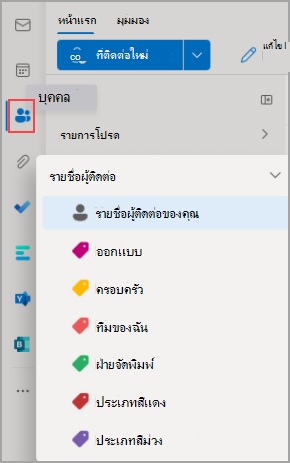
สิ่งที่คุณจะมีบนหน้า People
- ใช้กล่อง ค้นหา เพื่อค้นหาบุคคลหรือรายการที่ติดต่อ
- แถบเครื่องมือมีเมนูและคําสั่งต่างๆ สําหรับการสร้างและการปรับเปลี่ยนที่ติดต่อ รายการที่ติดต่อ และประเภทของคุณตามบริบท
- คุณสามารถเพิ่มที่ติดต่อลงในรายการโปรด เพิ่มที่ติดต่อลงในประเภท หรือแชร์ที่ติดต่อกับผู้อื่นได้
- People ที่คุณเพิ่มเป็นรายการโปรดจะปรากฏใน รายการโปรด
- ที่ติดต่อที่บันทึกไว้ทั้งหมดจะปรากฏในที่ติดต่อ
- รายการที่ติดต่อทั้งหมดจะปรากฏในรายการที่ติดต่อของคุณ
- หมวดหมู่: จัดระเบียบที่ติดต่อของคุณด้วยการเพิ่มประเภทให้กับที่ติดต่อ เลือกประเภทบนการนําทางด้านข้างเพื่อดูที่ติดต่อทั้งหมดที่แท็กด้วยประเภทนั้น
- ที่ติดต่อของคุณจะแสดงอยู่ในโฟลเดอร์เริ่มต้นที่ชื่อว่า ที่ติดต่อของคุณ
- บานหน้าต่างหลักจะแสดง ที่ติดต่อ รายการ โปรด รายการ ที่ติดต่อของคุณ หรือ ประเภท โดยขึ้นอยู่กับตัวเลือกที่คุณเลือกในบานหน้าต่างการนําทางด้านข้าง
- ในบานหน้าต่างหลัก คุณสามารถใช้เมนูตัวกรองเพื่อเลือกวิธีแสดงและเรียงลําดับชื่อที่ติดต่อ
- เพิ่มคอลัมน์ เช่น บริษัทหรือตําแหน่งที่ตั้งสํานักงาน โดยการเลือกปุ่มจัดการ มุมมองคอลัมน์ ... ทาง ด้านบนของบานหน้าต่างหลัก
การทํางานกับประเภทที่ติดต่อ
คุณสามารถจัดระเบียบที่ติดต่อโดยใช้ประเภท สร้างประเภทที่ติดต่อของคุณเองเพื่อเก็บที่ติดต่อบางรายการไว้ด้วยกัน และค้นหาได้ง่ายยิ่งขึ้น ดูที่ติดต่อที่จัดกลุ่มภายใต้ประเภทโดยการเลือกแท็กที่เหมาะสมในการนําทางด้านข้าง
โฟลเดอร์ที่มีอยู่ของคุณจาก Outlook แบบคลาสสิกจะถูกโยกย้ายไปยังประเภท และจะปรากฏเป็นประเภทในบานหน้าต่างการนําทางด้านข้าง ที่ติดต่อที่อยู่ในโฟลเดอร์หรือโฟลเดอร์เฉพาะจะถูกประทับด้วยประเภทที่ใช้ชื่อเดียวกันกับโฟลเดอร์ เข้าถึงที่ติดต่อเหล่านี้โดยการเลือกประเภทในบานหน้าต่างการนําทางด้านข้าง
สำคัญ
โฟลเดอร์ใน Outlook บนเดสก์ท็อปแบบคลาสสิกจะปรากฏเป็นประเภทใน Outlook บนเว็บ ประเภท People ใน Outlook ใหม่ทํางานในลักษณะเดียวกับประเภท People ใน Outlook บนเว็บ ประเภทที่คุณสร้างใน Outlook บนเว็บหรือใน Outlook ใหม่จะไม่ปรากฏเป็นโฟลเดอร์ที่สอดคล้องกันใน Outlook แบบคลาสสิกบนเดสก์ท็อป
เมื่อต้องการเพิ่มประเภทใหม่ ให้เลือกที่ติดต่อในบานหน้าต่างหลัก แล้วเลือก เพิ่มประเภท จากนั้นพิมพ์ชื่อของประเภทใหม่ของคุณ
เมื่อต้องการล้างประเภททั้งหมดออกจากที่ติดต่อ ให้เลือก ล้างประเภท
เมื่อต้องการเปลี่ยนชื่อหรือเปลี่ยนสีประเภท ในบานหน้าต่างนําทาง ให้โฮเวอร์เมาส์ของคุณเหนือชื่อประเภท เลือกตัวเลือกเพิ่มเติมสําหรับชื่อประเภท ... ปุ่ม แล้วเลือกแก้ไข
การลบประเภทจากการนําทางด้านข้างจะลบประเภทและเอาประเภทออกจากที่ติดต่อทั้งหมด ไม่ได้ลบที่ติดต่อใดๆ ในประเภทนั้น
ประเภทที่มาจากโฟลเดอร์ไม่สามารถลบออกได้
การอัปเดตที่ติดต่อโดยอัตโนมัติ (สําหรับผู้ใช้องค์กรเท่านั้น)
ที่ติดต่อของคุณทั้งหมดที่คุณสร้างโดยใช้ไดเรกทอรีขององค์กรจะมีการอัปเดตอยู่เสมอโดยอัตโนมัติพร้อมกับการอัปเดตหรือการเปลี่ยนแปลงต่างๆ ในไดเรกทอรีองค์กร
คุณสามารถเพิ่มผู้ใช้รายนั้นลงในที่ติดต่อส่วนบุคคลของคุณโดยการเลือก เพิ่มไปยังที่ติดต่อ เมื่อเพิ่มแล้ว คุณสามารถแก้ไขที่ติดต่อนั้นเพื่อใส่ข้อมูลเพิ่มเติม เช่น ที่อยู่ หมายเลขโทรศัพท์ส่วนบุคคล หรือบันทึกย่อได้ ข้อมูลใดๆ ที่คุณเพิ่มจะอยู่ในที่ติดต่อส่วนบุคคลของคุณเท่านั้น และไม่ได้เป็นส่วนหนึ่งของไดเรกทอรีองค์กรที่ผู้ร่วมงานของคุณสามารถเข้าถึงได้ มีเพียงคุณเท่านั้นที่จะมีข้อมูลที่คุณเพิ่ม
ดูและแก้ไขที่ติดต่อ
เมื่อคุณเพิ่มที่ติดต่อใหม่ คุณจะบันทึกโดยอัตโนมัติในโฟลเดอร์ ที่ติดต่อของคุณ
เพิ่มที่ติดต่อใหม่ตั้งแต่เริ่มต้น
- ลงชื่อเข้าใช้ Outlook บนเว็บ
- เลือกแท็บ People จากบานหน้าต่างการนําทางด้านข้าง
- บนแถบเครื่องมือ ให้เลือกที่ติดต่อใหม่
- บันทึกที่ติดต่อเมื่อคุณเพิ่มสิ่งต่อไปนี้: ชื่อนามสกุลหมายเลขโทรศัพท์บริษัท หรืออีเมล
- เลือก บันทึก เมื่อต้องการเพิ่มข้อมูลเพิ่มเติม เช่น ที่อยู่ วันเกิด หรือบันทึกย่อ ให้เลือกที่ติดต่อ แล้วเลือกแก้ไข
เพิ่มที่ติดต่อจากบัตรโปรไฟล์ของบุคคลอื่น
เมื่อคุณเลือกชื่อหรือรูปภาพของบุคคลใน Outlook หรือแอปและบริการอื่นๆ ของ Office คุณจะได้รับ บัตรโปรไฟล์ ของบุคคลที่มีข้อมูลเกี่ยวกับพวกเขา จากบัตรโปรไฟล์ของบุคคลนั้น คุณสามารถบันทึกพวกเขาลงในที่ติดต่อของคุณเองได้ ตัวอย่างเช่น ถ้าคุณต้องการเพิ่มบันทึกย่อหรือข้อมูลอื่นๆ
ต่อไปนี้เป็นวิธีที่คุณสามารถเพิ่มที่ติดต่อจากข้อความอีเมล
- ในจดหมาย เปิดข้อความอีเมลในบานหน้าต่างการอ่าน แล้วเลือกชื่อของผู้ส่งหรือผู้รับที่คุณต้องการเพิ่มลงในที่ติดต่อของคุณ
- บนบัตรโปรไฟล์ที่เปิดขึ้น ให้เลือกปุ่มตัวเลือกเพิ่มเติม
 แล้วเลือกตัวเลือกเพิ่มเติม จากนั้น เพิ่มลงในที่ติดต่อ ผู้ติดต่อได้รับการเพิ่มลงในผู้ติดต่อของคุณ
 - ถ้าคุณต้องการ คุณสามารถเพิ่มข้อมูลเพิ่มเติมให้กับที่ติดต่อได้ เช่น ที่อยู่และวันเกิด โดยการเลือก แก้ไข แล้วบันทึก เมื่อ เสร็จสิ้น
เพิ่มบุคคลในองค์กรของคุณไปยังที่ติดต่อที่บันทึกไว้ของคุณ
ถ้าบริษัทของคุณมีการตั้งค่าไดเรกทอรีไว้ คุณสามารถดูข้อมูลเกี่ยวกับผู้ร่วมงานของคุณได้โดยไม่ต้องบันทึกเป็นที่ติดต่อ คุณสามารถค้นหาพวกเขา หรือเลือกชื่อหรือรูปภาพของพวกเขาจากข้อความอีเมล บัตรโปรไฟล์ของพวกเขาแสดงข้อมูลที่รวบรวมจากระบบอื่น (ไดเรกทอรี) ถ้าคุณต้องการเพิ่มข้อมูลอื่นๆ เช่น บันทึกย่อ คุณสามารถบันทึกผู้ร่วมงานของคุณลงในที่ติดต่อของคุณเองได้ ที่ติดต่อใหม่จะถูกลิงก์โดยอัตโนมัติกับที่ติดต่อไดเรกทอรีที่มีอยู่ คุณเท่านั้นที่มีข้อมูลที่คุณเพิ่ม
ที่ติดต่อใหม่เหล่านี้กําลังอัปเดตที่ติดต่อโดยอัตโนมัติ
เพิ่มที่ติดต่อลงในรายการโปรด
เมื่อต้องการเพิ่มบุคคลลงในรายการโปรดของคุณ ให้เลือกที่ติดต่อ แล้วเลือก เพิ่มไปยังรายการโปรด บนแถบเครื่องมือ
ดูและแก้ไขข้อมูลที่ติดต่อ
บนหน้า People ให้เลือกที่ติดต่อในบานหน้าต่างหลักเพื่อดูหรือแก้ไขข้อมูลเกี่ยวกับที่ติดต่อ คุณกําลังดูเวอร์ชันของบัตรโปรไฟล์ ส่วนและแท็บอาจแตกต่างกัน
- ลิงก์ด่วน: โทร อีเมล ส่งข้อความ หรือเพิ่มที่ติดต่อของคุณในรายการโปรดได้อย่างง่ายดาย
- ภาพรวม: ข้อมูลที่ติดต่อ สถานะความพร้อมใช้งานของทักษะ
- LinkedIn: หากที่ติดต่อมีโปรไฟล์ LinkedIn แบบสาธารณะโดยมีอีเมลเดียวกันกับที่คุณบันทึกไว้สําหรับที่ติดต่อนั้น คุณจะได้รับข้อมูล LinkedIn ที่นี่
- องค์กร: ถ้าที่ติดต่อเป็นขององค์กรของคุณ คุณยังสามารถดูแผนผังองค์กรได้
เมื่อต้องการแก้ไขที่ติดต่อ ให้เลือกที่ติดต่อที่คุณต้องการทําการเปลี่ยนแปลง จากนั้นเลือกปุ่ม ตัวเลือกเพิ่มเติม ... ที่อยู่ ถัดจากชื่อของพวกเขา หรือปุ่ม แก้ไขที่ติดต่อ ที่ด้านล่างของบัตรโปรไฟล์ของพวกเขา
เพิ่มรูปถ่ายให้กับที่ติดต่อของคุณ
บนหน้า บุคคล ให้เลือกที่ติดต่อ
เลือก แก้ไขที่ติดต่อ แล้วเลือกปุ่มกล้อง

เลือก อัปโหลดรูปถ่ายใหม่ เลือกไฟล์ที่คุณต้องการใช้ แล้วเลือก เปิด เพื่ออัปโหลด
ถ้าคุณต้องการจัดตําแหน่งรูปถ่าย ให้เลือกวงกลมแล้วลากตัวชี้ เมื่อต้องการขยายหรือย่อ ให้ใช้แถบเลื่อนใต้รูปถ่าย
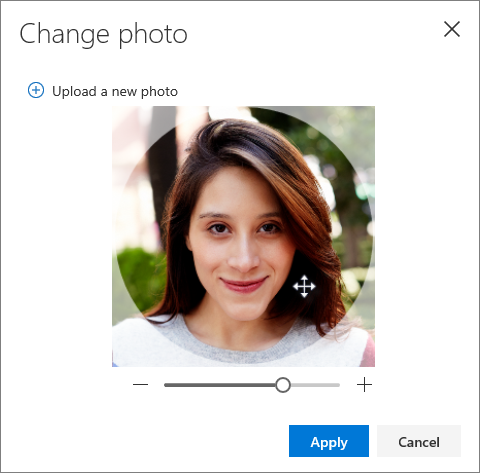
เลือก นําไปใช้>บันทึก
เปลี่ยนวิธีแสดงและเรียงลําดับที่ติดต่อ
เมื่อต้องการเปลี่ยนวิธีแสดงชื่อที่ติดต่อ ให้เลือกการตั้งค่า แล้วเลือก แสดงที่ติดต่อตาม>ชื่อ นามสกุลบริษัท หรือที่เพิ่มล่าสุด
เมื่อต้องการเรียงลําดับที่ติดต่อ ให้ใช้เมนูเรียงลําดับที่ด้านบนของรายการ ตัวอย่างเช่น เลือก เรียงลําดับตาม>นามสกุล
ลบที่ติดต่อ
- เลือกผู้ติดต่ออย่างน้อยหนึ่งรายการ จากนั้นเลือก ลบ
- เลือก ลบ เพื่อยืนยัน
สร้าง ดู และแก้ไขรายการที่ติดต่อ
รายการที่ติดต่อคือคอลเลกชันของที่อยู่อีเมล และมีประโยชน์สําหรับการส่งอีเมลถึงกลุ่มบุคคล ในบางครั้ง รายการที่ติดต่อจะถูกเรียกว่ารายชื่อการแจกจ่าย
ตัวอย่างเช่น สร้างรายการที่ติดต่อชื่อ My Book Club และเพิ่มสมาชิกทั้งหมดของชมรมหนังสือของคุณลงในรายการที่ติดต่อนี้ เมื่อคุณต้องการส่งข้อความอีเมลถึงทุกคนในชมรม เพียงใส่ "My Book Club" ในบรรทัด ถึง ของ อีเมล
สร้างรายการที่ติดต่อ
หมายเหตุ
ตามค่าเริ่มต้น รายการที่ติดต่อจะแสดงรายการภายใต้ รายการที่ติดต่อของคุณ
- บนหน้า People บนแถบเครื่องมือ ให้เลือกปุ่ม เครื่องหมายบั้ง ˅ แบบหล่นลงที่อยู่ถัดจาก ที่ติดต่อใหม่ แล้วเลือก รายการที่ติดต่อใหม่
- ใส่ชื่อสําหรับรายการ แล้วเพิ่มชื่อหรือที่อยู่อีเมล คุณยังสามารถเพิ่ม คําอธิบายได้
- เลือก สร้าง
การเพิ่มบุคคลลงในรายการที่ติดต่อ
- บนหน้า People ให้เลือก รายการที่ติดต่อของคุณ ในบานหน้าต่างนําทาง หรือค้นหาชื่อของรายการที่ติดต่อ
- เลือกรายการที่ติดต่อ แล้วเลือก แก้ไข
- ใส่ชื่อหรือที่อยู่อีเมล
- เลือก บันทึก
เอาบุคคลออกจากรายการที่ติดต่อ
- บนหน้า People ให้เลือก รายการที่ติดต่อของคุณ ในบานหน้าต่างนําทาง หรือค้นหาชื่อของรายการที่ติดต่อ
- เลือกรายการที่ติดต่อ จากนั้นแก้ไข
- เลือก x สําหรับชื่อหรือที่อยู่อีเมลที่คุณต้องการนําออก
- เลือก บันทึก
หมายเหตุ
ฟีเจอร์และข้อมูลในคู่มือนี้สามารถนําไปใช้ได้กับ Outlook บนเว็บที่พร้อมใช้งานผ่าน Microsoft 365