
หากคุณกําลังพยายามจัดกําหนดการประชุมกับบุคคลหลายคน หรือค้นหาห้องหรือทรัพยากรอื่นๆ สําหรับการประชุมของคุณ ผู้ช่วยจัดกําหนดการใน Outlook บนเว็บสามารถช่วยได้
หมายเหตุ
ถ้าคําแนะนําไม่ตรงกับสิ่งที่คุณเห็น คุณอาจกําลังใช้ Outlook บนเว็บเวอร์ชันเก่า ลองใช้ คำแนะนำสำหรับ Outlook แบบคลาสสิกบนเว็บ
ใช้เส้นตารางการจัดกําหนดการ
- ลงชื่อเข้าใช้ Outlook บนเว็บ
- ที่ด้านล่างของหน้า ให้เลือก
 เพื่อไปยัง Calendar.
 - ที่ด้านบนสุดของเพจ ให้เลือก เหตุการณ์ใหม่
- ในกล่อง เชิญบุคคล ให้ใส่ชื่อหรือที่อยู่อีเมลของบุคคลที่คุณต้องการเชิญ
เลือก ผู้เข้าร่วมประชุมทั่วไป เพื่อเพิ่มผู้เข้าร่วมประชุมทั่วไป - ที่ด้านข้างของฟอร์มเหตุการณ์ ให้ดูเหตุการณ์ของคุณและข้อมูลไม่ว่างของผู้เข้าร่วมคนอื่นๆ ในมุมมองวัน ข้อมูลการไม่ว่างของผู้เข้าร่วมปรากฏเป็นสีแดงที่ด้านบนของเหตุการณ์ในปฏิทินของคุณ
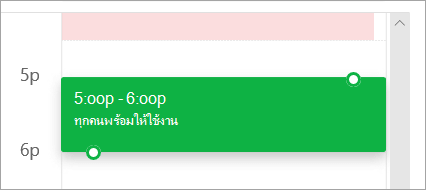
- คลิกที่ใดก็ได้บนเส้นตารางเพื่อเลือกเวลาใหม่สําหรับเหตุการณ์
ใช้ระบบจัดการกำหนดการ
ผู้ช่วยจัดกําหนดการสามารถใช้ได้ก่อนหรือหลังจากที่คุณระบุรายละเอียดเหตุการณ์ ถ้าคุณใส่วันที่ เวลา และระยะเวลาของกิจกรรมของคุณ และเพิ่มผู้เข้าร่วมประชุมก่อนที่คุณจะเปิด ผู้ช่วยจัดกําหนดการ รายละเอียดเหล่านั้นจะถูกเลื่อนออกไปและคุณสามารถเปลี่ยนแปลงได้ตามต้องการ
เมื่อใช้ระบบจัดการกําหนดการ คุณจะสามารถดูปฏิทินของผู้เข้าร่วมและระบุเวลาว่างของผู้เข้าร่วมได้ทันที ไม่ว่าจะว่างหรือไม่ว่าง สําหรับวันที่และเวลาของเหตุการณ์
เปิด ผู้ช่วยจัดกำหนดการ
ลงชื่อเข้าใช้ Outlook บนเว็บ
ที่ด้านล่างของหน้า ให้เลือก
เพื่อไปยัง Calendar.ที่ด้านบนสุดของเพจ ให้เลือก เหตุการณ์ใหม่
ที่ด้านบนสุดของแบบฟอร์มเหตุการณ์ ให้เลือก ผู้ช่วยจัดกําหนดการ
ในระบบจัดการกําหนดการ คุณสามารถเพิ่มผู้เข้าร่วมประชุมและห้อง และเปลี่ยนวันที่และเวลาของเหตุการณ์ได้ แต่คุณไม่สามารถเปลี่ยนชื่อเหตุการณ์ได้
เพิ่มผู้เข้าร่วม
- ในระบบจัดการกําหนดการ ให้เลือกเพิ่มผู้เข้าร่วมที่ต้องการหรือเพิ่มผู้เข้าร่วมเพิ่มเติม
- พิมพ์ชื่อหรือที่อยู่อีเมลของบุคคลที่คุณต้องการเพิ่ม แล้วกด Enter
เพิ่มห้อง
- ในระบบจัดการกําหนดการ ให้เลือกเพิ่มห้อง
- เลือกห้องจากรายการ คุณสามารถเปลี่ยนอาคารได้โดยการเลือกเมนูดรอปดาวน์ที่ด้านบนของรายการ
เมื่อคุณเลือกรายชื่อห้อง ระบบจัดการกําหนดการจะแสดงห้องประชุมและความพร้อมใช้งาน
ดูปฏิทิน
เมื่อคุณเพิ่มผู้เข้าร่วมประชุมและตําแหน่งที่ตั้ง ข้อมูลปฏิทินของพวกเขาจะปรากฏในเส้นตารางปฏิทิน
- เลือกวันที่ที่ด้านบนของ ผู้ช่วยจัดกําหนดการ เพื่อเลือกวันที่ใหม่สําหรับการประชุมของคุณ ในปฏิทิน ให้เลือกเดือน หรือใช้ลูกศรขึ้นหรือลงเพื่อเปลี่ยนเดือน
- เลือกเวลาเริ่มต้นหรือเวลาสิ้นสุดเพื่อเปลี่ยนเวลาที่การประชุมเริ่มต้นหรือสิ้นสุด
- ใช้แถบเลื่อนที่ด้านล่างของ ผู้ช่วยจัดกําหนดการ เพื่อดูเวลาว่างของผู้เข้าร่วมประชุมก่อนหรือหลังเวลาที่คุณเลือก
- อีกวิธีหนึ่งคือ คุณสามารถเลือกวันที่และเวลาบนเส้นตารางโดยตรง แล้วปรับขนาดส่วนที่เลือกบนเส้นตารางเพื่อเปลี่ยนระยะเวลาของเหตุการณ์
ส่งคําเชิญเข้าร่วมประชุมของคุณ
- เลือก เสร็จสิ้น เพื่อบันทึกการเปลี่ยนแปลงของคุณ แล้วปิดระบบจัดการกําหนดการ
- เลือก ส่ง เพื่อส่งคําเชิญเข้าร่วมประชุม
วิธีใช้งานสำหรับ Outlook แบบคลาสสิกบนเว็บ
เปิด ผู้ช่วยจัดกำหนดการ
ผู้ช่วยจัดกําหนดการสามารถใช้ได้ก่อนหรือหลังจากที่คุณระบุรายละเอียดเหตุการณ์ ถ้าคุณใส่วันที่ เวลา และระยะเวลาของกิจกรรมของคุณ และเพิ่มผู้เข้าร่วมประชุมก่อนที่คุณจะเปิด ผู้ช่วยจัดกําหนดการ รายละเอียดเหล่านั้นจะถูกเลื่อนออกไปและคุณสามารถเปลี่ยนแปลงได้ตามต้องการ
เมื่อใช้ระบบจัดการกําหนดการ คุณจะสามารถดูปฏิทินของผู้เข้าร่วมและระบุเวลาว่างของผู้เข้าร่วมได้ทันที ไม่ว่าจะว่างหรือไม่ว่าง สําหรับวันที่และเวลาของเหตุการณ์
บนแถบเครื่องมือ จดหมาย หรือ Calendar ให้เลือกปุ่ม ใหม่
 >ลง เหตุการณ์ Calendar
บนหน้า รายละเอียด สําหรับเหตุการณ์ใหม่ ให้เลือกทําอย่างใดอย่างหนึ่งต่อไปนี้:
- เพิ่มรายละเอียดเหตุการณ์ ตัวอย่างเช่น ชื่อเรื่องและสถานที่ วันที่และเวลาเริ่มต้นและสิ้นสุด และข้อมูลอื่นๆ ตามต้องการ เพิ่มบุคคล แล้วเลือก ผู้ช่วยจัดกําหนดการ

- เลือก ผู้ช่วยจัดกําหนดการ จากนั้นถ้าจําเป็น ให้เพิ่มผู้เข้าร่วมและเพิ่มห้อง
- เพิ่มรายละเอียดเหตุการณ์ ตัวอย่างเช่น ชื่อเรื่องและสถานที่ วันที่และเวลาเริ่มต้นและสิ้นสุด และข้อมูลอื่นๆ ตามต้องการ เพิ่มบุคคล แล้วเลือก ผู้ช่วยจัดกําหนดการ
ในบานหน้าต่างรายละเอียดของระบบจัดการกําหนดการ คุณสามารถเปลี่ยนวันที่และเวลาที่เหตุการณ์เกิดขึ้นได้ แต่ไม่สามารถเปลี่ยนชื่อของเหตุการณ์ได้ หน้ารายละเอียดสําหรับเหตุการณ์มีตัวเลือกที่ไม่พร้อมใช้งานในระบบจัดการกําหนดการ ตัวเลือกเหล่านั้นรวมถึง ตัวอย่างเช่น การตั้งค่าตัวเตือนการประชุม การเพิ่มตัวเตือนทางอีเมลเพื่อส่ง และการใส่คําอธิบายหรือรายละเอียดอื่นๆ เกี่ยวกับเหตุการณ์
เพิ่มผู้เข้าร่วม
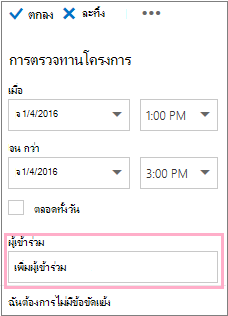
สามารถเพิ่มผู้เข้าร่วมประชุมสําหรับเหตุการณ์ก่อนหรือหลังจากที่คุณเลือกผู้ช่วยจัดกําหนดการ ถ้าคุณเพิ่มผู้เข้าร่วมบนหน้ารายละเอียดสําหรับเหตุการณ์ เมื่อคุณเปิด ผู้ช่วยจัดกําหนดการ คุณจะเห็นปฏิทินของผู้เข้าร่วมเหล่านั้นในตารางทางด้านขวาของบานหน้าต่างรายละเอียด ขั้นตอนที่ระบุในส่วนนี้มีไว้สําหรับการเพิ่มผู้เข้าร่วมหลังจากที่คุณเปิด ผู้ช่วยจัดกําหนดการ โดยเฉพาะ
ในกล่อง ผู้เข้าร่วม ในบานหน้าต่างรายละเอียด ให้พิมพ์ ชื่อ ของบุคคลที่คุณต้องการเชิญเข้าร่วมกิจกรรม
หมายเหตุ
เริ่มต้นด้วยอักขระตัวแรกที่คุณพิมพ์ Outlook จะจับคู่รายการของคุณและเสนอชื่อของบุคคลที่อยู่ในองค์กรของคุณหรือบุคคลที่คุณโต้ตอบด้วย
เลือกชื่อในรายการคําแนะนําที่ปรากฏด้านล่างกล่อง ผู้เข้าร่วมประชุม หรือเลือก ค้นหาไดเรกทอรี
หมายเหตุ
บุคคลแต่ละคนที่คุณเพิ่มจะถูกเพิ่มโดยอัตโนมัติตามที่กําหนด และปฏิทินของแต่ละคนจะปรากฏขึ้น (ตามลําดับที่พวกเขาถูกเลือก) ทางด้านขวาของปฏิทินของคุณในบานหน้าต่างปฏิทิน ซึ่งจะสร้างตาราง คุณจะเห็นจํานวนรวมของบุคคลที่ได้รับเชิญตามที่คุณได้เพิ่มบุคคลไว้และจํานวนข้อขัดแย้งที่มี
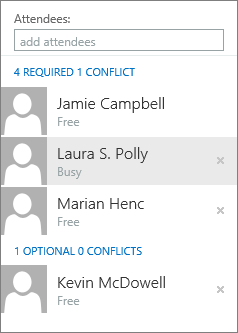
เมื่อต้องการเปลี่ยนสถานะของผู้เข้าร่วมประชุม ให้คลิกขวาที่ชื่อของผู้เข้าร่วมประชุม หรือถ้าคุณกําลังใช้อุปกรณ์สัมผัส ให้แตะที่ชื่อแล้วค้างไว้ และเลือกทําอย่างใดอย่างหนึ่งต่อไปนี้:
- เลือก เอาออก เพื่อลบผู้เข้าร่วม หรือ เลือก เอาการ
 ที่อยู่ถัดจากชื่อของผู้เข้าร่วมประชุม
 - เลือก การเข้าร่วมประชุมเพิ่มเติม
- เลือก เอาออก เพื่อลบผู้เข้าร่วม หรือ เลือก เอาการ
เพิ่มห้องลงในตําแหน่งที่ตั้งของคุณ
ถ้าคุณไม่ได้เพิ่มห้องลงในตําแหน่งที่ตั้งของเหตุการณ์ก่อนที่จะเปิดระบบจัดการกําหนดการ คุณสามารถเพิ่มห้องได้ที่นี่ มีปุ่ม เพิ่มห้อง ที่ด้านล่างของบานหน้าต่างรายละเอียด ผู้ช่วยจัดกําหนดการ ที่ช่วยให้คุณเห็นห้องประชุมต่างๆ จากรายการที่อยู่ขององค์กรของคุณ ระบบจัดการกําหนดการ จะแสดงเฉพาะห้องที่พร้อมใช้งานในเวลาที่คุณตั้งค่าไว้ในปัจจุบันเท่านั้น แต่คุณยังสามารถเห็นห้องอื่นๆ ได้ถ้าคุณต้องการ
ถ้าองค์กรของคุณมีห้องมากกว่าสองหรือสามห้อง ผู้ดูแลระบบสําหรับองค์กรของคุณอาจจัดระเบียบห้องต่างๆ ลงในรายการห้อง รายการห้องจะเป็นคอลเลกชันของห้องที่รวมลักษณะที่คล้ายกันเอาไว้ เช่น ห้องที่อยู่ในอาคารเดียวกัน
- เลือก เพิ่มห้อง
- เลือกห้อง หรือเลือกรายการห้อง แล้วเลือกห้องใดห้องหนึ่งที่พร้อมใช้งานในรายการนั้น
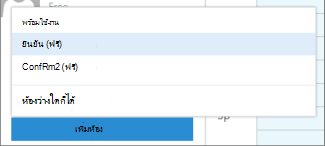
หลังจากที่คุณเลือกห้องแล้ว ห้องจะถูกเพิ่มไปยังเส้นตารางปฏิทิน คุณสามารถเปลี่ยนห้องประชุมได้ด้วยการเลือก เปลี่ยนห้อง เมื่อต้องการเอาห้องประชุมออก ให้คลิกขวาที่ห้องนั้น หรือ ถ้าคุณกําลังใช้อุปกรณ์แบบสัมผัสให้แตะห้องแล้วค้างไว้ แล้วเลือกเอาออก
ดูปฏิทิน
เมื่อคุณเพิ่มผู้เข้าร่วมประชุมและตําแหน่งที่ตั้ง ข้อมูลปฏิทินของพวกเขาจะปรากฏในเส้นตารางปฏิทิน
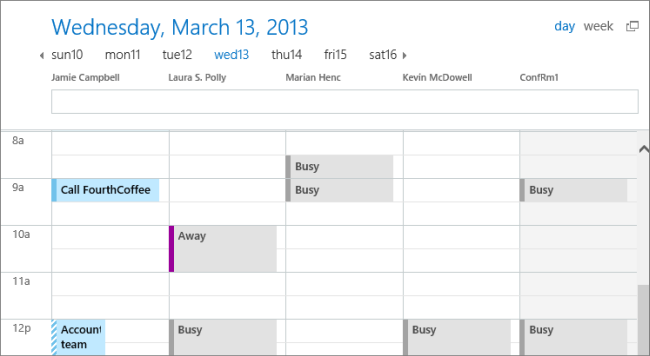
คุณสามารถเลือกมุมมองวันหรือสัปดาห์ได้ที่ด้านบนของปฏิทิน ถ้าคุณเลือกมุมมองสัปดาห์ เส้นตารางปฏิทินจะแสดงมุมมองที่ผสานของปฏิทินของผู้เข้าร่วมประชุม
ส่งคําเชิญเข้าร่วมประชุมของคุณ
เมื่อคุณทํางานในระบบ ผู้ช่วยจัดกําหนดการ เสร็จแล้ว ให้เลือกทําอย่างใดอย่างหนึ่งต่อไปนี้
- เลือก ตกลง
 เพื่อบันทึกการเปลี่ยนแปลงของคุณ
 - เลือก ละทิ้ง เพื่อยกเลิก
คุณจะถูกนํากลับไปยังหน้ารายละเอียดเหตุการณ์ใหม่ ที่ซึ่งคุณสามารถเสร็จสิ้นการเพิ่มรายละเอียดเพิ่มเติมเกี่ยวกับการประชุมของคุณได้ ถ้าจําเป็น เมื่อคุณทําเสร็จแล้ว ให้เลือกทําอย่างใดอย่างหนึ่งต่อไปนี้:
- เลือก ส่ง เพื่อส่งคําเชิญไปยังเหตุการณ์
- เลือก ละทิ้ง เพื่อยกเลิกการเปลี่ยนแปลงทั้งหมด
สร้าง ปรับเปลี่ยน หรือลบการเรียกประชุมหรือการนัดหมายใน Outlook บนเว็บ