
สำคัญ
การสนับสนุนสําหรับ Outlook for Mac ดั้งเดิมจะสิ้นสุดในเดือนตุลาคม 2026 การสนับสนุนอย่างต่อเนื่องสําหรับ Outlook for Mac ดั้งเดิมจะขึ้นอยู่กับสิทธิ์การใช้งาน Microsoft 365, Office หรือ Outlook ของคุณ สําหรับข้อมูลเพิ่มเติม ให้ไปที่ สิ้นสุดการสนับสนุนสําหรับ Outlook for Mac ดั้งเดิม
Outlook for Mac คุณสามารถเปิด แสดงตัวอย่าง หรือดาวน์โหลดสิ่งที่แนบมาที่คุณได้รับในข้อความอีเมลได้
คุณสามารถดูตัวอย่างของสิ่งที่แนบมากับข้อความของคุณได้ Outlook for Mac แทนที่จะเปิดสิ่งที่แนบมาแต่ละรายการในแอปพลิเคชันที่แยกต่างหาก การแสดงตัวอย่างสิ่งที่แนบมาจะพร้อมใช้งานสําหรับไฟล์หลายชนิด เช่น เอกสาร Microsoft Office รูปถ่าย และไฟล์ PDF คุณสามารถดูแต่ละหน้าของเอกสารที่มีหลายหน้า และดูคอลเลกชันของสิ่งที่แนบมากับรูปถ่ายเป็นการนําเสนอสไลด์
หากคุณต้องการแชร์สิ่งที่แนบมาผ่านข้อความ AirDrop หรือแอปอื่น คุณสามารถทําได้จากหน้าจอแสดงตัวอย่าง
เลือกเวอร์ชันของ Outlook for Mac ที่คุณกําลังใช้ และทําตามคําแนะนําด้านล่าง
แสดงตัวอย่างสิ่งที่แนบมาใน Outlook for Mac
เปิดข้อความหรือดูข้อความในบานหน้าต่างการอ่าน
เมื่อต้องการแสดงตัวอย่างสิ่งที่แนบมาทีละรายการ ให้เลือกลูกศรดรอปดาวน์
 ถัดจากไฟล์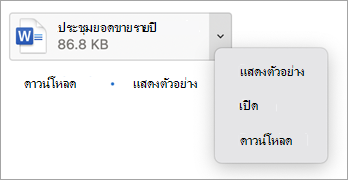
อีกวิธีหนึ่งในการแสดงตัวอย่างหรือดาวน์โหลดสิ่งที่แนบมาอย่างรวดเร็วคือการเลือก:
- แสดงตัวอย่าง หรือถ้ามีสิ่งที่แนบมามากกว่าหนึ่งรายการ ให้เลือก แสดงตัวอย่างทั้งหมด สิ่งที่แนบมารายการแรกจะแสดงในหน้าต่างแสดงตัวอย่าง
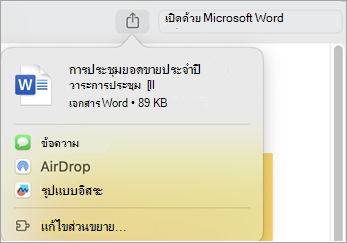
ใช้ตัวควบคุมที่ด้านบนของหน้าต่างแสดงตัวอย่างเพื่อดูสิ่งที่แนบมา ตัวเลือกรวมถึงการเปิดหน้าต่างแสดงตัวอย่างแบบเต็มหน้าจอ การข้ามไปยังสิ่งที่แนบมาถัดไป การดูเอกสารที่แนบทั้งหมด และการเปิดเอกสาร
เลือกไอคอน แชร์ เพื่อส่งไฟล์แนบโดยใช้ข้อความหรือ AirDrop เป็นต้น
การเปิดหรือบันทึกสิ่งที่แนบมาใน Outlook for Mac
เปิดข้อความหรือดูข้อความในบานหน้าต่างการอ่าน
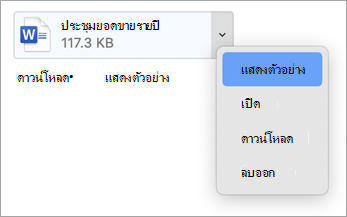
เมื่อต้องการบันทึกสิ่งที่แนบมาทีละรายการ ให้เลือกลูกศรดรอปดาวน์
ถัดจากไฟล์ เมื่อต้องการเปิดไฟล์ ให้เลือก เปิด
เลือก ดาวน์โหลด แล้วใช้ ตัวค้นหา เพื่อระบุตําแหน่งที่จะบันทึกไฟล์
คุณสามารถบันทึกสิ่งที่แนบมาอย่างน้อยหนึ่งรายการได้อย่างรวดเร็วโดยการเลือก ดาวน์โหลด หรือหากมีสิ่งที่แนบมามากกว่าหนึ่งรายการ ให้ ดาวน์โหลดทั้งหมด เพื่อบันทึกไปยัง Mac ของคุณหรือตําแหน่งที่ตั้งอื่นโดยใช้ Finder


ดูเพิ่มเติม
แนบไฟล์หรือโฟลเดอร์ลงในข้อความใน Outlook for Mac
แนบไฟล์หรือโฟลเดอร์ลงในข้อความใน Outlook for Mac