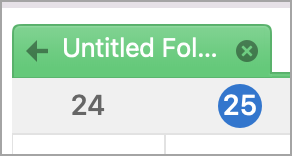
ดูหลายปฏิทินพร้อมกัน เคียงข้างกันหรือรวมเป็นมุมมองซ้อนทับเพื่อให้คุณสามารถดูความพร้อมใช้งานข้ามปฏิทินใน Outlook for Mac
ดูปฏิทินในหน้าต่างใหม่
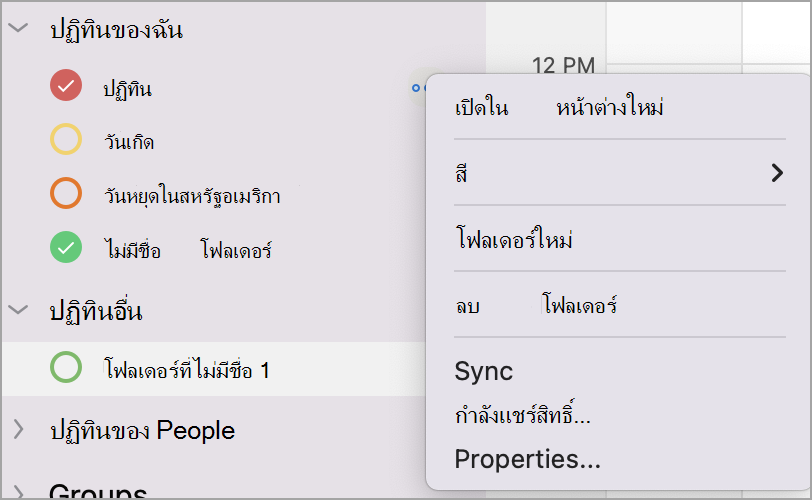
- ในบานหน้าต่างนําทาง Calendar ให้เลือกปฏิทินที่คุณต้องการดู
- โฮเวอร์ไปทางขวาของชื่อปฏิทินจนกว่าจุดไข่ปลา (3 จุด) จะแสดงขึ้น
- เลือก เปิดในหน้าต่างใหม่
ดูปฏิทินแบบเคียงข้างกัน
ในบานหน้าต่างนําทาง Calendar ให้เลือกปฏิทินที่คุณต้องการดู
ในบานหน้าต่างนําทาง Calendar ให้เลือกปฏิทินสองหรือสามปฏิทินที่คุณต้องการดู
หมายเหตุ
ต้องเลือกปฏิทินอย่างน้อยสองปฏิทิน และปฏิทินสูงสุดสามปฏิทินสําหรับมุมมองแบบเคียงข้างกันในการแสดง
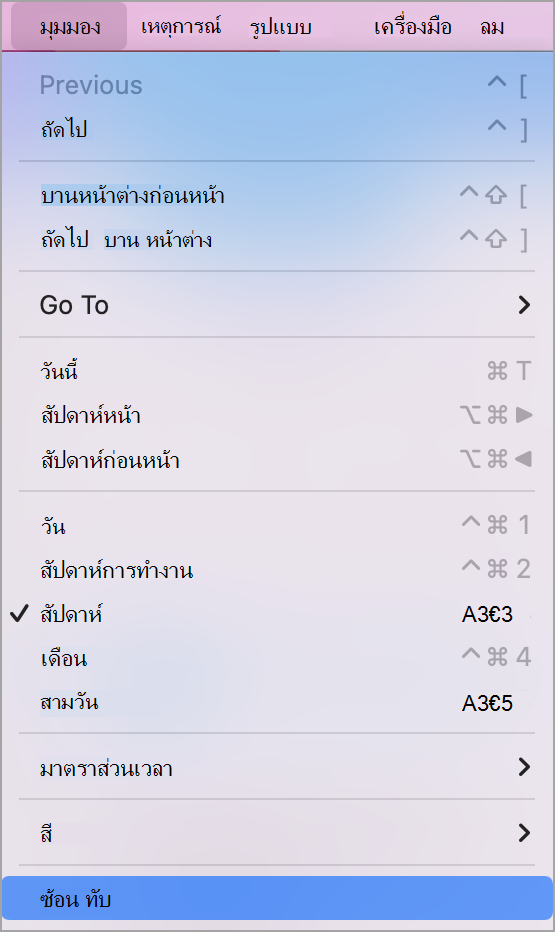
ในเมนูหลัก ให้เลือกดู>การซ้อนช่วงเวลาปฏิทิน (วัน สัปดาห์การทํางานสัปดาห์ หรือสามวัน) >
หมายเหตุ
ปฏิทินของเดือนไม่แสดงพร้อมกับฟังก์ชัน overlay
ปิดปฏิทินแบบเคียงข้างกัน

- เลือกปฏิทินที่คุณต้องการปิด
- เลือก x เพื่อปิดแต่ละปฏิทิน