คุณสามารถดูหลายปฏิทินพร้อมกัน แสดงแบบเคียงข้างกันหรือรวมเป็นมุมมองแบบซ้อนทับเพื่อช่วยคุณตรวจสอบเวลาว่างในปฏิทินต่างๆ
เลือกตัวเลือกแท็บด้านล่างสำหรับเวอร์ชันของ Outlook ที่คุณใช้อยู่
ฉันมี Outlook เวอร์ชันอะไร
หมายเหตุ
ถ้าขั้นตอนภายใต้แท็บ Outlook ใหม่ นี้ไม่ได้ผล คุณอาจยังไม่ได้ใช้ Outlook สําหรับ Windows ใหม่ เลือก Outlook แบบคลาสสิก แล้วทําตามขั้นตอนเหล่านั้นแทน
เปิดปฏิทินในมุมมองแบบเคียงข้างกันใน Outlook ใหม่
- บนแถบนําทาง ให้เลือก
 Calendar
- จากรายการ Calendar ของคุณ ให้เลือกปฏิทินอื่นที่คุณต้องการดูนอกเหนือจากปฏิทินเริ่มต้น
- เมื่อต้องการดูปฏิทินแบบเคียงข้างกัน ในกลุ่ม จัดเรียง ให้เลือก มุมมองแยก
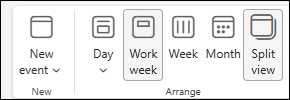
วางซ้อนปฏิทินใน Outlook ใหม่
เมื่อต้องการดูหลายปฏิทินในมุมมองปฏิทินเดียว ในกลุ่ม จัดเรียง ให้ยกเลิกการเลือกมุมมองแยก
เหตุการณ์ในปฏิทินจะปรากฏซ้อนทับบนปฏิทินเริ่มต้นด้วยสีที่กําหนด
เปิดปฏิทินในหน้าต่างใหม่ใน Outlook แบบคลาสสิก
- ใน Calendar ในบานหน้าต่างนําทาง ให้คลิกขวาที่ชื่อของปฏิทินที่คุณต้องการดู
- เลือก เปิดในหน้าต่างใหม่
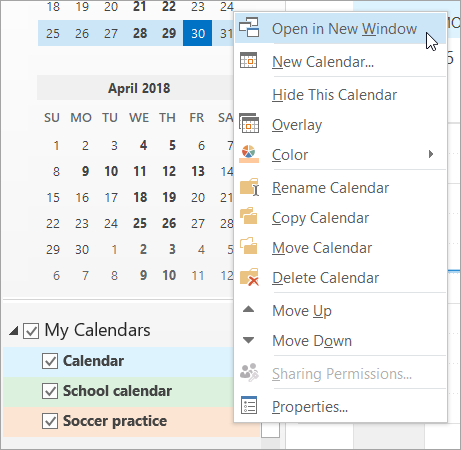
เปิดปฏิทินในมุมมองแบบเคียงข้างกันใน Outlook แบบคลาสสิก
ใน Calendar ในบานหน้าต่างนําทาง ให้เลือกกล่องกาเครื่องหมายของปฏิทินอื่นที่คุณต้องการดู
ปฏิทินที่คุณเลือกจะเปิดขึ้นถัดจากปฏิทินที่ปรากฏขึ้นแล้ว
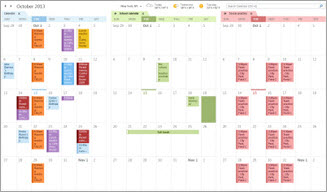
วางซ้อนปฏิทินใน Outlook แบบคลาสสิก
- ใน Calendar ในบานหน้าต่างนําทาง ให้เลือกกล่องกาเครื่องหมายของปฏิทินอื่นที่คุณต้องการดู
ปฏิทินที่คุณเลือกจะเปิดขึ้นถัดจากปฏิทินที่แสดงอยู่แล้ว ปฏิทินที่อยู่ต่อๆ กันจะเปิดขึ้นถัดจากปฏิทินที่เปิดล่าสุด
- บนแท็บปฏิทิน ให้เลือกดูในโหมดวางซ้อน
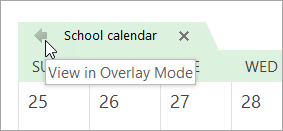
ขณะนี้ปฏิทินนั้นจะอยู่ในโหมดวางซ้อนกับปฏิทินที่คุณเปิดก่อน ซึ่งมักจะเป็นปฏิทินเริ่มต้นของคุณ
- เมื่อต้องการเพิ่มปฏิทินอื่นลงในการซ้อน ทําซ้ําขั้นตอนที่ 2
นําปฏิทินออกจากกองซ้อนใน Outlook แบบคลาสสิก
ใน Calendar บนแท็บของปฏิทินที่คุณต้องการนําออกจากกองโอเวอร์เลย์ ให้เลือก ดูในโหมดเคียงข้างกัน
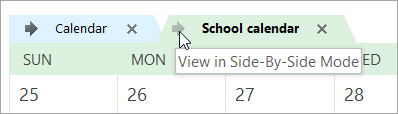
แท็บจะเลื่อนกลับไปยังด้านข้าง ปฏิทินที่คุณเลือกจะไม่ปรากฏในโหมดวางซ้อนอีกต่อไป
เมื่อต้องการเอาปฏิทินออกจากมุมมอง ให้ล้างกล่องกาเครื่องหมายในบานหน้าต่างนําทาง หรือเลือก ปิด บนแท็บปฏิทิน
ด้านบนของหน้า
เปิดปฏิทินในมุมมองแบบเคียงข้างกันใน Outlook บนเว็บ หรือ Outlook.com
- บนแถบนําทางใน Outlook เวอร์ชันบนเว็บ ให้เลือก Calendar
- จากรายการ Calendar ของคุณ ให้เลือกปฏิทินอื่นที่คุณต้องการดูนอกเหนือจากปฏิทินเริ่มต้นของคุณ
- เมื่อต้องการดูปฏิทินแบบเคียงข้างกัน ในกลุ่ม จัดเรียง ให้เลือก มุมมองแยก
วางซ้อนปฏิทินใน Outlook บนเว็บ หรือ Outlook.com
เมื่อต้องการดูหลายปฏิทินในมุมมองปฏิทินเดียว ในกลุ่ม จัดเรียง ให้ยกเลิกการเลือกมุมมองแยก
เหตุการณ์ในปฏิทินจะปรากฏซ้อนทับบนปฏิทินเริ่มต้นด้วยสีที่กําหนด
บทความที่เกี่ยวข้อง
ดูหลายปฏิทินใน Outlook for Mac

