
คุณสามารถใช้รายการสัญลักษณ์แสดงหัวข้อย่อยหรือรายการลําดับเลขเพื่อช่วยจัดระเบียบข้อความของคุณ หรือแสดงกระบวนการตามลําดับในงานนําเสนอ PowerPoint ของคุณ
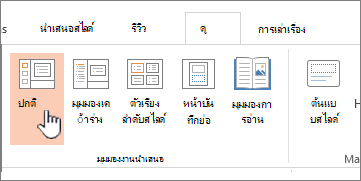
บนแท็บ มุมมอง ในกลุ่ม มุมมองงานนำเสนอ ให้คลิก ปกติ
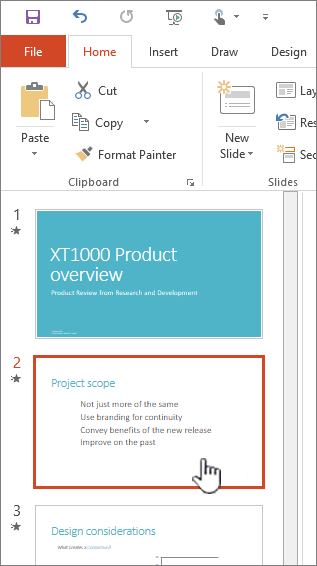
ทางด้านซ้ายของหน้าต่าง PowerPoint ให้คลิกรูปขนาดย่อของสไลด์ที่คุณต้องการเพิ่มข้อความที่มีสัญลักษณ์แสดงหัวข้อย่อยหรือลําดับเลข
บนภาพนิ่ง ให้เลือกบรรทัดข้อความในตัวแทนข้อความหรือตารางที่คุณต้องการเพิ่มสัญลักษณ์แสดงหัวข้อย่อยหรือลำดับเลขลงไป
บนแท็บ หน้าแรก ในกลุ่ม ย่อหน้า ให้
 หรือ
หรือ ลําดับเลข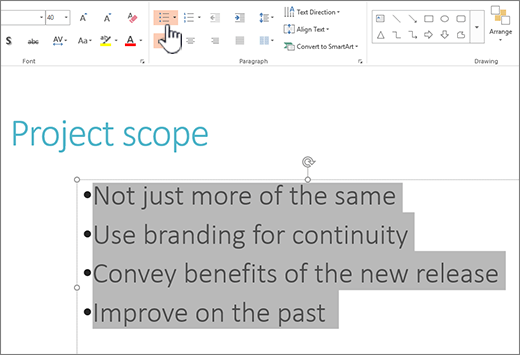
หมายเหตุ
- เมื่อต้องการเปลี่ยนบรรทัดข้อความทั้งหมด ให้เลือกเค้าร่างของวัตถุข้อความ แล้วนำสัญลักษณ์แสดงหัวข้อย่อยหรือลำดับเลขไปใช้
- เมื่อต้องการเพิ่มหรือลดการเยื้องและเปลี่ยนระยะห่างระหว่างสัญลักษณ์แสดงหัวข้อย่อยหรือลําดับเลขกับข้อความ ให้ดูที่ How do I เพิ่มหรือลดระยะห่างระหว่างสัญลักษณ์แสดงหัวข้อย่อยหรือลําดับเลขกับข้อความในบรรทัดใช่ไหม ในบทความนี้
เปลี่ยนสีและสไตล์ของสัญลักษณ์แสดงหัวข้อย่อย และทําความเข้าใจข้อจํากัด
คุณสามารถเปลี่ยนสี สไตล์ หรือขนาดของสัญลักษณ์แสดงหัวข้อย่อยหรือลําดับเลขในงานนําเสนอ PowerPoint ของคุณ และคุณสามารถเปลี่ยนตัวเลขที่คุณต้องการเริ่มต้นได้
เมื่อต้องการเปลี่ยนสัญลักษณ์แสดงหัวข้อย่อยหรือลําดับเลขหนึ่งตัว ให้วางเคอร์เซอร์ที่จุดเริ่มต้นของบรรทัดที่คุณต้องการเปลี่ยน เมื่อต้องการเปลี่ยนสัญลักษณ์แสดงหัวข้อย่อยหรือลําดับเลขหลายรายการ ให้เลือกข้อความในสัญลักษณ์แสดงหัวข้อย่อยหรือลําดับเลขทั้งหมดที่คุณต้องการเปลี่ยน
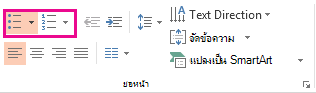
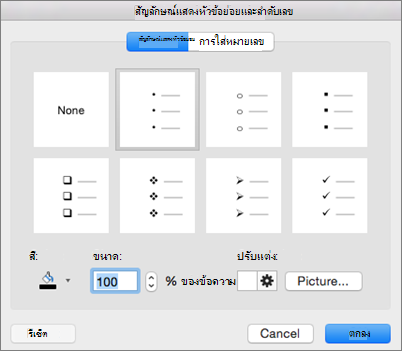
คลิก หน้าแรก คลิกลูกศรที่อยู่ถัดจากปุ่ม สัญลักษณ์แสดงหัวข้อย่อย หรือ ลําดับเลข แล้วคลิก สัญลักษณ์แสดงหัวข้อย่อยและลําดับเลข
เคล็ดลับ
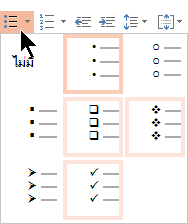
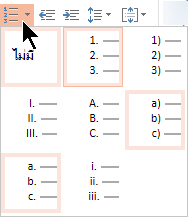
เมื่อต้องการเปลี่ยนสไตล์ของรายการหัวข้อย่อยหรือลําดับเลขอย่างรวดเร็ว ให้คลิกสไตล์ที่คุณต้องการในรายการที่ปรากฏขึ้นเมื่อคุณคลิกลูกศรถัดจาก สัญลักษณ์แสดงหัวข้อย่อย หรือ ลําดับเลข
ในกล่อง สัญลักษณ์แสดงหัวข้อย่อยและลําดับเลข บนแท็บ สัญลักษณ์แสดงหัวข้อย่อย หรือ ลําดับเลข (ขึ้นอยู่กับชนิดของรายการที่คุณกําลังทํางานอยู่) ให้เลือกการเปลี่ยนแปลงสไตล์ที่คุณต้องการ เช่น:
- สไตล์สัญลักษณ์แสดงหัวข้อย่อยหรือลําดับเลข
- สี
- ขนาด (เพื่อปรับขนาดสัญลักษณ์แสดงหัวข้อย่อยหรือลําดับเลขเพื่อให้มีขนาดที่สัมพันธ์กับข้อความของคุณ ให้คลิก ขนาด แล้วใส่เปอร์เซ็นต์)
- หมายเลขเริ่มต้น (บนแท็บ ลําดับเลข ให้ใส่ตัวเลขที่คุณต้องการในกล่อง เริ่มที่ )
- รูปภาพ (เมื่อต้องการใช้รูปภาพเป็นสัญลักษณ์แสดงหัวข้อย่อย บนแท็บ สัญลักษณ์แสดงหัวข้อย่อย ให้คลิก รูปภาพ แล้วเลื่อนเพื่อค้นหารูปภาพ)
- สัญลักษณ์ (เมื่อต้องการเพิ่มอักขระชั่วคราวจากรายการสัญลักษณ์ลงในแท็บ สัญลักษณ์แสดงหัวข้อย่อย บนแท็บ สัญลักษณ์แสดงหัวข้อย่อย ให้คลิก กําหนดเอง คลิกสัญลักษณ์ แล้วคลิก ตกลง คุณสามารถนําสัญลักษณ์ไปใช้กับสไลด์ของคุณจากรายการสไตล์)
- กราฟิก SmartArt (เมื่อต้องการแปลงรายการสัญลักษณ์แสดงหัวข้อย่อยหรือลําดับเลขที่มีอยู่ให้เป็น กราฟิก SmartArt ให้คลิก หน้าแรก>แปลงเป็น SmartArt)
เคล็ดลับ
- เมื่อต้องการเปลี่ยนรูปแบบของสไตล์สัญลักษณ์แสดงหัวข้อย่อยหรือลําดับเลขเพียงหนึ่งแบบหรือบางสไตล์ในรายการ เช่น สีหรือขนาด ให้วางเคอร์เซอร์ที่จุดเริ่มต้นของบรรทัดที่คุณต้องการเปลี่ยนก่อนที่จะเปิดกล่อง สัญลักษณ์แสดงหัวข้อย่อยและลําดับเลข การเปลี่ยนแปลงของคุณจะใช้กับบรรทัดที่เลือกเท่านั้น
- เมื่อต้องการปรับการจัดแนวของรายการ ให้ดู How do I เพิ่มหรือลดช่องว่างระหว่างสัญลักษณ์แสดงหัวข้อย่อยหรือลําดับเลขกับข้อความในบรรทัดใช่ไหม ในบทความนี้
นำสไตล์แบบกำหนดเองไปใช้กับสไลด์หลายๆ แผ่น
วิธีที่ดีที่สุดในการนําสไตล์รายการแบบกําหนดเองไปใช้กับสไลด์ทั้งหมดในงานนําเสนอของคุณคือการปรับเปลี่ยนต้นแบบสไลด์ การกําหนดรายการด้วยตนเองใดๆ ที่คุณทํากับต้นแบบสไลด์จะถูกบันทึกและนําไปใช้กับสไลด์ทั้งหมดของคุณ คุณยังสามารถแก้ไขหรือสร้าง เค้าโครงสไลด์อย่างน้อยหนึ่งเค้าโครง ที่มีสไตล์รายการแบบกําหนดเองของคุณ และเพิ่มเค้าโครงเหล่านี้ลงในงานนําเสนอของคุณได้ทุกที่ที่คุณต้องการใช้สไตล์รายการของคุณ
ข้อจํากัดของรายการใน PowerPoint
มีบางสิ่งที่คุณไม่สามารถทํากับรายการใน PowerPoint ที่คุณสามารถทําได้ในโปรแกรม Microsoft 365 อื่นๆ เช่น Word ตัวอย่างเช่น PowerPoint ไม่สนับสนุน:
- รายการลําดับเลขทศนิยม (1.1, 1.2 และอื่นๆ)
- การกําหนดรูปแบบตัวเลขใหม่ (คุณต้องเลือกจากชุดสไตล์เริ่มต้นที่มีให้บนแท็บ ลําดับเลข ในกล่อง สัญลักษณ์แสดงหัวข้อย่อยและลําดับเลข )
- การนำการจัดรูปแบบตัวหนา ตัวเอียง หรือขีดเส้นใต้ไปใช้กับสัญลักษณ์แสดงหัวข้อย่อยและลำดับเลข (รูปแบบดังกล่าวจะถูกนำไปใช้กับบรรทัดหรือรายการที่เลือกไว้ทั้งหมด)
- รายการที่ซ้อนกัน (คุณสามารถกด Tab หรือคลิกปุ่ม เพิ่มระดับรายการ
 เพื่อสร้างเอฟเฟ็กต์แบบเดียวกัน แต่ PowerPoint จะไม่ตั้งค่าสไตล์สัญลักษณ์แสดงหัวข้อย่อยหรือลําดับเลขที่เยื้องใหม่โดยอัตโนมัติ)
คำถามที่ถามบ่อย
เลือกหัวเรื่องด้านล่างเพื่อเปิดและดูคำแนะนำโดยละเอียด
เหตุใดฉันจึงเห็นสัญลักษณ์แสดงหัวข้อย่อยเพียงรายการเดียว
ตรวจสอบให้แน่ใจว่า คุณกําลังใส่สัญลักษณ์แสดงหัวข้อย่อยหรือลําดับเลขในกล่อง ข้อความ ไม่ใช่กล่อง ชื่อเรื่อง ใน กล่องข้อความ คุณจะได้รับตัวเลขหรือสัญลักษณ์แสดงหัวข้อย่อยทุกครั้งที่คุณกด Enter ถ้าคุณกด Ctrl + Enter คุณจะได้รับบรรทัดเพิ่มเติมโดยไม่มีสัญลักษณ์แสดงหัวข้อย่อย (เหมาะสําหรับรายละเอียดหรือบันทึกย่อบนบรรทัดที่มีสัญลักษณ์แสดงหัวข้อย่อยหรือลําดับเลข)
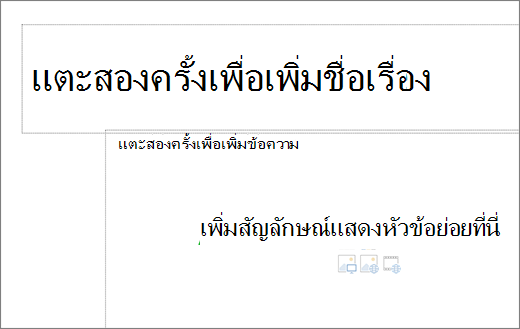 ในกล่อง ชื่อเรื่อง ข้อความควรเป็นหัวเรื่องหรือชื่อเรื่องบรรทัดเดียว คุณสามารถใช้ลําดับเลขหรือสัญลักษณ์แสดงหัวข้อย่อยได้ แต่จะถือว่าบรรทัดข้อความทั้งหมดเป็นบรรทัดเดียว ซึ่งทําให้มีสัญลักษณ์แสดงหัวข้อย่อยหรือลําดับเลขเดียว
How do I หยุดการสร้างสัญลักษณ์แสดงหัวข้อย่อยทุกครั้งที่เพิ่มบรรทัดใช่หรือไม่
เมื่อต้องการหยุดการสร้างสัญลักษณ์แสดงหัวข้อย่อยหรือลําดับเลข และกลับไปยังข้อความ ให้ หรือลําดับเลข อีกครั้งเพื่อปิดใช้งาน
คุณยังสามารถกด Enter แล้วกด Backspace เพื่อลบสัญลักษณ์แสดงหัวข้อย่อยหรือลําดับเลขได้ จากนั้นคุณสามารถเริ่มเพิ่มข้อความ หรือกด Enter เพื่อเพิ่มบรรทัดว่างเพิ่มเติม
How do I สัญลักษณ์แสดงหัวข้อย่อยหลายระดับใช่หรือไม่
เมื่อต้องการสร้างรายการที่เยื้อง (ย่อย) ภายในรายการ ให้วางเคอร์เซอร์ที่จุดเริ่มต้นของบรรทัดที่คุณต้องการเยื้อง จากนั้นบนแท็บ หน้าแรก ในกลุ่ม ย่อหน้า ให้คลิก เพิ่มระดับรายการ
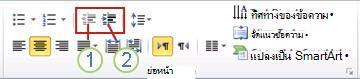
1. ลดระดับรายการ (การเยื้อง)
2. เพิ่มระดับรายการ (การเยื้อง)
เมื่อต้องการย้ายข้อความกลับไปยังระดับที่เยื้องน้อยลงในรายการ ให้วางเคอร์เซอร์ที่จุดเริ่มต้นของบรรทัด จากนั้นบนแท็บ หน้าแรก ในกลุ่ม ย่อหน้า ให้คลิก ลดระดับรายการ
How do I เพิ่มหรือลดระยะห่างระหว่างสัญลักษณ์แสดงหัวข้อย่อยหรือลําดับเลขกับข้อความในบรรทัดได้อย่างไร
เมื่อต้องการเพิ่มหรือลดระยะห่างระหว่างสัญลักษณ์แสดงหัวข้อย่อยหรือลําดับเลขกับข้อความในบรรทัด ให้วางเคอร์เซอร์ที่จุดเริ่มต้นของบรรทัดข้อความ เมื่อต้องการดูไม้บรรทัด บนแท็บ มุมมอง ในกลุ่ม แสดง ให้คลิกกล่องกาเครื่องหมาย ไม้บรรทัด บนไม้บรรทัด ให้คลิกกั้นหน้าลอย (ดังที่แสดงในไดอะแกรมด้านล่าง) แล้วลากเพื่อเปลี่ยนระยะห่างระหว่างสัญลักษณ์แสดงหัวข้อย่อยหรือลําดับเลขและข้อความที่สอดคล้องกัน
มีเครื่องหมายสามแบบที่ปรากฏขึ้นบนไม้บรรทัดเพื่อระบุการเยื้องที่กําหนดไว้สําหรับกล่องข้อความ
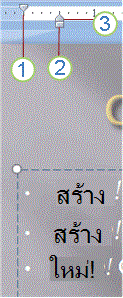
1. การเยื้องบรรทัดแรก – ระบุตําแหน่งของสัญลักษณ์แสดงหัวข้อย่อยหรืออักขระลําดับเลขจริง ถ้าย่อหน้าไม่มีสัญลักษณ์แสดงหัวข้อย่อย จะแสดงตําแหน่งของบรรทัดแรกของข้อความ
2. การเยื้องซ้าย – ปรับทั้งตัวทําเครื่องหมายบรรทัดแรกและกั้นหน้าลอย และรักษาระยะห่างสัมพัทธ์
3. การกั้นหน้าลอย – ระบุตําแหน่งของบรรทัดจริงของข้อความ ถ้าย่อหน้าไม่มีสัญลักษณ์แสดงหัวข้อย่อย จะแสดงตําแหน่งของบรรทัดที่สอง (และบรรทัดที่ตามมา) ของข้อความ
How do I เปลี่ยนสัญลักษณ์แสดงหัวข้อย่อยเริ่มต้นเป็นสัญลักษณ์อื่นหรือไม่
เมื่อต้องการเปลี่ยนสัญลักษณ์แสดงหัวข้อย่อยเริ่มต้นใน PowerPoint บนพีซี Windows ของคุณ ให้ทําตามขั้นตอนเหล่านี้
บนแท็บมุมมอง ให้คลิกต้นแบบสไลด์
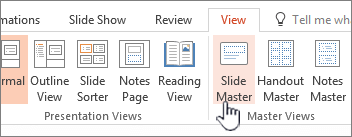
เลือก สไลด์ต้นแบบ (สไลด์แรกที่มีขนาดใหญ่กว่าในแผงรูปขนาดย่อ)
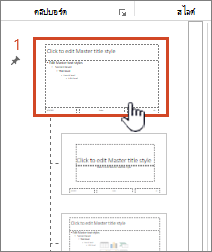
คลิกแท็บ หน้าแรก
เลือกบรรทัดที่มีสัญลักษณ์แสดงหัวข้อย่อยอย่างน้อยหนึ่งบรรทัดในตัวอย่าง
คลิกลูกศรลงบนปุ่ม สัญลักษณ์แสดงหัวข้อย่อย แล้วเลือกสไตล์ที่คุณต้องการเป็นค่าเริ่มต้น
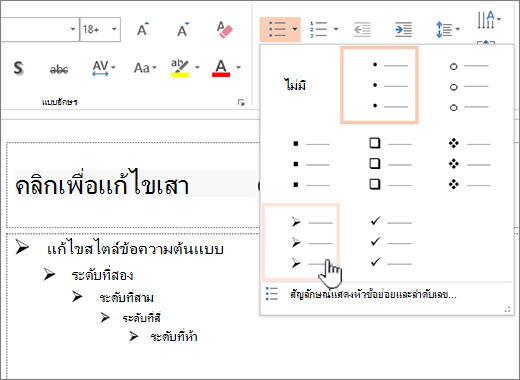
ทําซ้ําถ้าคุณมีสัญลักษณ์แสดงหัวข้อย่อยที่ต่างกันสําหรับบรรทัดที่ต่างกัน
เมื่อคุณอัปเดตสไตล์สัญลักษณ์แสดงหัวข้อย่อยเสร็จแล้ว ให้คลิกแท็บ ต้นแบบสไลด์ แล้วคลิก ปิดมุมมองต้นแบบ
เมื่อคุณแทรกสไลด์หรือกล่องข้อความสําหรับสัญลักษณ์แสดงหัวข้อย่อย สัญลักษณ์แสดงหัวข้อย่อยจะแสดงค่าเริ่มต้นสัญลักษณ์แสดงหัวข้อย่อยใหม่ของคุณ
สําหรับข้อมูลเพิ่มเติมที่ทํางานกับต้นแบบ ให้ดู เปลี่ยนต้นแบบสไลด์




ดูเพิ่มเติม
ทําให้คําปรากฏครั้งละหนึ่งบรรทัดใน PowerPoint