ทุกธีมใน PowerPoint จะมีชุด เค้าโครงสไลด์ ซึ่งก็คือการจัดเรียงเนื้อหาสไลด์ที่กําหนดไว้ล่วงหน้า กล่อง "พื้นที่ที่สำรองไว้" จะให้พื้นที่ในการใส่เนื้อหาแก่คุณ โดยแทบจะไม่ต้องจัดรูปแบบหรือจัดเรียงด้วยตนเอง คุณเลือกเค้าโครงจากเมนูใน PowerPoint จากนั้นแทรกคําและกราฟิกของคุณ
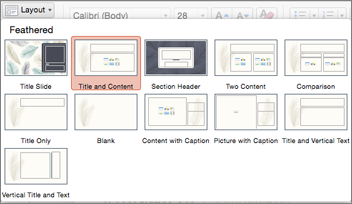
เค้าโครงที่กำหนดไว้ล่วงหน้าจะประกอบด้วยชื่อสไลด์เพื่อเริ่มต้น เค้าโครงชื่อเรื่องและเนื้อหาทั่วไป เค้าโครงการเปรียบเทียบแบบเคียงข้างกัน และเค้าโครงรูปภาพพร้อมคำอธิบายภาพ
สำหรับข้อมูลเพิ่มเติมเกี่ยวกับเค้าโครงสไลด์ ให้ดู เค้าโครงสไลด์คืออะไร
จัดเรียงเนื้อหาสไลด์ด้วยเค้าโครงสไลด์ต่างๆ ให้เหมาะสมกับรสนิยมและความชอบของคุณ หรือปรับปรุงให้เนื้อหาชัดเจนและอ่านง่ายยิ่งขึ้น
เลือกสไลด์ที่คุณต้องการเปลี่ยนเค้าโครง
เลือกเค้าโครงสไลด์หน้าแรก>
เลือกเค้าโครงที่คุณต้องการ
เค้าโครงสไลด์มีพื้นที่ที่สำรองไว้สำหรับข้อความ วิดีโอ รูปภาพ แผนภูมิ รูปร่าง คลิปอาร์ต พื้นหลัง และอื่นๆ เค้าโครงยังมีการจัดรูปแบบสำหรับวัตถุเหล่านั้น เช่น สีของธีม ฟอนต์ และเอฟเฟ็กต์
หมายเหตุ
เลือก รีเซ็ตหน้าแรก> ถ้าคุณทําการเปลี่ยนแปลงเค้าโครงที่คุณไม่ชอบ และต้องการแปลงกลับไปเป็นเค้าโครงเดิม การใช้ รีเซ็ต จะไม่ลบเนื้อหาที่คุณเพิ่ม
เปลี่ยน การวางแนว สไลด์ของคุณ
บทความวิธีใช้แยกต่างหากอธิบายถึงวิธีการสลับระหว่างการวางแนวตั้งและแนวนอน:
ดูเพิ่มเติม
เลือกเค้าโครงสไลด์มาตรฐาน
ในมุมมอง ปกติ บนแท็บ หน้าแรก ให้คลิก เค้าโครง
เลือกเค้าโครงที่เหมาะสมกับเนื้อหาของสไลด์ของคุณมากที่สุด
กำหนดเค้าโครงสไลด์เอง
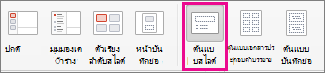
บนแท็บมุมมอง ให้คลิกต้นแบบสไลด์
เค้าโครงสไลด์จะปรากฏเป็นรูปขนาดย่อในบานหน้าต่างด้านซ้ายที่อยู่ด้านล่างของต้นแบบสไลด์
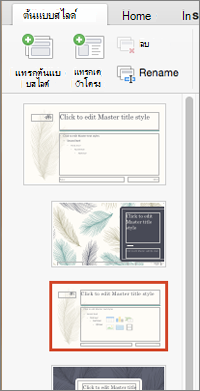
เลือกทำอย่างใดอย่างหนึ่งหรือทั้งสองอย่างต่อไปนี้:
- คลิกเค้าโครงคุณต้องการกำหนดเอง คุณสามารถเพิ่ม ลบ หรือปรับขนาดพื้นที่ที่สำรองไว้ และคุณสามารถใช้แท็บ หน้าแรก เพื่อทำการเปลี่ยนแปลงฟอนต์ สี และองค์ประกอบการออกแบบอื่นๆ
- คลิก แทรกเค้าโครง เพื่อเพิ่มสไลด์ใหม่ แล้วจัดรูปแบบสไลด์นั้น
คลิก ปิดต้นแบบ เพื่อหยุดแก้ไขเค้าโครง
เค้าโครงสไลด์ที่คุณแก้ไขจะมีให้ใช้งานเพื่อแทรกเป็นสไลด์ใหม่ที่ตำแหน่งใดก็ได้ในงานนำเสนอของคุณ
บันทึกการเปลี่ยนแปลงของคุณเป็นธีมใหม่
- คลิก ออกแบบ แล้วชี้ไปยังธีมใดก็ได้
- คลิกลูกศรลงที่ปรากฏขึ้นภายใต้แผงธีม
- คลิก บันทึกธีมปัจจุบัน ตั้งชื่อธีม แล้วคลิก บันทึก ธีมใหม่ของคุณจะประกอบด้วยเค้าโครงสไลด์ที่คุณแก้ไข และจะมีให้ใช้งานในแกลเลอรีธีม
เปลี่ยนการวางแนวของสไลด์ของคุณ
แต่ละเค้าโครงสไลด์จะมีพื้นที่ที่สำรองไว้สำหรับข้อความ รูปภาพ แผนภูมิ รูปร่าง และอื่นๆ เมื่อคุณกําลังจัดเรียงเนื้อหาบนสไลด์ของคุณ ให้เลือกเค้าโครงสไลด์ที่เหมาะสมกับเนื้อหาของคุณที่สุดช่วยให้คุณเริ่มต้นได้เลย
เลือกเค้าโครงเมื่อคุณเพิ่มสไลด์ใหม่:
- บนแท็บ หน้าแรก ให้คลิก สไลด์ใหม่
- เลือกเค้าโครงสําหรับสไลด์ใหม่ของคุณ และสไลด์ใหม่จะปรากฏขึ้น หรือคลิก เพิ่มสไลด์
เปลี่ยนเค้าโครงของภาพนิ่งที่มีอยู่:
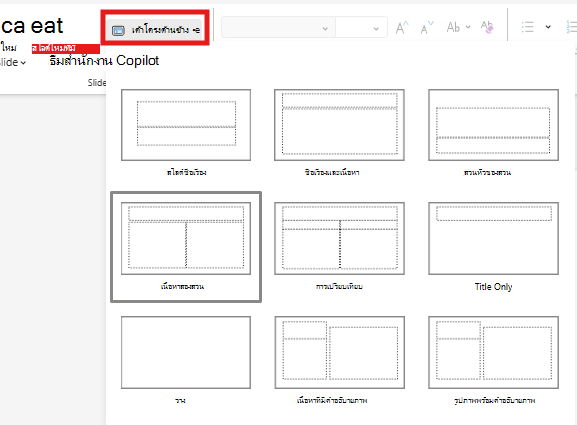
- บนแท็บ หน้าแรก ให้คลิก เค้าโครงสไลด์
- เลือกเค้าโครงที่ตรงกับเนื้อหาบนสไลด์ของคุณมากขึ้น และเค้าโครงใหม่จะปรากฏขึ้น หรือคลิก เปลี่ยนเค้าโครง
เปลี่ยนการวางแนวของสไลด์ของคุณ
บนโทรศัพท์หรือแท็บเล็ตของคุณ:
- แตะสไลด์ที่มีเค้าโครงที่คุณต้องการกำหนด
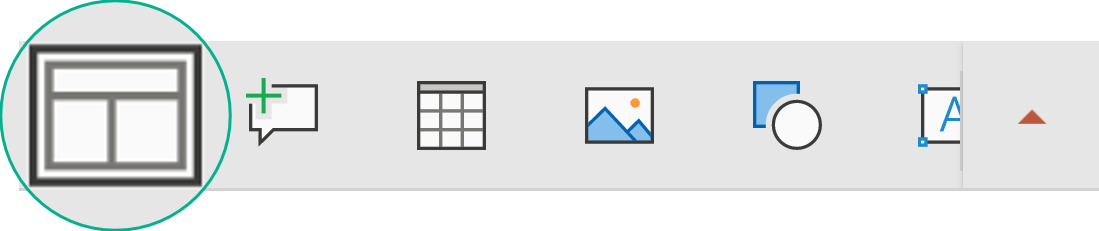
- บนแถบเครื่องมือลอยที่ด้านล่างของหน้าต่าง ให้แตะเค้าโครงหน้าแรก>:
- แตะเพื่อเลือกเค้าโครงสไลด์ที่คุณต้องการ
มีการนำเค้าโครงไปใช้ คุณสามารถทำการแก้ไขสไลด์ต่อหรือย้ายไปยังสไลด์อื่น
บนโทรศัพท์หรือแท็บเล็ตของคุณ:
- แตะสไลด์ที่มีเค้าโครงที่คุณต้องการกำหนด
- บนแถบเครื่องมือลอยที่ด้านล่างของหน้าต่าง ให้แตะเค้าโครงหน้าแรก>:
- แตะเพื่อเลือกเค้าโครงสไลด์ที่คุณต้องการ
มีการนำเค้าโครงไปใช้ คุณสามารถทำการแก้ไขสไลด์ต่อหรือย้ายไปยังสไลด์อื่น
บนแท็บเล็ตของคุณ:
- แตะสไลด์ที่มีเค้าโครงที่คุณต้องการกำหนด
- บนแท็บ หน้าแรก ให้แตะ เค้าโครง
- แตะเพื่อเลือกเค้าโครงสไลด์ที่คุณต้องการ
มีการนำเค้าโครงไปใช้ คุณสามารถทำการแก้ไขสไลด์ต่อหรือย้ายไปยังสไลด์อื่น


