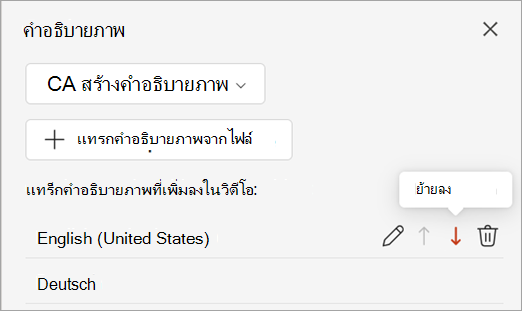
ใน PowerPoint สําหรับ Windows, macOS และเว็บ คุณสามารถเพิ่มคําบรรยายทดแทนการได้ยินหรือคําบรรยายลงในไฟล์วิดีโอและเสียงในงานนําเสนอของคุณ การเพิ่มคำบรรยายทดแทนการได้ยินทำให้ผู้ชมจำนวนมากขึ้นสามารถเข้าถึงงานนำเสนอของคุณ รวมถึงผู้ที่มีความบกพร่องทางการได้ยินและผู้ที่พูดภาษาอื่นที่ไม่ใช่ภาษาในวิดีโอของคุณ
เมื่อต้องการอ่านเกี่ยวกับแนวทางปฏิบัติที่ดีที่สุดสำหรับการช่วยสำหรับการเข้าถึง ให้ดูที่ ทำให้บุคคลทุพพลภาพสามารถเข้าถึงงานนำเสนอ PowerPoint ของคุณได้
เริ่มต้นด้วย Office 2016 PowerPoint มีรูปแบบใหม่ที่เรียบง่ายกว่าสําหรับไฟล์คําอธิบายภาพ ซึ่งเรียกว่า WebVTT โปรแกรมเล่นวิดีโอใน PowerPoint เวอร์ชันต่อไปนี้สามารถแสดงคําอธิบายภาพเหล่านั้นได้เมื่อคุณเล่นวิดีโอ:
- PowerPoint 2016
- PowerPoint 2019
- PowerPoint 2021
- PowerPoint 2024
- PowerPoint for Microsoft 365
คำอธิบายภาพจะถูกจัดเก็บในไฟล์ข้อความที่มีนามสกุลไฟล์ .vtt คุณสามารถสร้างไฟล์คำอธิบายภาพของคุณเองหรือใช้เครื่องมือสร้างคำอธิบายภาพ เมื่อต้องการค้นหาเครื่องมือที่พร้อมใช้งานและคําแนะนําโดยละเอียดทางออนไลน์ ให้พิมพ์ "สร้างไฟล์ vtt" ในโปรแกรมค้นหาของคุณ
ตั้งแต่เวอร์ชัน 2411 เป็นต้นไป คุณยังสามารถแทรกไฟล์คําบรรยายในรูปแบบ SubRip Text (SRT) ที่ใช้การเข้ารหัส UTF-8
สําหรับคําแนะนําในการแสดงคําอธิบายภาพเมื่อดูวิดีโอใน PowerPoint เวอร์ชันเหล่านี้ ให้ดูฟีเจอร์การเข้าถึงในการเล่นวิดีโอและเสียงบน PowerPoint
ข้อกําหนดสําหรับฟีเจอร์นี้
ใน Office 2016 ความพร้อมใช้งานของฟีเจอร์คําบรรยายทดแทนการได้ยินจะขึ้นอยู่กับวิธีการติดตั้ง Microsoft 365 คําบรรยายทดแทนการได้ยินจะพร้อมใช้งานสําหรับการติดตั้ง Office 2016 คลิก -ทู-รัน เท่านั้น การติดตั้ง แบบ MSI ไม่มีฟีเจอร์คําบรรยายทดแทนการได้ยิน อ่านส่วนถัดไปเพื่อดูว่าฟีเจอร์นี้พร้อมใช้งานสําหรับการติดตั้ง PowerPoint 2016 ของคุณหรือไม่
ตรวจสอบว่ามีการติดตั้ง Microsoft 365 โดยใช้คลิก-ทู-รัน หรือ MSI
เปิดแอปพลิเคชัน Office 2016
บนเมนู ไฟล์ ให้เลือก บัญชีผู้ใช้
สําหรับการติดตั้ง Office 2016 คลิก-ทู-รัน คุณจะมีปุ่มตัวเลือกการอัปเดต
การติดตั้งโดยใช้ MSI ไม่มีปุ่ม ตัวเลือกการอัปเดต คุณจะเห็นเฉพาะปุ่ม เกี่ยวกับชื่อ<>แอปพลิเคชัน เท่านั้น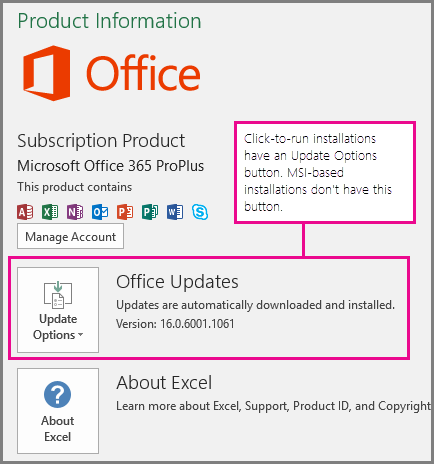
ถ้าคุณมีการติดตั้ง Office 2016 แบบใช้ MSI ให้ดูที่แท็บ Office 2010-2013 ของบทความนี้เพื่อดูว่าฟีเจอร์คําบรรยายใดที่พร้อมใช้งานสําหรับคุณ
สร้างคำบรรยายทดแทนการได้ยิน
เตรียมไฟล์คำอธิบายภาพที่เป็นข้อความที่มีนามสกุลไฟล์ .vtt ก่อนที่จะเพิ่มคำอธิบายภาพ สําหรับคําแนะนําเกี่ยวกับวิธีการสร้างไฟล์คําบรรยาย ให้ดู สร้างคําบรรยายทดแทนการได้ยินสําหรับวิดีโอ
เพิ่มคำอธิบายภาพลงในวิดีโอ
คุณสามารถเพิ่มคําอธิบายภาพลงในงานนนําเสนอที่คุณได้บันทึกไว้กับคําบรรยายวิดีโอ การบันทึกหน้าจอ และวิดีโออื่นๆ (ยกเว้นวิดีโอออนไลน์) ที่คุณแทรกลงใน PowerPoint
ใน PowerPoint ในมุมมอง ปกติ ให้เปิดสไลด์ที่มีวิดีโอที่คุณต้องการเพิ่มคําอธิบายภาพ
เลือกวิดีโอบนสไลด์
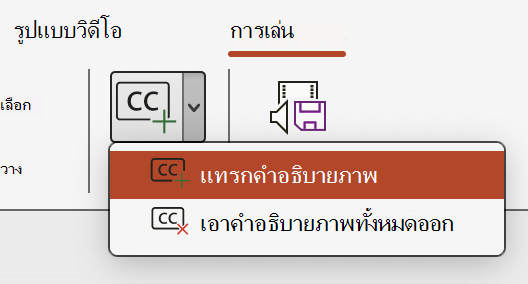
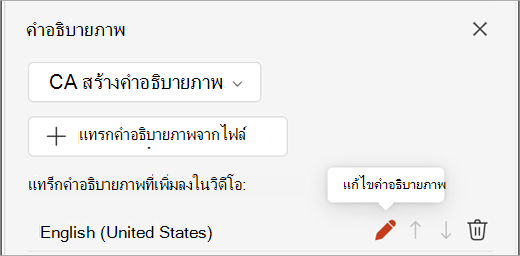
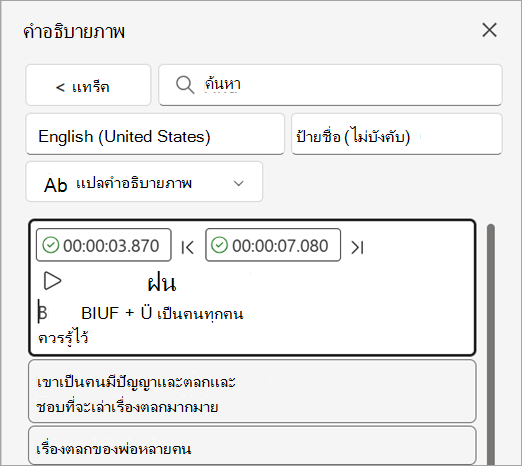
บนแท็บ การเล่น ให้เลือก แทรกคําอธิบายภาพแล้วเลือก แทรกคําอธิบายภาพ
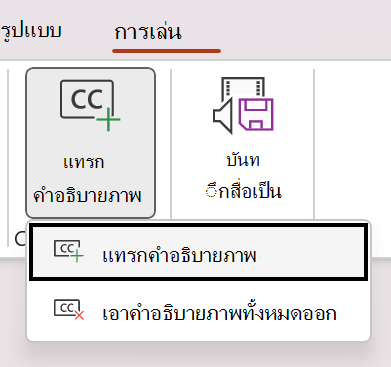
ในกล่องโต้ตอบแทรกคําอธิบายภาพ ให้เลือกไฟล์อย่างน้อยหนึ่งไฟล์ แล้วคลิกแทรก
ถ้าคุณต้องการเพิ่มไฟล์คำอธิบายภาพอื่น ให้ทำซ้ำตามขั้นตอน
เล่นวิดีโอ และตรวจสอบว่า คำอธิบายภาพปรากฏขึ้นอย่างถูกต้อง
เอาคำอธิบายภาพออกจากวิดีโอ
ถ้าคุณต้องการแก้ไขไฟล์คําอธิบายภาพที่แทรกอยู่ในวิดีโอใน PowerPoint คุณสามารถนําไฟล์ออก ปรับเปลี่ยน แล้วเพิ่มกลับลงในวิดีโอได้ ก่อนที่จะนําไฟล์ออกจากวิดีโอ PowerPoint ตรวจสอบให้แน่ใจว่าคุณจัดเก็บสําเนาต้นฉบับของไฟล์คําอธิบายภาพไว้ในพีซีของคุณ
ถ้าคุณเพิ่มไฟล์คำอธิบายภาพลงในวิดีโอมากกว่าหนึ่งไฟล์ กระบวนการต่อไปนี้จะนำไฟล์คำอธิบายทั้งหมดที่กำหนดให้กับไฟล์ออก
ใน PowerPoint ในมุมมอง ปกติ ให้เปิดสไลด์ที่มีวิดีโอที่มีคําอธิบายภาพ
เลือกวิดีโอบนสไลด์
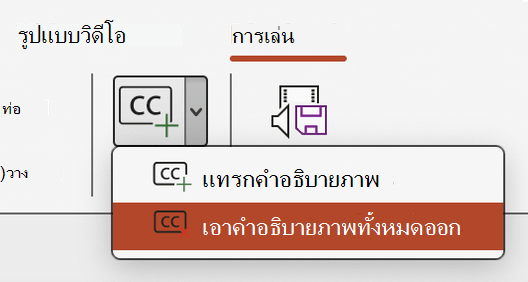
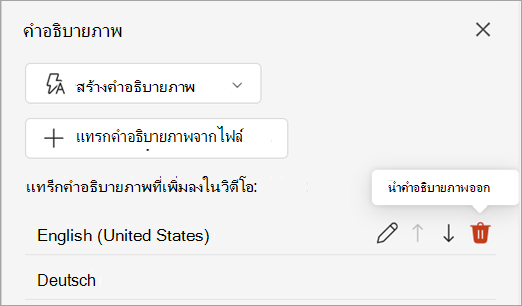
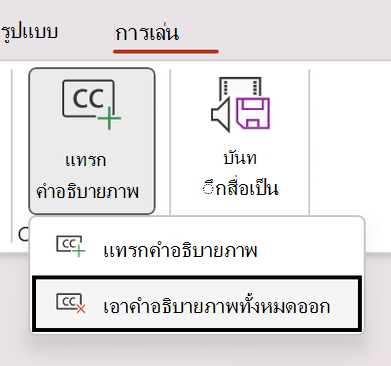
บนแท็บ การเล่น ให้เลือก แทรกคําอธิบายภาพแล้วเลือก ลบคําอธิบายภาพทั้งหมด
วิธีอื่นๆ ในการเพิ่มคําบรรยายทดแทนการได้ยิน
ตั้งแต่เวอร์ชัน 2111 เป็นต้นไป คุณยังสามารถแทรกคําบรรยายทดแทนการได้ยินจาก Ribbon การช่วยสําหรับการเข้าถึงโดยใช้ปุ่มแทรกคําอธิบายภาพ
ตั้งแต่เวอร์ชัน 2208 เป็นต้นไป คุณยังสามารถแทรกคําบรรยายทดแทนการได้ยินจากเมนูบริบทที่ปรากฏขึ้นเมื่อคุณคลิกขวาบนวิดีโอ
เคล็ดลับ
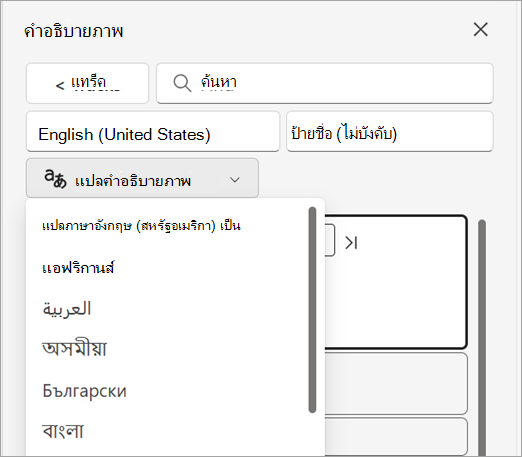
ถ้าคุณใช้ Microsoft 365 คุณยังสามารถแสดงคําบรรยายสดซึ่งรวมถึงการแปลสดคําพูดของคุณเป็นภาษาอื่นได้อีกด้วยถ้าคุณต้องการ สําหรับข้อมูลเพิ่มเติม ให้ดู นําเสนอพร้อมคําอธิบายภาพอัตโนมัติหรือคําบรรยายแบบเรียลไทม์ใน PowerPoint
เพิ่มคําอธิบายภาพลงในไฟล์เสียง
ตั้งแต่เวอร์ชัน 2303 เป็นต้นไป คุณสามารถแทรกคําบรรยายทดแทนการได้ยินสําหรับเสียงด้วยวิธีเดียวกับวิดีโอ
เคล็ดลับ
คําอธิบายภาพแบบซ่อนจะแสดงบนสไลด์ที่มีไฟล์เสียงแทรกอยู่เท่านั้น แม้ว่าเสียงจะยังคงเล่นต่อไปในสไลด์อื่นๆ เนื่องจากการตั้งค่า เล่นระหว่างสไลด์ เปิดอยู่