
PowerPoint for Microsoft 365 สามารถถอดความคําของคุณในขณะที่คุณนําเสนอและแสดงบนหน้าจอเป็นคําอธิบายภาพในภาษาเดียวกับที่คุณกําลังพูด หรือเป็นคําบรรยายที่แปลเป็นภาษาอื่น ซึ่งจะช่วยจัดการให้เหมาะสมกับผู้ชมที่อาจหูหนวก หรือมีปัญหาการฟัง หรือคุ้นเคยกับภาษาอื่นมากกว่า ตามลำดับ
นอกจากนี้ยังมีตัวเลือกตำแหน่ง ขนาด สี และลักษณะอื่นๆ ของคำอธิบายภาพและคำบรรยายเพื่อจัดการให้เข้ากับสภาพแวดล้อมที่แตกต่างกันและความต้องการของผู้ชม
เพื่อให้ได้ผลลัพธ์ที่ดีที่สุด เราขอแนะนําให้ใช้ไมโครโฟนของชุดหูฟังที่เชื่อมต่อกับอุปกรณ์ที่ใช้ PowerPoint นอกจากนี้ ฟีเจอร์ยังต้องมีการเชื่อมต่ออินเทอร์เน็ตที่เชื่อถือได้ตลอดช่วงเวลาสำหรับงานนำเสนอของคุณ
(ต้องใช้ Windows 10 และใหม่กว่า โดยมี PowerPoint for Microsoft 365 เวอร์ชัน 16.0.11601.20178 หรือใหม่กว่าในแชนเนลปัจจุบัน ฟีเจอร์นี้ไม่ได้รับการสนับสนุนหากคุณกําลังใช้ Windows เวอร์ชันก่อนหน้า)
การตั้งค่าคำอธิบายภาพและคำบรรยาย
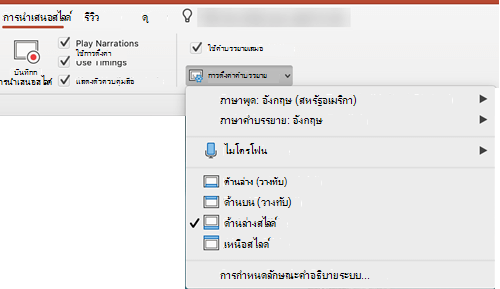
คุณสามารถเลือกภาษาที่คุณต้องการพูดขณะนำเสนอ และเลือกภาษาของข้อความคำอธิบายภาพ/คำบรรยายที่จะแสดงผล (นั่นคือ เมื่อคุณต้องการให้มีการแปล) คุณสามารถเลือกไมโครโฟนที่ต้องการใช้ (ถ้ามีไมโครโฟนมากกว่าหนึ่งตัวเชื่อมต่ออยู่กับอุปกรณ์ของคุณ) ตำแหน่งแสดงผลของคำบรรยายบนหน้าจอ (ด้านล่างหรือด้านบน และวางทับหรือแยกจากสไลด์) และตัวเลือกการแสดงผลอื่นๆ
ในแท็บ Ribbon ของการนำเสนอสไลด์ ให้เลือก การตั้งค่าคำบรรยาย หรือคุณสามารถปรับการตั้งค่าโดยไม่ต้องออกจากงานนําเสนอของคุณผ่านเมนูบริบท การนําเสนอสไลด์ หรือเมนู>มุมมองของผู้นําเสนอ การตั้งค่าคําบรรยาย การตั้งค่า>เพิ่มเติม
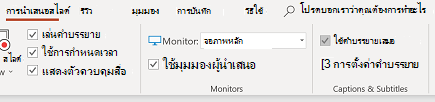
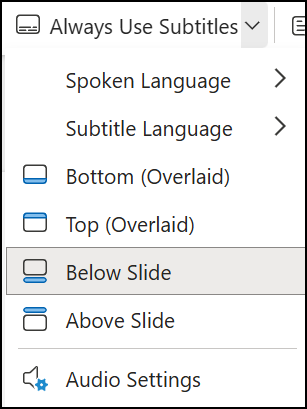
ใช้ ภาษาพูด เพื่อดูภาษาเสียงที่ PowerPoint สามารถจดจําได้ และเลือกภาษาที่คุณต้องการ นี่เป็นภาษาที่คุณจะพูดในขณะนำเสนอ (ตามค่าเริ่มต้น ค่านี้จะถูกกำหนดเป็นภาษาตั้งค่าที่ตรงกับ ภาษาการแก้ไขใน Office ของคุณ)
ใช้ ภาษาคําบรรยาย เพื่อดูว่า PowerPoint สามารถแสดงภาษาใดบนหน้าจอเป็นคําอธิบายภาพหรือคําบรรยาย และเลือกภาษาที่คุณต้องการ นี่คือภาษาของข้อความที่จะปรากฏต่อผู้ชมของคุณ ตามค่าเริ่มต้น ค่านี้จะเป็นภาษาเดียวกันเป็นภาษาพูดของคุณ แต่อาจเป็นภาษาอื่น ซึ่งหมายความว่าจะมีการแปลภาษาออกมา
ในเมนูกตั้งค่าคำบรรยาย ให้กำหนดตำแหน่งของคำอธิบายภาพหรือคำบรรยาย ซึ่งสามารถปรากฏเหนือขอบด้านบนหรือด้านล่างของสไดล์ (วางทับ) หรือสามารถปรากฏขึ้นเหนือด้านบนหรือใต้ด้านล่างของสไลด์ (เทียบชิดขอบ) ค่าเริ่มต้นคือ ข้างล่างสไลด์
การตั้งค่าลักษณะเพิ่มเติมจะพร้อมใช้งานโดยการคลิก การตั้งค่าคําบรรยาย การตั้งค่า>เพิ่มเติม (Windows)
คุณสามารถเปลี่ยนสี ขนาด ความโปร่งใส และลักษณะแบบอักษรของคำบรรยายได้ คุณสามารถเปลี่ยนพื้นหลังเพื่อปรับปรุงความคมชัด และทำให้ข้อความอ่านได้ง่ายขึ้น
เปิดหรือปิดฟีเจอร์ขณะกำลังนำเสนอ
ถ้าคุณอยู่ในระหว่างการนำเสนอ และต้องการเปิดหรือปิดฟีเจอร์ ให้คลิกปุ่มตัวสลับคำบรรยายจากมุมมองการนำเสนอภาพนิ่งหรือมุมมองผู้นำเสนอบนแถบเครื่องมือด้านล่างสไลด์หลัก:
ในมุมมองการนำเสนอสไลด์:

ในมุมมองผู้นำเสนอ:

นอกจากนี้คุณยังสามารถสลับคำบรรยายจากเมนูคลิกขวา หรือใช้แป้นพิมพ์ลัด J
เมื่อต้องการให้คําบรรยายเริ่มทํางานเสมอเมื่อเริ่มการนําเสนอสไลด์ จาก Ribbon คุณสามารถนําทางไปยัง การนําเสนอ>สไลด์ใช้คําบรรยายเพื่อเปิดฟีเจอร์นี้สําหรับงานนําเสนอทั้งหมดเสมอ (ตามค่าเริ่มต้น จะปิดอยู่) จากนั้น ในการนําเสนอสไลด์และมุมมองผู้นําเสนอ การถอดข้อความสดของคําของคุณจะปรากฏบนหน้าจอ




เคล็ดลับ
- หากคุณเห็นปัญหาในคําอธิบายภาพหรือคําบรรยาย ให้ลองพูดอย่างตั้งใจมากขึ้น
- พยายามหลีกเลี่ยงหรือกำจัดเสียงรอบข้างที่อาจรบกวนเสียงของคุณ
- คําอธิบายภาพและคําบรรยายขึ้นอยู่กับบริการสั่งงานด้วยเสียงบนระบบคลาวด์ ดังนั้นการเชื่อมต่ออินเทอร์เน็ตที่รวดเร็วและเชื่อถือได้จึงเป็นสิ่งสําคัญ
ภาษาพูดสนับสนุนคำอธิบายภาพและคำบรรยายแบบสด (การป้อนด้วยเสียง)
ภาษาพูดหลายภาษาได้รับการสนับสนุนในฐานะการป้อนข้อมูลด้วยเสียงสําหรับคําอธิบายภาพและคําบรรยายสดใน PowerPoint for Microsoft 365 ภาษาที่ถูกทำเครื่องหมายเป็น แสดงตัวอย่าง ได้รับการนำเสนอออกมาก่อนที่จะมีการสนับสนุนอย่างสมบูรณ์ และโดยทั่วไปจะมีความถูกต้องน้อยลง ซึ่งจะปรับปรุงดีขึ้นเมื่อเวลาผ่านไป
| ภาษาที่สนับสนุนอย่างสมบูรณ์ | ภาษาแสดงตัวอย่าง* |
|---|---|
| จีน (สาธารณรัฐประชาชนจีน) | อาหรับ |
| English (Canada) | เดนมาร์ก |
| อังกฤษ (สหราชอาณาจักร) | ดัตช์ |
| English (สหรัฐ) | English (Australia) |
| ฝรั่งเศส (ฝรั่งเศส) | English (India) |
| เยอรมัน (เยอรมัน) | ฟินแลนด์ |
| อิตาลี (อิตาลี) | ฝรั่งเศส (แคนาดา) |
| สเปน (สเปน) | ฮินดี |
| ญี่ปุ่น | |
| เกาหลี | |
| นอร์เวย์ | |
| โปรตุเกส (บราซิล) | |
| รัสเซีย | |
| สเปน (เม็กซิโก) | |
| สวีเดน |
* "ภาษาแสดงตัวอย่าง" ยังไม่สามารถสนับสนุนอย่างสมบูรณ์ในขณะนี้ การรู้จำภาษาเหล่านี้ของเราจะปรับปรุงดีขึ้นเมื่อเวลาผ่านไป
ภาษาบนหน้าจอที่สนับสนุนโดยคําอธิบายภาพและคําบรรยายสด (ผลลัพธ์ข้อความ)
PowerPoint for Microsoft 365 สามารถแสดงคําอธิบายภาพหรือคําบรรยายบนหน้าจอได้มากกว่า 60 ภาษา:
| แอฟริกานส์ | ลัตเวีย |
|---|---|
| อาหรับ | ลิทัวเนีย |
| บังคลา | มาลากาซี |
| บอสเนีย | มลายู |
| บัลแกเรีย | มอลตา |
| กวางตุ้ง (ดั้งเดิม) | เมารี |
| คาตาลัน | นอร์เวย์ (บ็อกมัล) |
| จีนประยุกต์ | เปอร์เซีย |
| จีนดั้งเดิม | โปแลนด์ |
| โครเอเชีย | โปรตุเกส |
| เช็ก | เกเรตาโร โอโตมี |
| เดนมาร์ก | โรมาเนีย |
| ดัตช์ | รัสเซีย |
| อังกฤษ | ซามัว |
| เอสโตเนีย | เซอร์เบีย (ซิริลลิก) |
| ฟิจิ | เซอร์เบีย (ละติน) |
| ฟิลิปปินส์ | สโลวัก |
| ฟินแลนด์ | สโลวีเนีย |
| ฝรั่งเศส | สเปน |
| เยอรมัน | สวีเดน |
| กรีก | ตาฮิตี |
| เฮติครีโอล | ทมิฬ |
| ฮิบรู | เตลูกู |
| ฮินดี | ไทย |
| ม้งขาว | ตองกา |
| ฮังการี | ตุรกี |
| ไอซ์แลนด์ | ยูเครน |
| อินโดนีเซีย | อูรดู |
| อิตาลี | เวียดนาม |
| ญี่ปุ่น | เวลส์ |
| สวาฮีลี | ยูคาเทค มายา |
| เกาหลี |
ข้อมูลสําคัญเกี่ยวกับคําอธิบายภาพและคําบรรยายสด
คําอธิบายภาพและคําบรรยายสดของ PowerPoint เป็นหนึ่งในฟีเจอร์ที่ได้รับการปรับปรุงระบบคลาวด์ใน Microsoft 365 และให้บริการโดย Microsoft Speech Services การเปล่งเสียงพูดของคุณจะถูกส่งไปยัง Microsoft เพื่อมอบบริการนี้สำหรับคุณ สำหรับข้อมูลเพิ่มเติม ให้ดู ทำให้ Office ทำงานอย่างชาญฉลาดขึ้นเพื่อคุณ
ความช่วยเหลือทางเทคนิคสำหรับลูกค้าผู้ทุพพลภาพ
Microsoft ต้องการมอบประสบการณ์การใช้งานที่ดีที่สุดสำหรับลูกค้าของเรา ถ้าคุณมีความบกพร่องทางร่างกายหรือคําถามเกี่ยวกับการช่วยสําหรับการเข้าถึง โปรดติดต่อ Microsoft Disability Answer Desk เพื่อขอความช่วยเหลือทางเทคนิค ทีมสนับสนุน Disability Answer Desk ได้รับการฝึกฝนให้ใช้เทคโนโลยีช่วยเหลือที่ได้รับความนิยมมากมาย และสามารถให้ความช่วยเหลือเป็นภาษามือแบบอังกฤษ สเปน ฝรั่งเศส และอเมริกัน โปรดไปที่ไซต์ Microsoft Disability Answer Desk เพื่อค้นหารายละเอียดที่ติดต่อสำหรับภูมิภาคของคุณ
ถ้าคุณเป็นหน่วยงานภาครัฐ พาณิชย์ หรือผู้ใช้ในองค์กร โปรดติดต่อ Disability Answer Desk สําหรับองค์กร
ดูเพิ่มเติม
ฟีเจอร์การช่วยสําหรับการเข้าถึงในการเล่นวิดีโอและเสียงบน PowerPoint
ตั้งค่าอุปกรณ์ของคุณเพื่อทำงานกับการช่วยสำหรับการเข้าถึงใน Microsoft 365
ทำให้บุคคลทุพพลภาพสามารถใช้งานนำเสนอ PowerPoint ของคุณได้
เพิ่มคำบรรยายทดแทนการได้ยินหรือคำบรรยายลงในสื่อใน PowerPoint