แทนที่จะเปลี่ยนฟอนต์ในสไลด์ทีละแบบ คุณสามารถเปลี่ยนฟอนต์เริ่มต้นสําหรับทั้งงานนําเสนอของคุณ การจับคู่ฟอนต์ (ฟอนต์ส่วนหัว ฟอนต์เนื้อความ) คือการตัดสินใจด้านการออกแบบที่สําคัญใน PowerPoint
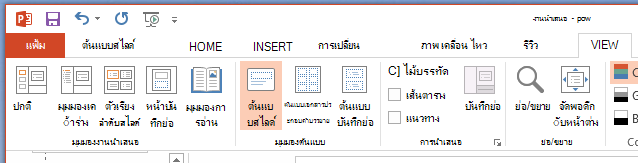
เลือก ดู>ต้นแบบสไลด์
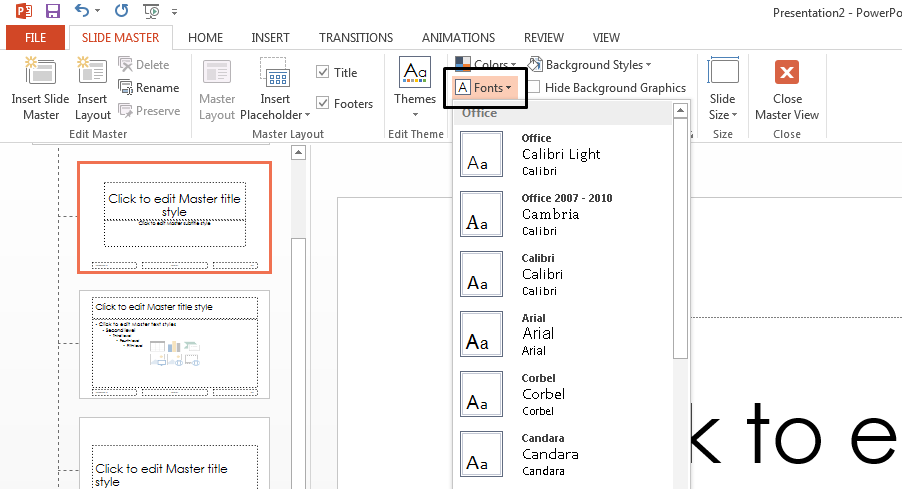
บนแท็บ ต้นแบบสไลด์ ให้เลือกเมนูดรอปดาวน์ ฟอนต์ เลือกฟอนต์ที่คุณต้องการใช้สําหรับสไลด์ทั้งหมดในงานนําเสนอ คุณไม่จําเป็นต้องเลือกจากคู่ฟอนต์ที่กําหนดไว้ล่วงหน้าบนเมนู เลือก กําหนดฟอนต์ เอง ที่ด้านล่างของเมนูเพื่อเลือกฟอนต์ของคุณเอง
หมายเหตุ
การเปลี่ยนแปลงใดๆ ที่คุณทําในมุมมองต้นแบบสไลด์จะมีผลต่อสไลด์ทั้งหมดที่ใช้ต้นแบบ
เลือก ปิดมุมมองต้นแบบ ข้อความในงานนําเสนอของคุณจะถูกอัปเดตเป็นฟอนต์ใหม่โดยอัตโนมัติ
สร้างเทมเพลตเพื่อบันทึกฟอนต์เริ่มต้นของคุณ
คุณสามารถบันทึกการอัปเดตฟอนต์เริ่มต้นด้านบนได้โดยการสร้างเทมเพลต PowerPoint เทมเพลตนี้จะบันทึกการอัปเดตฟอนต์ของคุณ และสามารถใช้ในงานนําเสนอในอนาคตได้
เลือก บันทึกไฟล์>เป็น
เลือก เรียกดูคอมพิวเตอร์>
นําทางไปยัง C:\Users\<ชื่อผู้ใช้>ของคุณ\Documents\Custom Office Templates
พิมพ์ชื่อเทมเพลตของคุณในกล่อง ชื่อไฟล์ เลือกเมนูดรอปดาวน์ บันทึกเป็นชนิด แล้วเลือก เทมเพลต PowerPoint
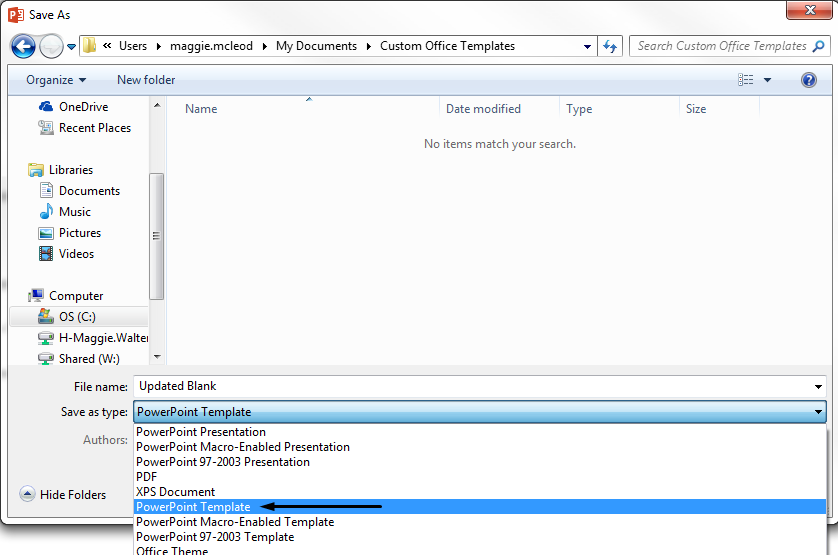
เลือก บันทึก
หมายเหตุ
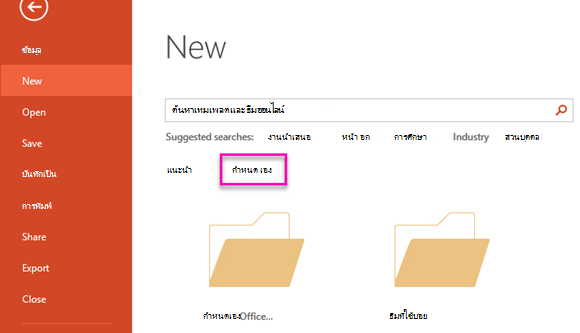
คุณสามารถเข้าถึงเทมเพลตของคุณได้เมื่อคุณสร้างงานนําเสนอใหม่ เลือก ไฟล์>ใหม่ แล้วเลือกเทมเพลต Office แบบกําหนดเอง> เพื่อค้นหาเทมเพลตของคุณ