คุณสามารถแทนที่ฟอนต์ได้ในที่เดียว หรือคุณสามารถเปลี่ยนฟอนต์อย่างเป็นระบบทั่วทั้งงานนําเสนอของคุณ
เปลี่ยนฟอนต์บนสไลด์เดียว
เลือกทำอย่างใดอย่างหนึ่งต่อไปนี้:
- ถ้าต้องการเปลี่ยนแบบอักษรแค่ย่อหน้าเดียวหรือวลีเดียว ให้เลือกข้อความที่คุณต้องการเปลี่ยน
- ถ้าต้องการเปลี่ยนแบบอักษรสำหรับข้อความทั้งหมดในพื้นที่ที่สำรองไว้ ให้เลือกข้อความทั้งหมดในพื้นที่ที่สำรองไว้ หรือคลิกพื้นที่ที่สำรองไว้นั้น
บนแท็บ หน้าแรก ในกลุ่ม แบบอักษร ให้เลือกแบบอักษรในรายการ แบบอักษร
การเปลี่ยนแบบอักษรให้ทั้งงานนำเสนอของคุณ
(ฟีเจอร์นี้ไม่พร้อมใช้งานสําหรับ PowerPoint สำหรับเว็บ)
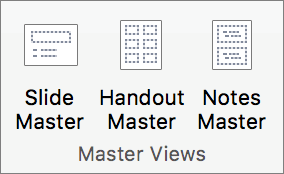
- บนแท็บ มุมมอง ในกลุ่ม มุมมองต้นแบบ ให้คลิก ต้นแบบสไลด์
- ในบานหน้าต่างด้านซ้ายที่มีต้นแบบสไลด์และเค้าโครง ให้คลิกรูปขนาดย่อของต้นแบบสไลด์หรือเค้าโครงซึ่งมีแบบอักษรที่คุณต้องการเปลี่ยน
- บนต้นแบบภาพนิ่งหรือเค้าโครง ให้คลิกข้อความชื่อเรื่องหรือระดับเนื้อความที่คุณต้องการนำลักษณะแบบอักษรใหม่ไปใช้
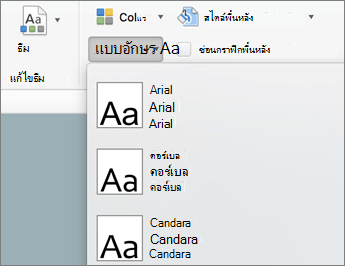
- บนแท็บ ต้นแบบภาพนิ่ง ในกลุ่ม พื้นหลัง ให้คลิก แบบอักษร จากนั้นเลือกแบบอักษรจากรายการ
ทําขั้นตอนที่ 1 ถึง 4 ซ้ําสําหรับฟอนต์อื่นๆ ที่คุณต้องการเปลี่ยน - เมื่อคุณทําเสร็จแล้ว ให้เลือกแท็บต้น แบบสไลด์ จากนั้นเลือก ปิดมุมมองต้นแบบ เพื่อกลับไปยังมุมมองปกติ
คุณยังสามารถใช้ตัวเลือก แทนที่ฟอนต์ เพื่อเปลี่ยนฟอนต์ทั่วทั้งงานนําเสนอของคุณ วิธีการมีดังนี้:
- บนแท็บหน้าแรก ในกลุ่มการแก้ไข ให้เลือกแทนที่ จากนั้นเลือก แทนที่ฟอนต์
- ในกล่องโต้ตอบ แทนที่ฟอนต์ในเขตข้อมูล แทนที่ ให้เลือกฟอนต์ที่คุณต้องการแทนที่
- ในเขตข้อมูล ด้วย ให้เลือกฟอนต์ที่คุณต้องการใช้ เลือก แทนที่ แล้วเลือก ปิด
ถ้าคุณใช้ ต้นแบบสไลด์เดียว และคุณเปลี่ยนฟอนต์บนต้นแบบสไลด์ ตัวเลือกฟอนต์ใหม่จะปรากฏทั่วทั้งงานนําเสนอของคุณ
ถ้าคุณใช้ต้นแบบสไลด์หลายแบบ (ตัวอย่างเช่น เมื่อคุณใช้เทมเพลตมากกว่าหนึ่งแบบในงานนำเสนอ) คุณจะต้องไปเปลี่ยนลักษณะแบบอักษรในต้นแบบสไลด์แต่ละแบบ