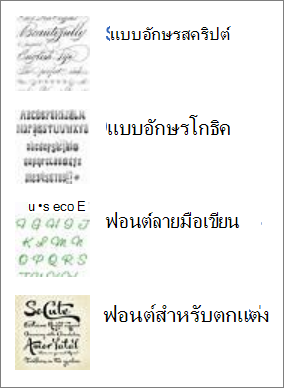
ถ้าคุณต้องการใช้ฟอนต์ที่ไม่ได้รวมอยู่ใน PowerPoint คุณสามารถรับชุดฟอนต์เพิ่มเติมจากผู้จําหน่ายของบริษัทอื่นได้โดยการค้นหาเว็บ
ติดตั้งฟอนต์จากบริษัทอื่น
- ดาวน์โหลดฟอนต์ลงในคอมพิวเตอร์ของคุณ
- ถ้าฟอนต์มีอยู่ในไฟล์ .zip ที่บีบอัด ให้คลิกขวาที่ไฟล์นั้น แล้วเลือก แยกทั้งหมด
ไฟล์ไม่ถูกบีบอัดและบันทึกลงในดิสก์คอมพิวเตอร์ของคุณ - คลิกขวาที่ไฟล์ฟอนต์ แล้วเลือก ติดตั้ง
สามขั้นตอนถัดไปช่วยให้คุณยืนยันว่าฟอนต์ได้รับการติดตั้งอย่างถูกต้อง - กดแป้น Windows แล้วพิมพ์Fontsและเลือกแผงควบคุม ฟอนต์
- ในแผงควบคุม คุณจะเห็นรายการของฟอนต์ทั้งหมดที่ติดตั้งบนคอมพิวเตอร์ของคุณ รวมถึงฟอนต์ที่คุณเพิ่งติดตั้ง
ใช้ฟอนต์ในงานนําเสนอ
ถ้า PowerPoint เปิดอยู่ในขณะที่คุณติดตั้งฟอนต์ ให้ปิดและเปิดแอปอีกครั้ง
ฟอนต์พร้อมใช้งานแล้วในรายการ ฟอนต์ บน Ribbon ใน PowerPoint
เมื่อต้องการนําฟอนต์ไปใช้กับข้อความใดข้อความหนึ่ง ให้เลือกข้อความและบนแท็บ หน้าแรก>ให้เลือก ฟอนต์ แล้วเลือกฟอนต์ที่จะใช้เมื่อต้องการทําให้ฟอนต์เป็นค่าเริ่มต้นสําหรับงานนําเสนอของคุณ บนแท็บ มุมมอง ให้เลือกมุมมอง ต้นแบบสไลด์ บนแท็บ ต้นแบบสไลด์ ให้เลือก ฟอนต์ แล้วเลือก กําหนดฟอนต์เอง สําหรับข้อมูลเพิ่มเติม ให้ดู เปลี่ยนฟอนต์เริ่มต้นใน PowerPoint
มุมมองต้นแบบสไลด์ไม่พร้อมใช้งานใน PowerPoint สำหรับเว็บ
เกี่ยวกับแบบอักษรของบริษัทอื่น
เมื่อคุณดาวน์โหลดและติดตั้งฟอนต์ประเภทนี้ คุณสามารถใช้ฟอนต์เหล่านั้นในแอปพลิเคชันซอฟต์แวร์ใดๆ ของคุณได้ แต่อย่าลืมสิ่งเหล่านี้:
- คุณดาวน์โหลดฟอนต์ของบริษัทอื่นด้วยความเสี่ยงของคุณเอง
- มีไซต์ที่ถูกต้องตามกฎหมายหลายไซต์ที่คุณสามารถซื้อฟอนต์ได้ อย่างไรก็ตามผู้ขายบางรายไม่อนุญาตให้คุณฝังพวกเขา (สิทธิ์ในการให้สิทธิ์การใช้งานจะกําหนดว่าแบบอักษรอาจถูกฝังตัวในเอกสารหรือไม่) ซึ่งอาจเป็นปัญหาถ้าคุณกําลังวางแผนที่จะส่งงานนําเสนอของคุณให้กับผู้อื่นที่ไม่มีฟอนต์เหล่านี้ติดตั้งอยู่ พวกเขาจะไม่เห็นฟอนต์ที่คุณเลือกอย่างระมัดระวัง แต่พวกเขาจะเห็นฟอนต์ทดแทนที่มีอยู่ในคอมพิวเตอร์แทน
- ในขณะที่ไซต์สำหรับฟอนต์ฟรีบนเว็บ อาจมีฟอนต์บางชุดที่ไม่สมบูรณ์ และอาจขัดแย้งกับฟอนต์ที่คุณมีอยู่แล้วบนคอมพิวเตอร์ของคุณ