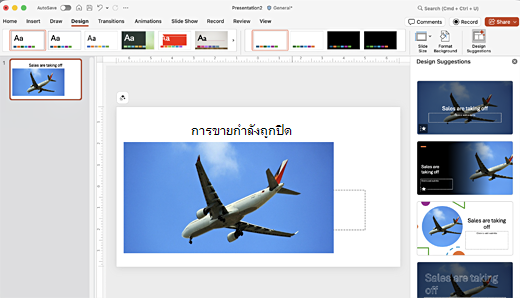
Designer ปรับปรุงสไลด์สําหรับสมาชิก Microsoft 365 ด้วยการสร้างแนวคิดการออกแบบให้เลือกโดยอัตโนมัติ
ในขณะที่คุณกำลังวางเนื้อหาบนสไลด์ Designer จะทำงานอยู่เบื้องหลังเพื่อจับคู่เนื้อหานั้นกับเค้าโครงที่ออกแบบโดยมืออาชีพ
รับข้อเสนอแนะการออกแบบ
ใน PowerPoint คุณสามารถรับแนวคิดการออกแบบได้ทุกเมื่อ บนแท็บ ออกแบบ ให้เลือก
 คําแนะนําการออกแบบ
คําแนะนําการออกแบบจะเปิดใช้งานตามค่าเริ่มต้น แต่ครั้งแรกที่คุณลองใช้ Designer พร้อมท์อาจปรากฏขึ้นเพื่อขอสิทธิ์จากคุณเพื่อให้แนวคิดการออกแบบแก่คุณ
ถ้าคุณไม่แน่ใจว่าเปิดอยู่หรือไม่ ให้ไปที่แท็บ ไฟล์ เลือก บัญชี จากนั้นภายใต้ ความเป็นส่วนตัวของบัญชี ให้เลือก จัดการการตั้งค่า เลือกกล่องเพื่อเปิดประสบการณ์ใช้งานที่เชื่อมต่อสําหรับเลือกเพิ่มเติม
หมายเหตุ
Microsoft มุ่งมั่นที่จะช่วยปกป้องความปลอดภัยและความเป็นส่วนตัวของคุณในขณะที่ใช้ Designer หากต้องการเรียนรู้เพิ่มเติม ไปที่นโยบายความเป็นส่วนตัวของ Microsoft
ถ้ายังคงไม่ได้เปิดอยู่ จากแท็บ ไฟล์ ให้เลือก ตัวเลือก บนแท็บทั่วไป ให้เลือกแสดงคําแนะนําโดยอัตโนมัติ และ แสดงคําแนะนําโดยอัตโนมัติเมื่อฉันสร้างงานนําเสนอใหม่
ไปที่บานหน้าต่าง ข้อเสนอแนะการออกแบบ ทางด้านขวาของหน้าต่างและดูผ่านแนวคิดการออกแบบ
เลือกการออกแบบที่คุณต้องการ แล้วสไลด์ของคุณจะเปลี่ยนแปลงตามนั้น เมื่อต้องการออกจากบานหน้าต่าง ข้อเสนอแนะการออกแบบ โดยไม่ทําการเปลี่ยนแปลงใดๆ ให้เลือก X ที่มุมบนซ้ายของบานหน้าต่าง
คุณสามารถเลือกแนวคิดอื่นจากบานหน้าต่าง หรือกลับไปยังการออกแบบสไลด์เดิมได้ กด Ctrl+Z เพื่อเลิกทําการเปลี่ยนแปลงการออกแบบที่คุณได้เลือก
สํารวจ Designer
เรียนรู้เพิ่มเติมเกี่ยวกับฟีเจอร์ต่างๆ ใน Designer เพื่อยกระดับงานนําเสนอของคุณ เพิ่มรูปถ่ายลงในสไลด์ชื่อเรื่องได้อย่างง่ายดาย และเข้าใจดีไซน์ที่สอดคล้องกันทั่วทั้งสไลด์ของคุณ คุณสามารถใช้กราฟิก SmartArt เพื่อเปลี่ยนข้อความให้เป็นภาพที่น่าสนใจ Designer จะค้นหาคําสําคัญที่มีภาพประกอบและแสดงภาพที่เกี่ยวข้องในเค้าโครงต่างๆ ดูว่า Designer มีฟีเจอร์อื่นๆ อะไรบ้าง

รูปถ่ายสไลด์ชื่อเรื่องและโครงร่างการออกแบบ
เมื่อคุณเริ่มงานนําเสนอเปล่าและเพิ่มข้อความลงในสไลด์ Designer จะแนะนํารูปถ่ายคุณภาพสูงที่สอดคล้องกับเนื้อหาของสไลด์ นอกจากนี้ยังแนะนําโทนสีที่เข้ากันได้ดีกับรูปถ่ายที่คุณเลือก สไลด์ทั้งหมดในงานนําเสนอดูพอดีกับกัน
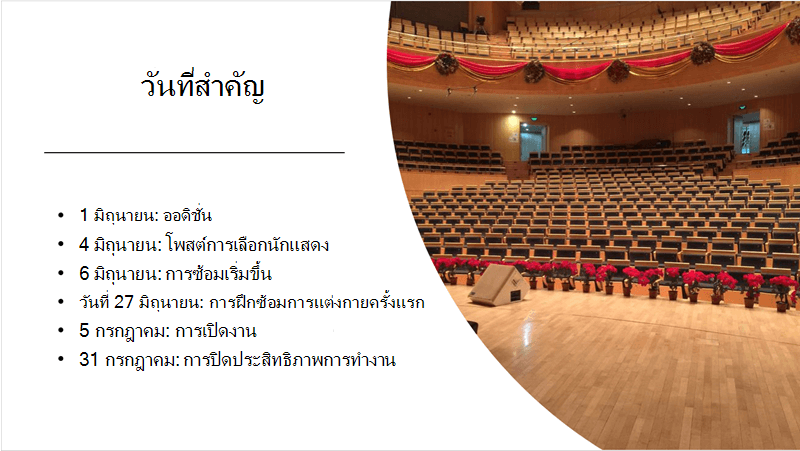
เค้าโครงแบบมืออาชีพ
Designer จะตรวจหารูปภาพ แผนภูมิ หรือตารางบนสไลด์ และให้คําแนะนําหลายๆ อย่างแก่คุณสําหรับการจัดเรียงให้อยู่ในเค้าโครงที่สอดคล้องกันและน่าสนใจ
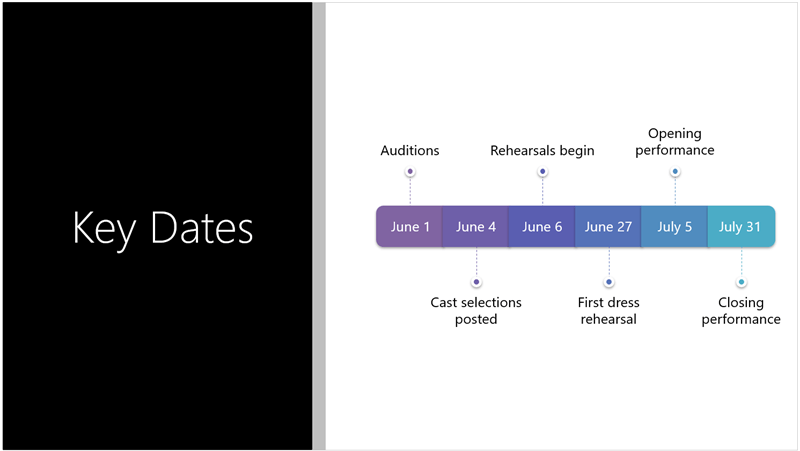
ภาพมากขึ้น ข้อความน้อยลง
มีข้อความมากเกินไปบนสไลด์ของคุณใช่หรือไม่ Designer สามารถเปลี่ยนข้อความ เช่น รายการ กระบวนการ หรือไทม์ไลน์ให้เป็นกราฟิกที่อ่านได้ง่าย เรียนรู้เพิ่มเติมเกี่ยวกับกราฟิก SmartArt
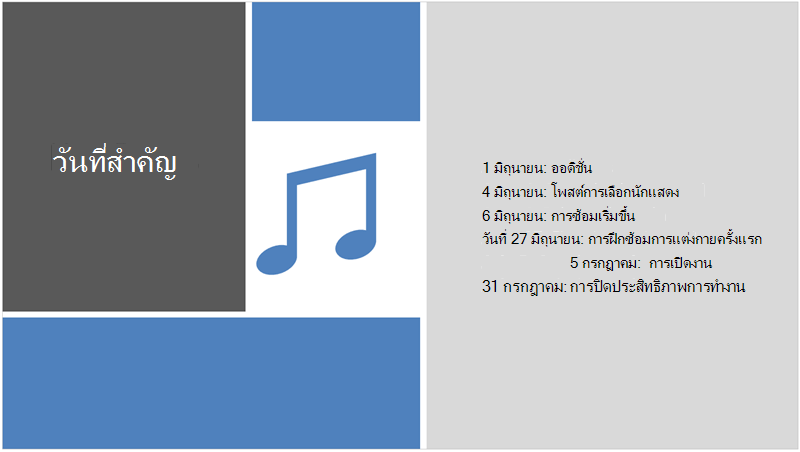
ภาพประกอบ
Designer จะค้นหาคําและแนวคิดสําคัญที่มีภาพประกอบและแสดงในเค้าโครงที่แตกต่างกัน ภาพประกอบมาจากไลบรารีไอคอน Microsoft 365
จัดการ Designer
ถ้าคุณไม่ต้องการให้ Designer มอบข้อเสนอแนะโดยอัตโนมัติ:
- บนแท็บ ไฟล์ให้เลือกตัวเลือก ที่ด้านล่างของบานหน้าต่าง
- บนแท็บทั่วไป ให้เลื่อนไปที่คําแนะนําการออกแบบ แล้วล้างกล่องกาเครื่องหมายแสดงคําแนะนําโดยอัตโนมัติ
ข้อกําหนดสําหรับคําแนะนําการออกแบบสําหรับ Windows

|
นี่คือฟีเจอร์ Microsoft 365 เฉพาะสําหรับสมาชิกเท่านั้น ค้นหาเวอร์ชันของคุณ |
|---|---|
| ไอเดียการออกแบบสําหรับรูปถ่ายเดียว นําไปใช้กับ: |
PowerPoint for Microsoft 365 ช่องทางปัจจุบัน: เวอร์ชัน 1511 หรือใหม่กว่า ช่องทาง Enterprise รายครึ่งปี: เวอร์ชัน 1602 หรือใหม่กว่า |
| รูปถ่ายหลายรูป การแยกสี และการจดจําใบหน้า นําไปใช้กับ: |
PowerPoint for Microsoft 365 ช่องทางปัจจุบัน: เวอร์ชัน 1603 หรือใหม่กว่า ช่องทาง Enterprise รายครึ่งปี: เวอร์ชัน 1605 หรือใหม่กว่า |
| แปลงรายการเป็นกราฟิก SmartArt นําไปใช้กับ: |
PowerPoint for Microsoft 365 ช่องทางปัจจุบัน: เวอร์ชัน 1609 หรือใหม่กว่า ช่องทาง Enterprise รายครึ่งปี: เวอร์ชัน 1701 หรือใหม่กว่า |
| ไอเดียการออกแบบสําหรับรายการที่เน้นการดําเนินการ นําไปใช้กับ: |
PowerPoint for Microsoft 365 ช่องทางปัจจุบัน: เวอร์ชัน 1702 หรือใหม่กว่า ช่องทาง Enterprise รายครึ่งปี: เวอร์ชัน 1708 หรือใหม่กว่า |
| แนวคิดการออกแบบที่ไอคอนแทนข้อความ นําไปใช้กับ: |
PowerPoint for Microsoft 365 ช่องทางปัจจุบัน: เวอร์ชัน 1612 หรือใหม่กว่า ช่องทาง Enterprise รายครึ่งปี: ยังไม่พร้อมใช้งานในขณะนี้ |
| แนวคิดการออกแบบสําหรับแผนภูมิ นําไปใช้กับ: |
PowerPoint for Microsoft 365 ช่องทางปัจจุบัน: เวอร์ชัน 1705 หรือใหม่กว่า ช่องทาง Enterprise รายครึ่งปี: เวอร์ชัน 1803 หรือใหม่กว่า |
| แนวคิดการออกแบบสําหรับไทม์ไลน์ นําไปใช้กับ: |
PowerPoint for Microsoft 365 ช่องทางปัจจุบัน: เวอร์ชัน 1707 หรือใหม่กว่า ช่องทาง Enterprise รายครึ่งปี: เวอร์ชัน 1803 หรือใหม่กว่า |
| แนวคิดการออกแบบสําหรับการแปลงข้อความเป็นไอคอน + กราฟิก SmartArt นําไปใช้กับ: |
PowerPoint for Microsoft 365 |
| แนวคิดการออกแบบสําหรับเนื้อหาที่วาดด้วยหมึก นําไปใช้กับ: |
PowerPoint for Microsoft 365 ช่องทางปัจจุบัน: เวอร์ชัน 1812 หรือใหม่กว่า ช่องทาง Enterprise รายครึ่งปี: ยังไม่พร้อมใช้งานในขณะนี้ |
การแก้ไขปัญหาสําหรับ Microsoft 365
ถ้าคุณประสบปัญหากับ Designer ที่มี PowerPoint ใน Microsoft 365 คุณสามารถลองทําบางสิ่งที่คุณสามารถลองทําได้
จะเกิดอะไรขึ้นถ้าฉันไม่มีปุ่มคําแนะนําการออกแบบ
ถ้าคุณไม่มีปุ่มข้อเสนอแนะการออกแบบ คุณควรตรวจทานเรื่องต่อไปนี้
คําแนะนําการออกแบบจะพร้อมใช้งานสําหรับสมาชิก Microsoft 365 เท่านั้น
ใน PowerPoint เวอร์ชันเดสก์ท็อป เฉพาะสมาชิกเท่านั้นที่ได้รับคําแนะนําการออกแบบ เมื่อต้องการลองใช้หรือซื้อการสมัครใช้งาน Microsoft 365 ให้ไปที่ Microsoft 365
บน PowerPoint สำหรับเว็บ คําแนะนําการออกแบบจะพร้อมใช้งานสําหรับทุกคน
แพคเกจการสมัครใช้งาน Microsoft 365 หนึ่งแพคเกจไม่มีแนวคิดการออกแบบ: Office 365 Germany
เปิดประสบการณ์ใช้งานที่เชื่อมต่อกับ Office
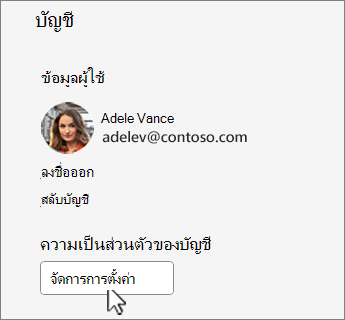
เมื่อต้องการใช้ Designer ตรวจสอบให้แน่ใจว่า "ประสบการณ์ที่เชื่อมต่อ" Office เปิดอยู่ บนแท็บ ไฟล์ ให้เลือก บัญชี และภายใต้ ความเป็นส่วนตัวของบัญชี ให้เลือก จัดการการตั้งค่า ภายใต้ประสบการณ์ใช้งานที่เชื่อมต่อสําหรับเลือกเพิ่มเติม ให้เลือกกล่องกาเครื่องหมายบน เปิดประสบการณ์ใช้งานที่เชื่อมต่อสําหรับเลือกเพิ่มเติม สําหรับข้อมูลเพิ่มเติม ไปที่ การเปิดใช้งานและปิดใช้งานบริการอัจฉริยะ
ผู้ดูแลระบบอาจปิด Designer
Designer เป็นฟีเจอร์สําหรับสมาชิก Microsoft 365 แต่บางองค์กรจะปิดใช้งานฟีเจอร์นี้ ถ้าคุณมีการสมัครใช้งาน Microsoft 365 แต่ไม่มีปุ่มข้อเสนอแนะการออกแบบ โปรดสอบถามแผนก IT ของคุณ
ติดตั้ง Office ใหม่เพื่อรับฟีเจอร์การสมัครใช้งาน
ถ้าคุณอัปเกรดจาก Microsoft 365 เป็นการสมัครใช้งาน Microsoft 365 คุณจําเป็นต้องถอนการติดตั้ง Microsoft 365 แล้วติดตั้งใหม่เพื่อรับฟีเจอร์สําหรับสมาชิก ไปที่คําแนะนําในบทความต่อไปนี้:
รีสตาร์ตแอปเพื่อรับ Designer
บางครั้งผู้ใช้พบว่าเมื่อพวกเขาเริ่ม PowerPoint เป็นครั้งแรกหลังการติดตั้ง Microsoft 365 จะเป็นไอคอนปุ่ม คําแนะนําการออกแบบ ไม่พร้อมใช้งาน การรีสตาร์ตแอปจะแก้ไขปัญหานี้
จะเกิดอะไรขึ้นถ้าฉันเลือกปุ่มข้อเสนอแนะการออกแบบ และไม่มีคําแนะนํา
ถ้าคุณไม่ได้รับคําแนะนําใดๆ เมื่อคุณเลือกปุ่มข้อเสนอแนะ การออกแบบ ต่อไปนี้คือสิ่งที่ควรตรวจสอบ
- คุณอาจไม่ได้เชื่อมต่อกับอินเทอร์เน็ต ตรวจสอบให้แน่ใจว่าคุณมีการเชื่อมต่ออินเทอร์เน็ตที่ใช้งานอยู่ จากนั้นจึงลองอีกครั้ง Designer ออนไลน์เพื่อรับแนวคิดการออกแบบ
- ใช้ธีมที่มาพร้อมกับ PowerPoint (ไม่ใช่ธีมที่กําหนดเองหรือธีมที่ดาวน์โหลดจากแหล่งอื่น)
ไม่มีคําแนะนําการออกแบบสําหรับสไลด์ที่มีรูปภาพ
- ตรวจสอบว่าสไลด์ของคุณเลือกใช้เค้าโครงสไลด์ ชื่อเรื่อง หรือเนื้อหาชื่อเรื่อง + แล้ว
- อย่าใช้วัตถุหรือรูปทรงเพิ่มเติมใดๆ บนสไลด์แผ่นเดียวกับรูปถ่าย
- ใช้ภาพถ่ายได้ไม่เกินสี่รูป (.JPG, .PNG, .GIF หรือ .BMP) ต่อสไลด์ และตรวจสอบให้แน่ใจว่าภาพถ่ายเหล่านั้นมีขนาดใหญ่กว่า 200 x 200 พิกเซล
ไม่มีคําแนะนําการออกแบบสําหรับสไลด์ตามกระบวนการ
ตรวจสอบให้แน่ใจว่าสไลด์ของคุณเลือกใช้เค้าโครงสไลด์เนื้อหาชื่อเรื่อง + แล้ว
อย่าใช้รูปถ่าย วัตถุ หรือรูปทรงเพิ่มเติมใดๆ บนสไลด์แผ่นเดียวกับข้อความแสดงกระบวนการ
เนื่องจาก Designer เป็นบริการที่ค่อนข้างใหม่ จึงยังคงเรียนรู้เทคนิคใหม่ๆ ถ้า Designer ไม่สามารถสร้างตัวเลือกคุณภาพสูงให้คุณได้ ก็จะไม่แสดงตัวเลือกใดๆ เลย เรากําลังทํางานอย่างหนักเพื่อสร้างแนวคิดการออกแบบที่ยอดเยี่ยมสําหรับเนื้อหาของคุณที่หลากหลายมากขึ้น
และแน่นอนว่า ถ้าคุณพบว่าคําแนะนําการออกแบบไม่มีประโยชน์ คุณสามารถปิดคําแนะนําการออกแบบได้โดยไปที่แท็บ ไฟล์เลือกตัวเลือก และ บนแท็บ ทั่วไป ล้างกล่องกาเครื่องหมาย แสดงไอเดียการออกแบบ โดยอัตโนมัติ
บุคคลอื่นกำลังแก้ไข
ถ้าคุณกำลังเขียนงานนำเสนอร่วมกับผู้อื่น และมีบุคคลมากกว่าหนึ่งคนกำลังแก้ไขภาพสไลด์เดียวกันในขณะนั้น Designer จะไม่ให้คำแนะนำการออกแบบบนสไลด์นั้น
เมื่อผู้ใช้รายเดียวกําลังแก้ไขสไลด์ Designer จะแนะนําการออกแบบเพื่อตอบสนองต่อการดําเนินการเฉพาะที่ผู้ใช้ทํา เช่น การแทรกรูปถ่าย
ไม่มีแนวคิดการออกแบบสําหรับสไลด์ที่มีรูปร่างหรือกล่องข้อความ
Designer ไม่สามารถแนะนําคําแนะนําการออกแบบเมื่อสไลด์มีรูปร่างหรือกล่องข้อความวาดอยู่ คุณสามารถมีรูปภาพและข้อความในพื้นที่ที่สํารองไว้ได้
จะเกิดอะไรขึ้นถ้าปุ่มคําแนะนําการออกแบบเป็นสีเทา
ถ้าคุณมีปุ่ม ข้อเสนอแนะการออกแบบ บน Ribbon แต่เป็นสีเทา ให้ตรวจสอบรายการต่อไปนี้:
- คุณอาจไม่ได้เชื่อมต่อกับอินเทอร์เน็ต ตรวจสอบให้แน่ใจว่าคุณมีการเชื่อมต่ออินเทอร์เน็ตที่ใช้งานอยู่ จากนั้นจึงลองอีกครั้ง
- ไม่ได้เลือกสไลด์เดียว ซึ่งอาจเป็นกรณีเมื่อมีการเลือกหลายสไลด์ในบานหน้าต่างรูปขนาดย่อของสไลด์ในมุมมอง ปกติ หรือเมื่อโฟกัสในบานหน้าต่างรูปขนาดย่ออยู่ระหว่างสองสไลด์ นอกจากนี้ยังเป็นกรณีเมื่อบานหน้าต่างบันทึกย่อถูกเลือกหรือคุณอยู่ในมุมมองการนําเสนอสไลด์แทนที่จะเป็นมุมมองปกติ