
คุณสามารถสร้างและพิมพ์หน้าบันทึกย่อเพื่อติดตามคุณเมื่อคุณนําเสนอสไลด์ PowerPoint
หน้าบันทึกย่อที่พิมพ์ออกมาแสดงรูปขนาดย่อของสไลด์บนครึ่งหนึ่งของหน้า และบันทึกย่อของผู้บรรยายบนอีกครึ่งหนึ่ง
เพิ่มหมายเลขหน้า ส่วนท้าย ส่วนหัว หรือวันที่ลงในหน้าบันทึกย่อ
บนแท็บ แทรก ของ Ribbon แถบเครื่องมือภายใต้ส่วน ข้อความ ให้เลือก หัวกระดาษ & ท้ายกระดาษ กล่องโต้ตอบ ส่วนหัวและส่วนท้าย จะปรากฏขึ้น
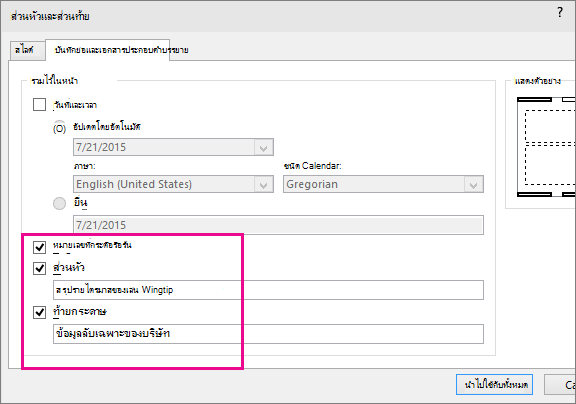
ในกล่องโต้ตอบ ส่วนหัวและส่วนท้าย ให้เลือกแท็บ บันทึกย่อและเอกสารประกอบคำบรรยาย
เลือกกล่องกาเครื่องหมายสําหรับรายการที่คุณต้องการรวมไว้ในหน้าบันทึกย่อที่พิมพ์แล้ว จากนั้นพิมพ์ข้อความที่คุณต้องการให้ปรากฏที่ด้านบนหรือด้านล่างของแต่ละหน้าของบันทึกย่อของคุณ
หมายเหตุ
ตามค่าเริ่มต้น หมายเลขหน้า จะเปิดใช้งานอยู่ ล้างกล่องกาเครื่องหมายถ้าคุณไม่ต้องการให้ปรากฏบนหน้าบันทึกย่อที่พิมพ์
เมื่อต้องการเพิ่ม ข้อมูลและเวลา ด้วยตัวเลือกการจัดรูปแบบดังนี้:
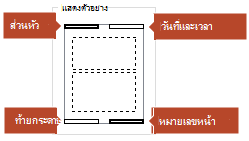
เมื่อต้องการ ให้ทำสิ่งนี้ เพิ่มวันที่และเวลาที่จะอัปเดตทุกครั้งที่เปิดงานนำเสนอ เลือก อัปเดตโดยอัตโนมัติ จากนั้นเลือกรูปแบบวันที่หรือเวลาที่คุณต้องการ เพิ่มวันที่และเวลาแบบคงที่ เลือก คงที่ แล้วพิมพ์วันที่และเวลาที่คุณต้องการ รูปภาพ ตัวอย่าง จะแสดงให้คุณเห็นว่ารายการใดเปิดอยู่ สี่เหลี่ยมผืนผ้าแคบสี่รูปจะปรากฏที่มุมทั้งสี่ของรูปภาพตัวอย่าง สี่เหลี่ยมผืนผ้าหนาระบุว่ารายการเปิดอยู่สําหรับบันทึกย่อที่พิมพ์
เลือก นำไปใช้กับทั้งหมด
บนแท็บ มุมมอง ของ Ribbon ให้เลือก หน้าบันทึกย่อ เพื่อดูผลลัพธ์ของการเปลี่ยนแปลง
ชื่อไฟล์และเส้นทางไฟล์
PowerPoint ไม่สนับสนุนการแทรกชื่อไฟล์หรือชื่อเส้นทางโดยอัตโนมัติ แต่คุณต้องทําตามขั้นตอนด้านบนแล้วพิมพ์ไฟล์หรือเส้นทางในกล่องข้อความที่กําหนด
เพิ่มโลโก้หรือรูปอื่นๆ ลงในบันทึกย่อ
เมื่อต้องการเพิ่มรูปภาพลงในหน้าบันทึกย่อ ให้แก้ไขต้นแบบบันทึกย่อ:
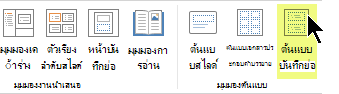
บน Ribbon แถบงาน ให้เลือกแท็บ มุมมอง จากนั้นเลือก ต้นแบบบันทึกย่อ
บนแท็บ แทรก ของ Ribbon เลือก แทรก แล้วจึงเลือก รูปภาพ
เรียกดูรูปที่คุณต้องการ เลือกรูปนั้น จากนั้นเลือก แทรก
ลากรูปภาพไปยังตําแหน่งที่คุณต้องการและปรับขนาด ถ้าจําเป็น
สําหรับตัวเลือกการจัดรูปแบบเพิ่มเติม ให้เลือกแท็บ รูปแบบรูปภาพ
ลบข้อมูลส่วนหัวและส่วนท้ายจากบันทึกย่อ
- เลือกสไลด์ใดก็ได้
- เลือก แทรก>หัวกระดาษ &

- ในกล่องโต้ตอบ ส่วนหัวและส่วนท้าย ให้เลือกแท็บ บันทึกย่อและเอกสารประกอบคำบรรยาย
- ล้างกล่องกาเครื่องหมายสําหรับตัวเลือกที่คุณต้องการเอาออกจากหัวกระดาษหรือท้ายกระดาษ
- เลือก นำไปใช้กับทั้งหมด
- บนแท็บ มุมมอง ของ Ribbon ให้เลือก หน้าบันทึกย่อ เพื่อดูผลลัพธ์ของการเปลี่ยนแปลง
การเปลี่ยนแปลงเหล่านี้จะไม่มีผลกับหัวกระดาษหรือท้ายกระดาษบนสไลด์ แต่จะมีผลกับหน้าบันทึกย่อที่พิมพ์เท่านั้น