
อัปเดตล่าสุด: ต.ค. 2026
สำคัญ
Copilot รวมถึงชุดแบรนด์จะพร้อมใช้งานใน PowerPoint สําหรับ Windows, Mac และเว็บ
Copilot คือผู้ช่วยที่ขับเคลื่อนโดย AI ที่พร้อมใช้งานใน PowerPoint สําหรับ Windows, Mac และเว็บ สามารถเข้าถึงได้โดยการเปิด Copilot Chat โดยใช้ไอคอน Copilot ที่มุมล่างขวาของหน้าจอ ซึ่งจะเปิดอยู่ตามค่าเริ่มต้นในกล่องพร้อมท์
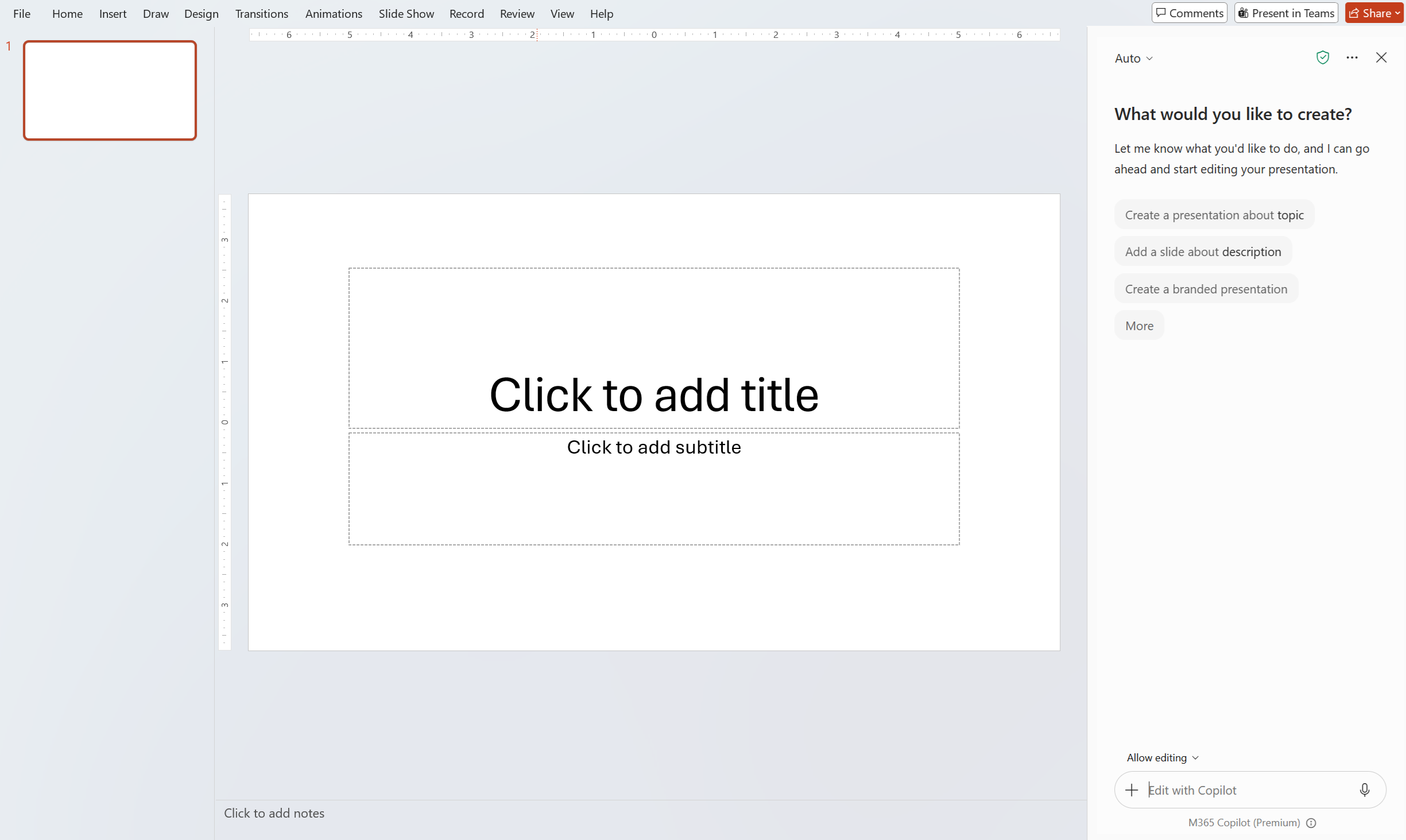
Copilot ช่วยให้คุณสร้าง แก้ไข และทําความเข้าใจงานนําเสนอของคุณ โดยจะเข้าใจบริบทของเอกสาร สามารถทํางานแบบหลายขั้นตอน และสร้างหรือแก้ไขเนื้อหาได้โดยตรงภายใน PowerPoint รวมถึง:
- สร้างสไลด์แบบโต้ตอบ - สร้างสไลด์แบบโต้ตอบที่น่าสนใจ เช่น แดชบอร์ด ไทม์ไลน์ และสรุป ที่บุคคลอื่นสามารถสํารวจไปกับคุณ เพื่อให้งานนําเสนอของคุณรู้สึกเหมือนเป็นเรื่องราวที่คุณกําลังเดินผ่านไปด้วยกัน
- การแก้ไขและการจัดโครงสร้างสไลด์: เพิ่มสไลด์ใหม่ อัปเดตเนื้อหาที่มีอยู่ จัดระเบียบส่วนใหม่ และปรับปรุงโฟลว์โดยรวมด้วยคําแนะนําช่วยเหลือของ AI
- การสร้างและการปรับปรุงภาพ: ใช้ AI เพื่อสร้างภาพแบบกําหนดเองหรือแทนที่ภาพที่มีอยู่ ด้วยการแทรกผลลัพธ์ลงในสไลด์ของคุณโดยตรงหรือแชร์ในการแชท
- ความเข้าใจในการนําเสนอ: สรุปชุดสไลด์ของคุณอย่างรวดเร็ว รับคําตอบสําหรับคําถามเฉพาะ และรับข้อมูลเชิงลึกเพื่อช่วยให้คุณสื่อสารข้อความของคุณได้ดียิ่งขึ้น
คุณสามารถเลือกระหว่างโมเดล AI ต่างๆ รวมถึง Claude จาก Anthropic และ ChatGPT จาก OpenAI เพื่อขับเคลื่อนประสบการณ์ Copilot ของคุณเมื่อทําการเปลี่ยนแปลงโดยตรงในงานนําเสนอของคุณ
Copilot จะทํางานเพื่อทําความเข้าใจและติดตามการออกแบบและแบรนด์ของงานนําเสนอของคุณ วิธีสําคัญในการช่วยให้ Copilot เข้าใจความต้องการของแบรนด์ได้ดียิ่งขึ้นคือการเติมข้อมูลในชุด แบรนด์ (พร้อมใช้งานสําหรับผู้ใช้ระดับองค์กร) ด้วยเนื้อหาของแบรนด์ของคุณ
ประสบการณ์ใช้งานนี้ออกแบบมาเพื่อทําให้เวิร์กโฟลว์การสร้างงานนําเสนอง่ายขึ้นและปรับปรุงประสิทธิภาพการทํางาน ได้รับการออกแบบโดยคํานึงถึง AI ที่มีความรับผิดชอบ
ลองใช้เลย
พร้อมที่จะลองใช้หรือไม่ คุณสามารถใช้ Copilot เพื่อสร้างงานนําเสนอตามแบรนด์และปรับปรุงงานต่างๆ ที่หลากหลาย
- เปิด PowerPoint
- เปิด Copilot Chat โดยใช้ไอคอน Copilot ที่มุมล่างขวาของหน้าจอ แล้วลองพร้อมท์เหล่านี้:
- ใช้เนื้อหางานปัจจุบัน: "เพิ่มสไลด์ที่มีแผนภูมิที่แสดงการคาดการณ์ยอดขายล่าสุดของเราตามสเปรดชีตในไฟล์ของฉัน /ลิงก์ไปยังเอกสารพื้นฐานและการประชุม Teams และสรุปประเด็นสําคัญสามอันดับแรกจากข้อมูลภายใต้แผนภูมิ"
- ปรับปรุงภาพงานนําเสนอ: "แทนที่รายการสัญลักษณ์แสดงหัวข้อย่อยบนสไลด์นี้ด้วยไทม์ไลน์ SmartArt ที่มีรายละเอียด"
- ปรับปรุงภาพงานนําเสนอ: "ทําให้รูปภาพบนสไลด์นี้เป็นรูปภาพเหมือนจริง"
- การใช้เหตุผลที่ซับซ้อนและการปรับตัวของผู้ชม: "อัปเดตสไลด์ 4-6 สําหรับผู้ชมในสหราชอาณาจักร"
ตั้งค่าชุดแบรนด์และเทมเพลตของคุณ (สําหรับผู้ใช้ระดับองค์กร)
เมื่อต้องการตั้งค่าชุดแบรนด์และปรับเทมเพลตของคุณให้เหมาะสมสําหรับ Copilot โปรดดูบทความต่อไปนี้ โปรดทราบว่าคุณต้องมีสิทธิการใช้งาน Microsoft Copilot เพื่อเข้าถึงชุดแบรนด์
- สร้างและจัดการชุดแบรนด์อย่างเป็นทางการใน Microsoft Copilot
- ทําให้งานนําเสนอของคุณทันสมัยอยู่เสมอด้วย Copilot
ถ้าคุณได้ตั้งค่าชุดแบรนด์ ให้เลือกชุดแบรนด์ของคุณในกล่องพร้อมท์ Copilot Chat ใน PowerPoint และลองทําดังต่อไปนี้:
- ขอให้ Copilot สร้างงานนําเสนอที่มีแบรนด์ - แนบชุดแบรนด์ของคุณเข้ากับกล่องพร้อมท์และขอให้ Copilot "สร้างการทบทวนธุรกิจ 12 สไลด์สําหรับทีมผู้นําของฉันซึ่งครอบคลุมแนวโน้มของตลาด ภูมิทัศน์การแข่งขัน ตําแหน่งปัจจุบันของเรา ชัยชนะที่สําคัญ ความเสี่ยงที่เปิดกว้าง และแผนไตรมาสถัดไป"
- ขอให้องค์กรจัด รูปแบบงานนําเสนอของคุณใหม่ เพื่อให้ตรงกับสไตล์เทมเพลตที่แสดงตราสินค้า โดยใช้สี ฟอนต์ และเค้าโครงที่สอดคล้องกันตลอดทั้งชุด เช่น "เปลี่ยนสไตล์สไลด์นี้เพื่อให้ตรงกับส่วนที่เหลือของชุดสไลด์ ปรับปรุงเค้าโครงและลําดับชั้นของภาพ และใช้หนึ่งในภาพที่มีแบรนด์ของฉันแทนกราฟิกพื้นที่ที่สํารองไว้"
- แก้ไขภาพของคุณ ให้เหมาะกับกรณีการใช้งานเฉพาะของคุณโดยขอให้ Copilot "แก้ไขรูปภาพนี้เพื่อให้มีวัตถุ/บุคคลที่โต้ตอบกับผลิตภัณฑ์/พื้นหลัง โดยรักษาทิวทัศน์ แสง และสีไว้เหมือนเดิม เพื่อให้ยังคงตรงกับรูปลักษณ์และความรู้สึกของแบรนด์ของเรา"
ปรับปรุงงานนําเสนอของคุณด้วยทักษะสําหรับ Copilot ใน PowerPoint
ขณะนี้ Copilot ใน PowerPoint มีทักษะในตัว ซึ่งเป็นคําสั่งที่พร้อมใช้งานที่ดําเนินการบนชุดสไลด์ของคุณด้วยการคลิกเพียงครั้งเดียว แทนที่จะสร้างพร้อมท์ที่ยาว เพียงแค่เลือกทักษะและให้ Copilot ทํางาน ซึ่งช่วยให้คุณปรับปรุงการเล่าเรื่องและความสอดคล้องกันของภาพได้เร็วขึ้น ควบคู่ไปกับเวิร์กโฟลว์ Copilot ที่มีอยู่ของคุณ
Copilot ในทักษะ PowerPoint
- อ่านงานนําเสนอนี้ — รับคําแนะนําโดยละเอียดทีละสไลด์เพื่อเสริมโครงสร้าง ความชัดเจน และการเล่าเรื่อง Copilot จะดูเนื้อหาที่มีอยู่ของคุณและแนะนําการแก้ไขเพื่อให้ข้อความของคุณไปถึง
- แสดงภาพสไลด์นี้ — เปลี่ยนสไลด์ที่มีข้อความเป็นภาพที่สวยงามและดูเป็นมืออาชีพ Copilot จะเปลี่ยนเนื้อหาที่เขียนขึ้นของคุณให้เป็นรูปภาพที่น่าสนใจ ซึ่งช่วยยกระดับรูปลักษณ์และความรู้สึกของชุดสไลด์ของคุณ
- เตรียมพร้อมสําหรับคําถาม — วิเคราะห์งานนําเสนอเพื่อระบุจุดอ่อนที่อาจเกิดขึ้นและคาดการณ์คําถามของผู้ชม ซึ่งช่วยให้ผู้ใช้ปรับปรุงการเล่าเรื่องและนําเสนองานนําเสนอได้อย่างมีประสิทธิภาพมากขึ้น
วิธีใช้ทักษะ
- เปิด Copilot Chat โดยใช้ไอคอน Copilot ที่มุมล่างขวาของหน้าจอ
- เลือกเมนูทักษะ
- เลือกทักษะ (เช่น ตรวจสอบงานนําเสนอนี้) และให้ Copilot ช่วยคุณ (เช่น สร้างคําแนะนําที่คุณสามารถตรวจสอบและนําไปใช้ได้)
คำถามที่ถามบ่อย
ข้อจํากัดของ Copilot ใน PowerPoint คืออะไร ผู้ใช้สามารถจํากัดผลกระทบของข้อจํากัดเหล่านั้นเมื่อใช้ระบบได้อย่างไร
ข้อจํากัด:
- งานนําเสนอที่มีขนาดใหญ่หรือซับซ้อนอาจเกินขีดจํากัดของระบบ
วิธีจํากัดผลกระทบ:
- ใช้ปุ่มคว่ํานิ้วโป้งใน Copilot Chat เพื่อรายงานผลลัพธ์
ปัจจัยและการตั้งค่าการดําเนินงานใดบ้างที่อนุญาตให้ใช้ Copilot ได้อย่างมีประสิทธิภาพและรับผิดชอบ
Copilot ได้รับการตรวจสอบโดยทีม AI ที่รับผิดชอบ (RAI) ของเรา เราปฏิบัติตามหลักการ RAI และได้นําสิ่งต่างๆ ดังต่อไปนี้มาใช้:
- AI ที่รับผิดชอบจัดการไปป์ไลน์เพื่อลดความเสี่ยง เช่น เนื้อหาที่เป็นอันตรายที่ไม่เหมาะสม
- คําติชมของผู้ใช้ในผลิตภัณฑ์ที่ผู้ใช้สามารถรายงานเนื้อหาที่ไม่เหมาะสมกลับไปยัง Microsoft ได้
ฉันควรทําอย่างไรถ้าฉันเห็นผลลัพธ์ที่ไม่คาดคิดหรือไม่เหมาะสมเมื่อใช้ Copilot
- ใช้ปุ่มคว่ํานิ้วโป้งใน Copilot Chat เพื่อรายงานผลลัพธ์
- ลบหรือแก้ไขเนื้อหาที่ไม่เหมาะสมก่อนที่จะแชร์
- ติดต่อผู้ดูแลระบบ IT ของคุณ ถ้าคุณพบปัญหาที่เกิดขึ้นอย่างต่อเนื่อง
- คําติชมของคุณช่วย Microsoft ปรับปรุงความปลอดภัยและคุณภาพของ Copilot
เนื้อหาถูกสร้างขึ้นเป็นต้นฉบับหรือไม่
เนื้อหาที่สร้างโดย Copilot ถูกสร้างขึ้นโดยแบบจําลอง AI ที่ได้รับการฝึกผ่านชุดข้อมูลขนาดใหญ่ของงานนําเสนอ ข้อมูลภายในและภายนอก อย่างไรก็ตาม ผลลัพธ์จะถูกสังเคราะห์จากรูปแบบในข้อมูลการฝึกอบรม และบางครั้งอาจมีลักษณะคล้ายกับเนื้อหาที่มีอยู่ ตรวจสอบความคิดริเริ่มและความเหมาะสมก่อนใช้งานเสมอ
การสร้างรูปภาพทํางานอย่างไรใน Copilot
Copilot สนับสนุนการสร้างรูปภาพโดยใช้โมเดล AI ขั้นสูง
ร้องขอรูปภาพในการแชท และ Copilot จะสร้างรูปภาพขึ้นถ้าเหมาะสม คุณสามารถแทรกรูปภาพลงบนสไลด์ได้โดยตรงหรือส่งคืนในการแชทเพื่อวางด้วยตนเอง ทั้งนี้ขึ้นอยู่กับคําขอ
Copilot ใช้รูปภาพที่อัปโหลดของฉันในการสร้างรูปภาพอย่างไร
เมื่อคุณอัปโหลดรูปภาพหรืออ้างอิงรูปภาพในสไลด์เพื่อเป็นการอ้างอิงสําหรับการสร้าง Copilot จะใช้ AI เพื่อวิเคราะห์รูปภาพทั้งหมด รวมถึงวัตถุ พื้นหลัง และสไตล์ หากมีบุคคลอยู่ การวิเคราะห์อาจรวมถึงลักษณะทางกายภาพและใบหน้าที่มองเห็นได้ ตลอดจนจํานวนบุคคล ตามคําแนะนําของคุณ Copilot อาจจัดรูปแบบรูปภาพ ปรับเปลี่ยนพื้นหลัง หรือเพิ่มองค์ประกอบใหม่ ในบางกรณี แอปอาจรู้จักบุคคลสาธารณะที่มีชื่อเสียง แต่ไม่สามารถระบุบุคคลที่ไม่ซ้ํากันได้
ผู้ใช้ต้องตรวจสอบให้แน่ใจว่าตนมีสิทธิ์และสิทธิ์ที่เหมาะสมในการใช้ภาพที่อัปโหลด รวมถึงความยินยอมจากบุคคลทุกคนที่แสดง
ฉันจะเรียนรู้เพิ่มเติมเกี่ยวกับความเป็นส่วนตัวได้จากที่ใด
Copilot และ Microsoft 365 สร้างขึ้นจากวิธีการที่ครอบคลุมของ Microsoft ในการรักษาความปลอดภัย การปฏิบัติตามข้อบังคับ และความเป็นส่วนตัว
บางสิ่งที่ควรทราบ
ฟีเจอร์นี้ใช้เทคโนโลยี AI ขั้นสูงเพื่อสร้างเนื้อหาจากการป้อนข้อมูลของคุณ เช่นเดียวกับเทคโนโลยีที่กําลังพัฒนาตลอดเวลา ผลลัพธ์อาจแตกต่างกันไปและอาจไม่ถูกต้องหรือไม่สอดคล้องกับจุดประสงค์ของคุณเสมอไป และอาจมีเนื้อหาที่ละเอียดอ่อนเป็นครั้งคราว เราขอแนะนําให้ตรวจทานและตรวจสอบเนื้อหาที่สร้างโดย AI ก่อนที่จะรวมไว้ในงานนําเสนอของคุณ ข้อมูลป้อนเข้าที่คล้ายกันอาจให้ผลลัพธ์ที่คล้ายคลึงกัน