
อัปเดตล่าสุด: ตุลาคม 2026
ชุดแบรนด์ในแอป Microsoft Copilot ช่วยให้องค์กรสร้างเนื้อหาที่สอดคล้องกันและสอดคล้องกับแบรนด์ ผู้จัดการแบรนด์สามารถนําเทมเพลต แอสเซท องค์ประกอบข้อมูลประจําตัว และคําแนะนําที่ได้รับอนุมัติมารวมกัน เพื่อให้ผู้คนสามารถค้นหาและนําไปใช้ในประสบการณ์การสร้าง Microsoft 365 ที่ได้รับการสนับสนุน
ก่อนที่คุณจะเริ่มต้น
สำคัญ
ก่อนที่จะสร้างชุดแบรนด์ ให้ยืนยันว่าคุณมีสิทธิ์ที่จําเป็นในการสร้างและจัดการชุดแบรนด์ สําหรับข้อมูลเพิ่มเติม โปรดดู กําหนดค่าการเข้าถึงและการกํากับดูแลชุดแบรนด์
หมายเหตุ
ฟีเจอร์นี้จําเป็นต้องมีสิทธิ์การใช้งาน Microsoft Copilot Premium
ชุดแบรนด์คืออะไร?
ชุดแบรนด์คือคอลเลกชันของทรัพยากรแบรนด์ที่ได้รับอนุมัติและคําแนะนําที่นํากลับมาใช้ใหม่ได้ ซึ่ง Copilot สามารถใช้ในประสบการณ์การสร้าง Microsoft 365 ที่ได้รับการสนับสนุน
ชุดแบรนด์อาจประกอบด้วย:
- เทมเพลต PowerPoint
- สีและฟอนต์
- โลโก้
- รูปภาพและไอคอน
- เสียงแบรนด์และคําศัพท์
- แบบอักษร
ชุดแบรนด์ช่วยให้องค์กรของคุณสามารถกําหนดค่ารากฐานของแบรนด์ได้ในครั้งเดียว และทําให้พร้อมใช้งานสําหรับการทํางานที่เป็นกิจวัตร จากนั้นผู้ใช้ที่มีสิทธิ์สามารถนําเทมเพลต แอสเซท เอกลักษณ์ และเสียงแบรนด์ที่ได้รับอนุมัติไปใช้ได้โดยไม่ต้องค้นหาและเพิ่มแต่ละทรัพยากรลงในงานนําเสนอหรือการออกแบบแต่ละรายการ
ประโยชน์ของการใช้ชุดแบรนด์
ใช้ชุดแบรนด์เมื่อองค์กรของคุณต้องการทรัพยากรของแบรนด์ที่มีการจัดการแบบรวมศูนย์ที่นํากลับมาใช้ใหม่ได้ทั้งทีมหรือเวิร์กโฟลว์ที่เป็นกิจวัตร
ชุดแบรนด์สามารถช่วยองค์กรของคุณได้:
- ทําให้ค้นหาเทมเพลตและทรัพยากรของแบรนด์ที่ได้รับการอนุมัติได้ง่ายขึ้น
- ปรับปรุงความสอดคล้องกันในงานนําเสนอและเนื้อหาอื่นๆ ที่สร้างขึ้นด้วย Copilot
- นํารูปภาพ ไอคอน และเค้าโครงแม่แบบที่ได้รับการอนุมัติไปใช้
- รักษาน้ําเสียง น้ําเสียง และคําแนะนําคําศัพท์ของแบรนด์ที่ใช้ร่วมกัน
- จัดการวิธีการเผยแพร่ เผยแพร่ และควบคุมชุดแบรนด์
- สนับสนุนแบรนด์ย่อย สายผลิตภัณฑ์ หรือองค์กรที่ซื้อมาหลายแบรนด์
- ตรวจสอบงานนําเสนอสําหรับการปฏิบัติตามแบรนด์ และรับการแก้ไขที่แนะนํา
ประเภทของชุดแบรนด์
ชุดแบรนด์ประเภทต่อไปนี้มีจําหน่าย:
- ชุดแบรนด์อย่างเป็นทางการ: ชุดแบรนด์ที่ได้รับการอนุมัติจากองค์กรซึ่งเป็นเจ้าของและควบคุมโดยองค์กร ชุดแบรนด์อย่างเป็นทางการได้รับการจัดการโดยผู้จัดการแบรนด์ที่ได้รับมอบหมายและปรากฏบนแท็บ อย่างเป็นทางการ ซึ่งผู้ใช้ที่มีสิทธิ์สามารถเข้าถึงแหล่งข้อมูลและคําแนะนําแบรนด์ที่ได้รับอนุมัติได้
- ชุดแบรนด์ผู้ใช้: ชุดแบรนด์ที่สร้างขึ้นและเป็นเจ้าของโดยบุคคลสําหรับการใช้งานส่วนบุคคลหรือการใช้งานร่วมกัน ชุดแบรนด์ของผู้ใช้จะปรากฏบนแท็บ ผู้ใช้ และการเข้าถึงจะถูกกําหนดโดยการตั้งค่าการแชร์และการเผยแพร่ของผู้สร้าง พวกเขาไม่ได้แสดงถึงการอนุมัติขององค์กรอย่างเป็นทางการ
วางแผนชุดแบรนด์ของคุณ
ชุดแบรนด์ควรได้รับการกําหนดค่าและดูแลรักษาโดยผู้ที่เข้าใจข้อมูลประจําตัว ทรัพยากร และข้อกําหนดการกํากับดูแลขององค์กรของคุณ
ก่อนที่คุณจะเริ่ม ให้ระบุบุคคลที่รับผิดชอบ:
- การอนุมัติแบรนด์
- การกําหนดค่าชุดแบรนด์
- การออกแบบเทมเพลต PowerPoint
- สิทธิ์และนโยบายของ Microsoft 365
- แอสเซทของแบรนด์ที่ได้รับอนุมัติ
- การทดสอบเนื้อหาที่สร้างขึ้น
คุณควรมี:
- เทมเพลต PowerPoint ที่ได้รับการอนุมัติและพร้อมใช้งานสําหรับ Copilot อย่างน้อยหนึ่งรายการ
- การเข้าถึงสี ฟอนต์ รูปแบบโลโก้ รูปภาพ และคําแนะนําเสียงแบรนด์ที่ได้รับอนุมัติ
- ผู้จัดการแบรนด์ที่ได้รับมอบหมาย และหากการสร้างชุดแบรนด์ถูกจํากัด ผู้สร้างชุดแบรนด์ที่ได้รับอนุมัติ
- ผู้ดูแลระบบ IT ที่สามารถยืนยันการให้สิทธิ์การใช้งาน นโยบาย สิทธิ์ และตัวเชื่อมต่อที่สนับสนุน
- ผู้อนุมัติแบรนด์หรือครีเอทีฟที่สามารถตรวจสอบการกําหนดค่าและสร้างผลลัพธ์ได้
- กรณีการใช้งานที่เป็นตัวแทนและกลุ่มผู้ใช้นําร่องที่สามารถจัดการได้
สร้างและสร้างชุดแบรนด์
เปิดชุดแบรนด์
นอกจากนี้ คุณยังสามารถเข้าถึงชุดแบรนด์ได้โดยตรงโดยใช้ office.com/create/brandkit
เข้าถึงประสบการณ์การสร้าง โดยใช้หนึ่งในวิธีต่อไปนี้:
- ใน Copilot บนเว็บ ให้เลือกแอปและอื่นๆ ที่มุมซ้ายบน แล้วเลือกสร้าง
- ในแอป Copilot ให้เลือกแอปและอื่นๆ ที่มุมซ้ายบน แล้วเลือกสร้าง
ถ้าได้รับพร้อมท์ ให้ลงชื่อเข้าใช้ด้วยบัญชีที่มีการสมัครใช้งาน Microsoft Copilot ที่มีสิทธิ์
- เลือก เพิ่มเติม
- ภายใต้จัดการชุดแบรนด์ ให้เลือกชุดแบรนด์
- เลือก "สร้างชุดแบรนด์"
- ใส่ชื่อสําหรับชุดแบรนด์
- สร้างชุดแบรนด์
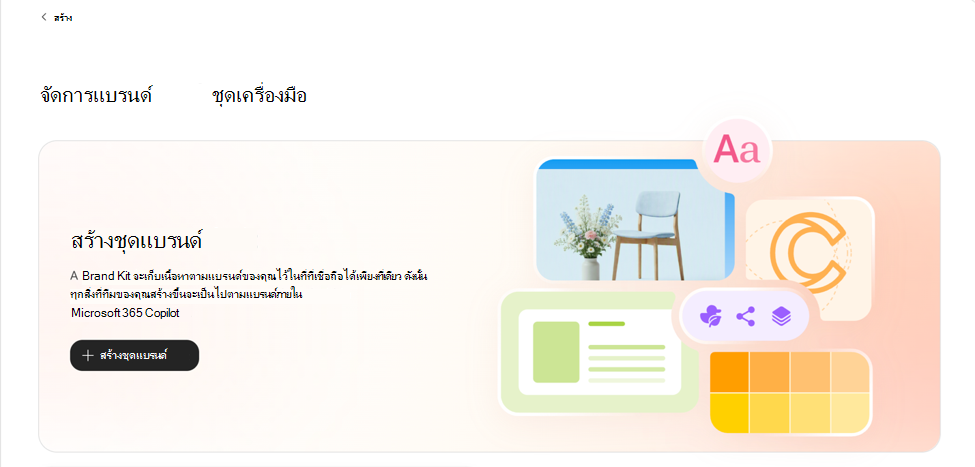
ชุดแบรนด์ใหม่เริ่มต้นเป็นแบบร่างที่ไม่ได้เผยแพร่ เฉพาะผู้แก้ไขเท่านั้นที่สามารถเข้าถึงได้จนกว่าจะมีการแชร์และเผยแพร่
สร้างชุดแบรนด์ของคุณ
ใช้ส่วน สร้าง เพื่อเพิ่มและจัดระเบียบทรัพยากรที่กําหนดแบรนด์ของคุณ
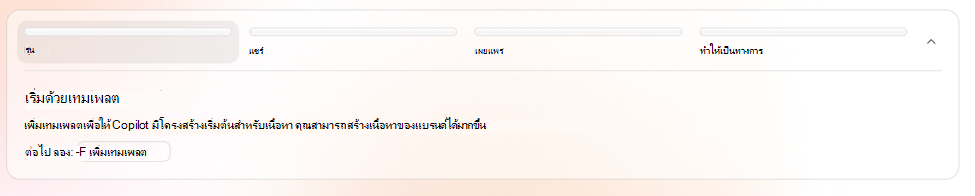
กําหนดค่าแหล่งข้อมูลใดๆ ต่อไปนี้ที่นําไปใช้กับองค์กรของคุณ
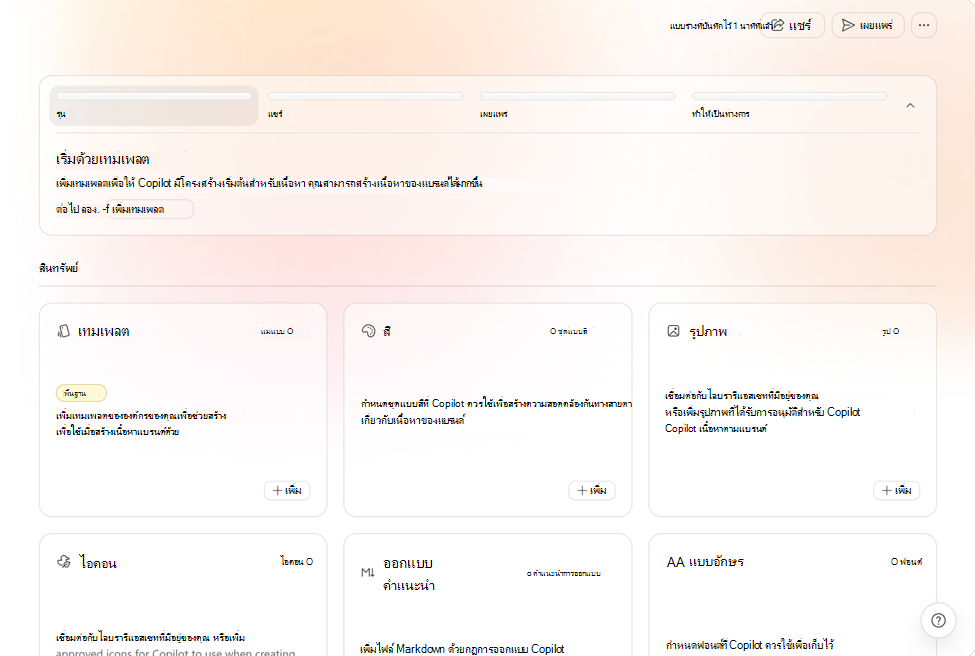
เทมเพลต
อัปโหลดเทมเพลตที่ได้รับการอนุมัติสําหรับงานนําเสนอและเนื้อหาอื่นๆ ที่สนับสนุน เทมเพลต PowerPoint ที่กําหนดค่าอย่างถูกต้องจะช่วยให้ Copilot สร้างงานนําเสนอที่เป็นไปตามเค้าโครงและสไตล์ที่คุณต้องการได้
สําหรับข้อมูลเพิ่มเติม ให้ดู ทําให้งานนําเสนอของคุณทันสมัยอยู่เสมอด้วย Copilot และ จัดการการตั้งค่าเทมเพลตในชุดแบรนด์สําหรับ Copilot ใน PowerPoint
รูปภาพและไอคอน
เพิ่มภาพถ่าย กราฟิก ภาพประกอบ และไอคอนที่ได้รับการอนุมัติที่สอดคล้องกับสไตล์ภาพและข้อความของแบรนด์ของคุณ
โลโก้
อัปโหลดโลโก้หลัก โลโก้รอง และชุดรูปแบบที่อนุมัติแล้ว รวมถึงเวอร์ชันที่มีไว้สําหรับพื้นหลัง รูปแบบ หรือกรณีการใช้งานที่แตกต่างกัน
สี
กําหนดสีของแบรนด์ที่คุณอนุมัติ ระบุค่าที่แม่นยํา เช่น รหัสฐานสิบหก เพื่อช่วยรักษาการใช้งานสีที่สอดคล้องกัน
แบบอักษร
เพิ่มแบบอักษรที่คุณอนุมัติ รวมถึงฟอนต์หลักและรองสําหรับหัวเรื่อง เนื้อความ และการใช้งานแบบพิเศษ
เสียงแบรนด์
อธิบายบุคลิกภาพ น้ําเสียง คําศัพท์ และรูปแบบการเขียนที่ควรเป็นแนวทางในเนื้อหาที่สร้างขึ้นสําหรับแบรนด์ของคุณ
แชร์ชุดแบรนด์ของคุณ
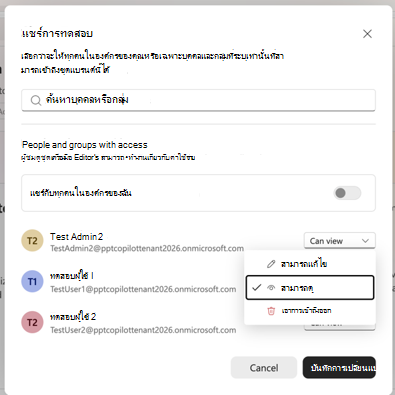
การแชร์ควบคุมว่าใครสามารถเข้าถึงชุดแบรนด์ได้บ้างและพวกเขาสามารถทําอะไรกับชุดแบรนด์ได้บ้าง
- ผู้แก้ไขสามารถเข้าถึง และปรับเปลี่ยนชุดแบรนด์ได้ ไม่ว่าจะเผยแพร่หรือไม่เผยแพร่
- ผู้ชม สามารถเข้าถึงชุดแบรนด์เวอร์ชันที่เผยแพร่ได้
การแชร์ชุดแบรนด์จะไม่เผยแพร่การเปลี่ยนแปลงแบบร่าง
เผยแพร่ชุดแบรนด์
การประกาศจะย้ายแบบร่างที่ตรวจทานแล้วไปยังสถานะเผยแพร่แล้ว ซึ่งทําให้บุคคลที่มีสิทธิ์การเข้าถึงสําหรับผู้ชมสามารถใช้งานได้
ชุดแบรนด์สามารถมีสถานะอย่างใดอย่างหนึ่งต่อไปนี้:
- เผยแพร่แล้ว: ผู้แก้ไขและผู้ชมสามารถเข้าถึงชุดแบรนด์ได้
- ไม่ได้เผยแพร่: เฉพาะผู้แก้ไขเท่านั้นที่สามารถเข้าถึงชุดแบรนด์ได้
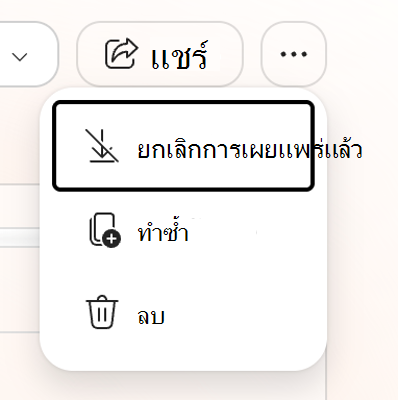
เร็วๆ นี้: เมื่อผู้แก้ไขเปลี่ยนแปลงชุดแบรนด์ที่เผยแพร่ ระบบจะบันทึกการเปลี่ยนแปลงไว้ในแบบร่าง ผู้ชมจะยังคงใช้เวอร์ชันที่เผยแพร่ในปัจจุบันต่อไปจนกว่าผู้แก้ไขจะเผยแพร่การเปลี่ยนแปลงล่าสุด
การยกเลิกการประกาศชุดแบรนด์จะเป็นการซ่อนชุดแบรนด์จากผู้ชมโดยไม่ต้องลบชุดเครื่องมือหรือลบการเข้าถึงเครื่องมือแก้ไข
ทําให้ชุดแบรนด์เป็นทางการ
การทําให้ชุดแบรนด์เป็นทางการเป็นการดําเนินการของผู้จัดการแบรนด์แยกต่างหาก มัน:
- ทําเครื่องหมายชุดแบรนด์ว่าได้รับการอนุมัติจากองค์กร
- ถ่ายโอนความเป็นเจ้าของชุดอุปกรณ์ไปยังองค์กร
- อนุญาตให้กระจายได้ทั่วทั้งองค์กร
- Places อยู่ภายใต้การกํากับดูแลของผู้จัดการแบรนด์
- ทําให้พร้อมใช้งานผ่านแท็บอย่างเป็นทางการ
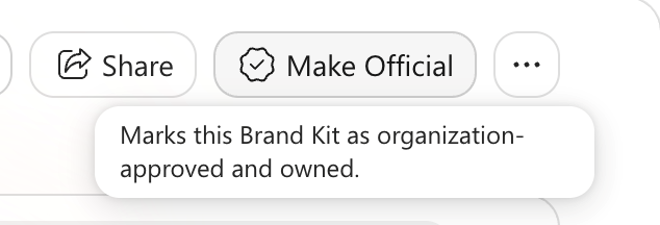
หากครีเอเตอร์ต้องการให้ชุดแบรนด์กลายเป็นทางการ พวกเขาต้องแชร์กับผู้จัดการแบรนด์ที่ได้รับมอบหมายและประสานงานรีวิวโดยตรง เมื่อชุดแบรนด์เป็นทางการแล้ว เฉพาะผู้จัดการแบรนด์เท่านั้นที่สามารถแก้ไขและเปลี่ยนแปลงชุดแบรนด์ได้
ไม่มีเวิร์กโฟลว์การส่ง การกําหนดเส้นทาง การแจ้งให้ทราบ หรือการอนุมัติอย่างเป็นทางการ ครีเอเตอร์และผู้จัดการแบรนด์ควรเห็นด้วยเกี่ยวกับวิธีการดําเนินการตรวจสอบ สําหรับข้อมูลเพิ่มเติม โปรดดู กําหนดค่าการเข้าถึงและการกํากับดูแลชุดแบรนด์
ใช้ชุดแบรนด์ใน PowerPoint
หลังจากกําหนดค่าและเผยแพร่ชุดแบรนด์แล้ว คุณสามารถเลือกใน PowerPoint และใช้ Copilot เพื่อสร้างเนื้อหาตามแบรนด์ได้
- เปิดงานนําเสนอใน PowerPoint
- เปิดบานหน้าต่าง Copilot
- เลือก + ปุ่ม
- เลือก เลือกยี่ห้อ
- เลือกชุดแบรนด์ที่คุณต้องการใช้
- ใส่พร้อมท์ของคุณและขอให้ Copilot สร้างเนื้อหาของคุณ
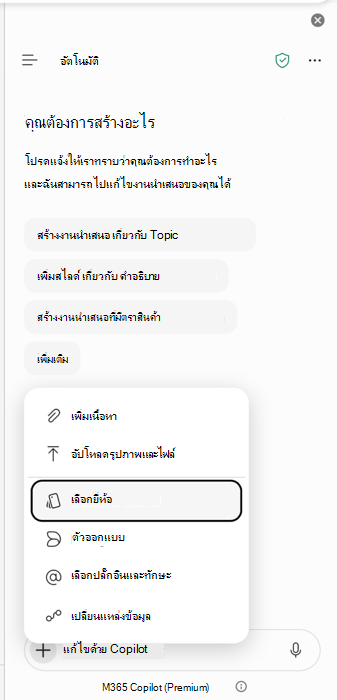
Copilot ใช้เทมเพลต สี ฟอนต์ แอสเซท และคําแนะนําที่ได้รับอนุมัติของชุดแบรนด์ที่เลือกเพื่อช่วยจัดงานนําเสนอที่สร้างขึ้นให้สอดคล้องกับแบรนด์ขององค์กรของคุณ
จัดการชุดแบรนด์
หากต้องการจัดการชุดแบรนด์ที่มีอยู่ ให้เปิดชุดแบรนด์ แล้วเลือกชุดแบรนด์ที่คุณต้องการอัปเดต
ขึ้นอยู่กับสิทธิ์ของคุณ คุณสามารถ:
- เปลี่ยนชื่อชุดแบรนด์
- เปลี่ยนสิทธิ์การแชร์
- เผยแพร่การเปลี่ยนแปลงล่าสุด
- ยกเลิกการเผยแพร่
- ลบข้อความนั้น (Delete it)
คุณยังสามารถเลือกตัวเลือก เพิ่มเติม (...) บนไทล์ชุดแบรนด์เพื่อเข้าถึงการดําเนินการจัดการที่พร้อมใช้งาน
การเปลี่ยนแปลงจะถูกบันทึกลงในแบบร่างโดยอัตโนมัติ หากมีการเผยแพร่ชุดแบรนด์แล้ว ผู้ชมจะยังคงเห็นเวอร์ชันที่เผยแพร่ในปัจจุบันจนกว่าจะมีการเผยแพร่การเปลี่ยนแปลงล่าสุด
จัดการชุดแบรนด์หลายชุด
หากองค์กรของคุณจัดการแบรนด์ แบรนด์ย่อย สายผลิตภัณฑ์ หรือบริษัทที่เข้าซื้อกิจการหลายแบรนด์ คุณสามารถสร้างและดูแลรักษาชุดแบรนด์แยกต่างหากสําหรับแต่ละข้อมูลลักดันได้
การใช้ชุดแบรนด์หลายชุดช่วยให้องค์กรของคุณสามารถ:
- รักษาเทมเพลตและแอสเซทแยกกัน
- กําหนดสี แบบอักษร โลโก้ และภาพที่แตกต่างกันให้กับแต่ละแบรนด์
- สลับชุดแบรนด์ตามเนื้อหาที่กําลังสร้าง
- กําหนดค่าเริ่มต้นและคําแนะนําเฉพาะแบรนด์
- จัดการแต่ละแบรนด์อย่างอิสระ
- ช่วยให้ทีมที่ทํางานบนข้อมูลประจําตัวต่างๆ ใช้ทรัพยากรของแบรนด์ที่ถูกต้อง
คำถามที่ถามบ่อย
ชุดแบรนด์คืออะไร?
ชุดแบรนด์เป็นการอ้างอิงแบรนด์ที่สามารถนํากลับมาใช้ใหม่ได้ ซึ่งช่วยให้ Copilot ได้รับบริบทที่ได้รับอนุมัติซึ่งจําเป็นต้องใช้เพื่อช่วยสร้างเนื้อหาตามแบรนด์ สําหรับข้อมูลเพิ่มเติม ให้ดู สร้างและจัดการชุดแบรนด์อย่างเป็นทางการในแอป Microsoft Copilot
ฉันสามารถรวมอะไรบ้างในชุดแบรนด์ได้บ้าง
ชุดแบรนด์สามารถรวบรวมองค์ประกอบหลักที่กําหนดแบรนด์ของคุณ รวมถึงเทมเพลต โลโก้ สี ฟอนต์ รูปภาพและไอคอนที่ได้รับการอนุมัติ และเสียงแบรนด์ของ PowerPoint พร้อมกับทักษะและตัวเชื่อมต่อสําหรับวิธีการใช้องค์ประกอบเหล่านั้น
ฉันสามารถใช้ชุดแบรนด์ของฉันได้ที่ไหน
คุณสามารถใช้ชุดแบรนด์ของคุณใน PowerPoint, Copilot และ Excel Copilot ได้
How do I use a Brand Kit ใน PowerPoint ได้อย่างไร
หลังจากที่คุณสร้างชุดแบรนด์แล้ว ให้เปิด PowerPoint Copilot เลือก + เลือก > แบรนด์ เลือกชุดแบรนด์ของคุณ และบอก Copilot ว่าคุณต้องการสร้างอะไร Copilot ใช้ชุดแบรนด์ของคุณเพื่อช่วยสร้างงานนําเสนอหรือสไลด์ที่สอดคล้องกับแบรนด์
เรียนรู้เพิ่มเติมเกี่ยวกับแก้ไขด้วย Copilot ใน PowerPoint
ใครสามารถสร้างชุดแบรนด์ได้
ผู้ใช้ที่มีสิทธิการใช้งาน Premium Copilot สามารถสร้างชุดแบรนด์ได้ แต่องค์กรของคุณสามารถจํากัดการสร้างชุดแบรนด์ไปยังกลุ่มผู้ใช้ที่กําหนดได้
เรียนรู้เพิ่มเติมเกี่ยวกับการจํากัดการสร้างชุดแบรนด์
ชุดแบรนด์อย่างเป็นทางการคืออะไร?
ชุดแบรนด์อย่างเป็นทางการเป็นชุดอุปกรณ์ของบริษัทซึ่งควบคุมโดยผู้จัดการแบรนด์ เฉพาะผู้จัดการแบรนด์เท่านั้นที่สามารถแก้ไขชุดแบรนด์อย่างเป็นทางการได้
- กําหนดค่าการเข้าถึงและการกํากับดูแลสําหรับชุดแบรนด์
- เรียนรู้เพิ่มเติมเกี่ยวกับตัวจัดการแบรนด์ระดับองค์กร
ฉันควรอัปโหลดเนื้อหาทั้งหมดขององค์กรของฉันลงในชุดแบรนด์หรือไม่
ไม่ เราขอแนะนําให้อัปโหลดเฉพาะแอสเซทที่จําเป็นที่คุณต้องการให้ Copilot ใช้ สําหรับไลบรารีแอสเซทขนาดใหญ่ ให้รักษาระบบการจัดการสินทรัพย์ดิจิทัลของคุณเป็นแหล่งข้อมูล เรากําลังดําเนินการเพื่อให้คุณสามารถเชื่อมต่อคอลเลกชัน DAM ที่ได้รับอนุมัติกับชุดแบรนด์ของคุณได้
องค์กรของฉันสามารถจัดการชุดแบรนด์มากกว่าหนึ่งชุดได้หรือไม่
ใช่ สร้างชุดแบรนด์แยกต่างหากสําหรับแบรนด์ สายผลิตภัณฑ์ หรือแบรนด์ย่อยที่แตกต่างกัน แต่ละชุดสามารถมีเทมเพลต แอสเซท สี ฟอนต์ รูปภาพ และค่าเริ่มต้นของตนเองได้ เพื่อให้คุณสามารถสลับชุดอุปกรณ์ได้ในขณะที่แต่ละแบรนด์มีความสอดคล้องกัน
ทักษะชุดแบรนด์คืออะไร
ทักษะชุดแบรนด์ช่วยให้คุณสามารถแชร์ทักษะกับทุกคนที่มีสิทธิ์เข้าถึงชุดแบรนด์ได้
เรียนรู้เพิ่มเติมเกี่ยวกับการสนับสนุนทักษะชุดแบรนด์ใน Copilot สําหรับ PowerPoint