

การดึงเนื้อหาจากไฟล์ PDF มาใส่ไว้ในงานนําเสนอของคุณนั้นอาจไม่ง่ายเหมือนกับดึงเนื้อหามาจากเอกสารชนิดอื่นๆ มีสองตัวเลือกขึ้นอยู่กับว่าคุณต้องการใช้เนื้อหา PDF อย่างไร ดังนี้
- การแสดงเนื้อหาจาก PDF บนสไลด์ นำรูปภาพที่ต้องการใน PDF มาวางลงบนสไลด์ของคุณ
- เมื่อต้องการเก็บไฟล์ PDF ไว้เป็นเอกสารสนับสนุนงานนําเสนอของคุณ แทรก PDF ทั้งไฟล์ลงในงานนําเสนอ ซึ่งคุณสามารถเปิดและดูในระหว่างการนําเสนอได้
หมายเหตุ
ไม่สามารถแทรกเนื้อหา PDF เมื่อทําการแก้ไขงานนําเสนอใน PowerPoint สำหรับเว็บ คุณจําเป็นต้องมี PowerPoint เวอร์ชันที่ใหม่กว่าเพื่อทําตามขั้นตอนเหล่านี้
แทรกเนื้อหาไฟล์ PDF เป็นแบบรูปภาพ
เปิด PDF ที่มีรูปภาพที่คุณต้องการแทรก จากนั้นสลับไปยัง PowerPoint
เคล็ดลับ
- อย่าย่อหน้าต่าง PDF ของคุณเล็กสุด และตรวจสอบให้แน่ใจว่าหน้าต่างดังกล่าวเป็นหน้าต่างล่าสุดที่คุณเปิดก่อนที่จะย้ายไปยังขั้นตอนถัดไป
- ตรวจสอบให้แน่ใจว่าทุกอย่างที่คุณต้องการบันทึกเป็นรูปภาพปรากฏให้เห็นในหน้าต่าง PDF ของคุณ คุณอาจต้องลดระดับการย่อ/ขยายใน PDF ของคุณเพื่อดูทุกสิ่งที่คุณต้องการจับภาพ
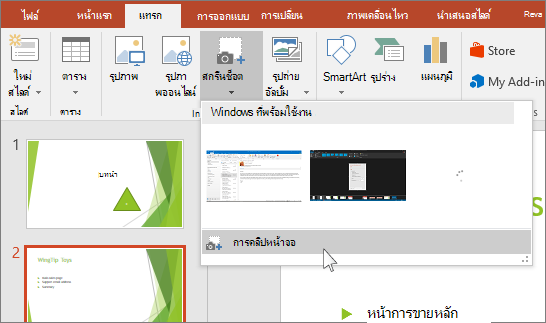
ใน PowerPoint ให้เลือกสไลด์ที่คุณต้องการเพิ่มเนื้อหา จากนั้นไปที่ แทรก>สกรีนช็อต
หมายเหตุ
ปุ่ม สกรีนช็อต อาจดูแตกต่างไป โดยขึ้นอยู่กับขนาดหน้าต่างของคุณ
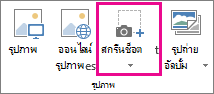
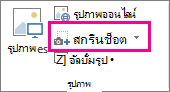
ไฟล์ PDF ของคุณควรเป็นรูปขนาดย่อแรกในรายการ หน้าต่างที่พร้อมใช้งานเลือกการ คลิปหน้าจอที่ใต้รูปขนาดย่อ PowerPoint จะย่อเล็กสุดและแสดงหน้าต่างที่มีไฟล์ PDF
เมื่อหน้าจอของคุณมีลักษณะ "ฝ้าแข็ง" สีขาวและตัวชี้กลายเป็นเป้าเล็ง
 ลากเพื่อวาดกล่องรอบเนื้อหาที่คุณต้องการตัด (กดแป้น Esc เพื่อยกเลิกกระบวนงานการคลิปหน้าจอ)
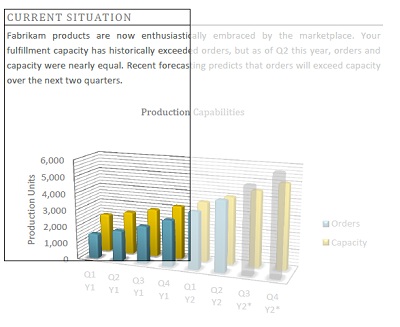
เมื่อคุณหยุดลาก พื้นที่ที่เลือกจะปรากฏบนสไลด์ PowerPoint เป็นรูปภาพ คุณสามารถย้าย ปรับขนาด ครอบตัด และจัดรูปแบบได้ตามที่คุณต้องการโดยการเลือกและใช้แท็บรูปแบบเครื่องมือรูปภาพ
แทรกไฟล์ PDF เป็นแบบวัตถุ
ตรวจสอบให้แน่ใจว่าไฟล์ PDF ที่คุณต้องการแทรกไม่ได้เปิดอยู่บนคอมพิวเตอร์ของคุณ
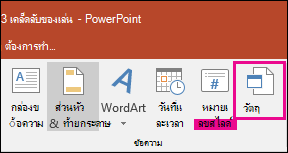
ใน PowerPoint ให้เลือกสไลด์ที่คุณต้องการเพิ่มไฟล์ แล้วเลือกแทรก>วัตถุ
ในกล่อง แทรกวัตถุ ให้เลือก สร้างจากไฟล์ แล้วใส่ตําแหน่งที่ตั้งของไฟล์ PDF หรือเลือก เรียกดู ค้นหาไฟล์ PDF แล้วเลือกตกลง
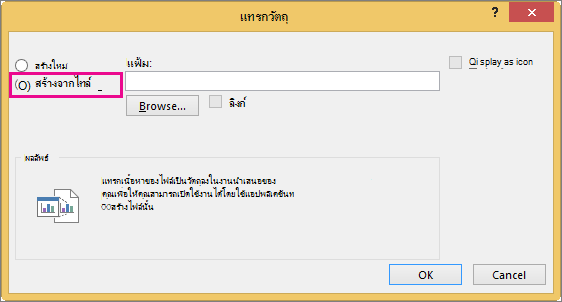
ซึ่งจะทําให้ไฟล์ PDF เป็นส่วนหนึ่งของไฟล์งานนําเสนอ คุณภาพของไฟล์ PDF จะถูกลดลงด้วยวิธีนี้ แต่คุณสามารถเปิดไฟล์ PDF แบบเต็มได้โดยดับเบิลคลิกที่รูปภาพเมื่อดูหรือแก้ไขในมุมมองปกติหมายเหตุ
ถ้าคุณได้รับข้อผิดพลาดขณะพยายามแทรกไฟล์ PDF เป็นวัตถุ ให้ตรวจสอบให้แน่ใจว่าคุณไม่ได้เปิดไฟล์ PDF นั้นอยู่
เปิด PDF จากการนำเสนอสไลด์
ถ้าคุณต้องการเปิดไฟล์ PDF ที่แทรกอยู่นั้นในขณะที่นำเสนอสไลด์ ทำได้ด้วยการแนบการกระทำเอาไว้
- ในมุมมองปกติ บนสไดล์ที่มีไฟล์ PDF ให้เลือกไอคอนหรือรูปของไฟล์ PDF จากนั้นบนการกระทําแทรก>ลิงก์>

- ในกล่อง การตั้งค่าการกระทำ ถ้าคุณต้องการเปิด PDF ด้วยการคลิก ให้เลือกแท็บ คลิกเมาส์ หรือถ้าคุณต้องการเปิด PDF เมื่อย้ายตัวชี้ไปอยู่บนไอคอนไฟล์ PDF นั้น ให้เลือกแท็บ เมาส์อยู่เหนือ
- เลือก การกระทำของวัตถุ แล้วเลือก เปิด ในรายการ
แทรกเวกเตอร์กราฟิกแทน
สมาชิก Microsoft 365 สามารถแทรกเวกเตอร์กราฟิกที่ปรับขนาดได้ (ไฟล์ .svg) ใน PowerPoint ได้ สําหรับรายละเอียด ให้ดู แก้ไขรูปภาพ SVG ใน Office