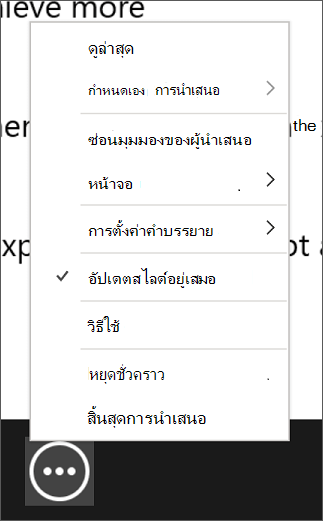
ใน PowerPoint for Microsoft 365 บน Windows หรือ Mac คุณสามารถเลือกที่จะทําการเปลี่ยนแปลงใดๆ ในขณะที่คุณกําลังนําเสนอการซิงโครไนซ์กับการนําเสนอสไลด์ของคุณ ซึ่งจะเป็นประโยชน์ถ้าคุณมีผู้เขียนร่วมที่ทำการเปลี่ยนแปลงในนาทีสุดท้ายและคุณต้องการตรวจสอบให้แน่ใจว่าการเปลี่ยนแปลงเหล่านั้นได้รับการรวมเข้าไว้ในงานนำเสนอ
หมายเหตุ
สิ่งนี้สามารถใช้ได้กับงานนำเสนอที่จัดเก็บไว้ใน OneDrive หรือ SharePointเท่านั้น
เมื่อต้องการกําหนดค่าการตั้งค่านี้:
ไปที่แท็บ การนําเสนอสไลด์ ของ Ribbon เลือก ตั้งค่าการนําเสนอสไลด์ และในกลุ่ม ตัวเลือกการนําเสนอ คุณจะพบ อัปเดตสไลด์อยู่เสมอ

ถ้าคุณอยู่ในงานนำเสนอของคุณอยู่แล้วและคุณต้องการเปิด (หรือปิด) การซิงค์สไลด์ ให้เลือกปุ่ม ตัวเลือกการนำเสนอสไลด์เพิ่มเติม ในมุมมองผู้นำเสนอและคุณจะพบตัวเลือกบนเมนูบริบท