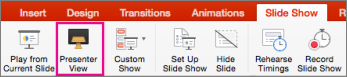
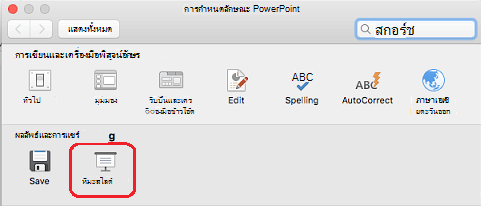
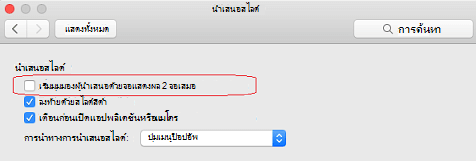
การใช้มุมมองของผู้นำเสนอเป็นวิธีที่ยอดเยี่ยมในการดูงานนำเสนอของคุณพร้อมด้วยบันทึกย่อของผู้บรรยายบนคอมพิวเตอร์เครื่องหนึ่ง (ตัวอย่างเช่น แล็ปท็อปของคุณ) ในขณะที่ภาพนิ่งเท่านั้นที่จะปรากฏบนหน้าจอให้ผู้ชมของคุณเห็น (เหมือนกับหน้าจอขนาดใหญ่ขึ้นที่คุณกำลังฉายภาพ)
ถ้าคุณกําลังใช้ PowerPoint เวอร์ชันที่ใหม่กว่า เพียงเชื่อมต่อจอภาพและ PowerPoint จะตั้งค่ามุมมองผู้นําเสนอให้คุณโดยอัตโนมัติ
- ถ้ามุมมองของผู้นำเสนอปรากฏบนหน้าจอที่ไม่ถูกต้อง คุณสามารถสลับการแสดงผลได้อย่างรวดเร็ว
- ปิดมุมมองผู้นำเสนอ ถ้าคุณไม่ต้องการใช้งาน
เริ่มการนำเสนอ
บนแท็บ การนำเสนอสไลด์ ในกลุ่ม เริ่มการนำเสนอสไลด์ ให้เลือก ตั้งแต่ต้น

ในตอนนี้ ถ้าคุณกําลังทํางานกับ PowerPoint บนจอภาพเดียวและคุณต้องการแสดงมุมมองผู้นําเสนอ ในมุมมอง การนําเสนอสไลด์ บนแถบควบคุมที่ด้านล่างซ้าย ให้เลือก จากนั้นแสดงมุมมองผู้นําเสนอ
ใช้ตัวควบคุมในมุมมองผู้นำเสนอ
- เมื่อต้องการไปยังสไลด์ก่อนหน้าหรือสไลด์ถัดไป ให้เลือก ก่อนหน้า หรือ ถัดไป

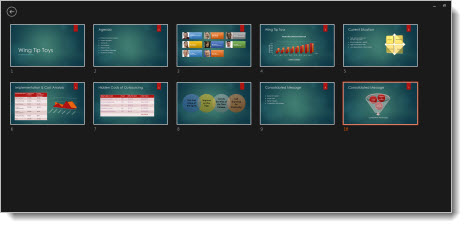
เมื่อต้องการดูสไลด์ทั้งหมดในงานนำเสนอของคุณ ให้เลือก ดูสไลด์ทั้งหมด

เคล็ดลับ
คุณจะเห็นรูปขนาดย่อของสไลด์ทั้งหมดในงานนำเสนอของคุณ (ดังแสดงด้านล่างนี้) ทำให้สามารถข้ามไปสไลด์ใดสไลด์หนึ่งได้อย่างง่ายดาย
เมื่อต้องการดูรายละเอียดในสไลด์ของคุณให้ชัดเจนยิ่งขึ้น ให้เลือก ขยายลงในสไลด์ แล้วชี้เมาส์ไปยังจุดที่คุณต้องการดู

สำหรับรายละเอียดเพิ่มเติมเกี่ยวกับการขยาย ให้ดู ขยายส่วนของสไลด์เมื่อต้องการชี้ที่สไลด์หรือเขียนบนสไลด์ของคุณระหว่างที่คุณกำลังนำเสนองาน ให้เลือก เครื่องมือปากกาและตัวชี้แบบเลเซอร์

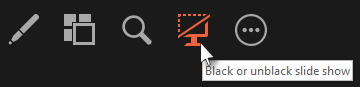
กดปุ่ม Esc เมื่อคุณต้องการปิดปากกา ตัวชี้แบบเลเซอร์ หรือปากกาเน้นข้อความเมื่อต้องการซ่อนหรือยกเลิกการซ่อนสไลด์ปัจจุบันในงานนำเสนอของคุณ ให้เลือก ปิดการแสดงสไลด์ให้เป็นสีดำหรือยกเลิกการปิด
คุณสามารถใช้ PowerPoint บนสมาร์ทโฟนของคุณเป็นตัวควบคุมระยะไกลเพื่อเรียกใช้งานนําเสนอของคุณและดูบันทึกย่อของผู้บรรยายของคุณ ดู การใช้ตัวชี้เลเซอร์บนสมาร์ทโฟนของคุณเมื่อนำเสนองานใน PowerPoint สำหรับข้อมูลเพิ่มเติม รวมทั้ง วิดีโอสั้นๆ
สลับหน้าจอมุมมองผู้นำเสนอและมุมมองสไลด์
เมื่อต้องการกำหนดด้วยตนเองว่าจะให้หน้าจอใดแสดงบันทึกย่อของคุณในมุมมองของผู้นำเสนอและหน้าจอใดแสดงเฉพาะสไลด์ บนแถบงานที่ด้านบนของมุมมองของผู้นำเสนอ ให้เลือก การตั้งค่าการแสดง แล้วเลือก สลับมุมมองของผู้นำเสนอและการนำเสนอสไลด์

บันทึกย่อในมุมมองของผู้นำเสนอมีลักษณะอย่างไร
เคล็ดลับ
คุณสามารถเพิ่มบันทึกย่อในขณะที่คุณกําลังนําเสนอได้โดยตรงจากมุมมองผู้นําเสนอ หรือขณะที่คุณกําลังแก้ไขงานนําเสนอของคุณ สำหรับข้อมูลเพิ่มเติมเกี่ยวกับวิธีการเพิ่มบันทึกย่อของผู้บรรยายลงในงานนำเสนอของคุณ ให้ดู เพิ่มบันทึกย่อของผู้บรรยายลงในสไลด์ของคุณ
เมื่อคอมพิวเตอร์ของคุณเชื่อมต่อกับโปรเจคเตอร์และคุณเริ่มการนําเสนอสไลด์  มุมมองผู้นําเสนอจะปรากฏบนหน้าจอของคอมพิวเตอร์ของคุณ ในขณะที่สไลด์จะปรากฏบนหน้าจอโปรเจคเตอร์เท่านั้น ในมุมมองของผู้นำเสนอ คุณสามารถดูบันทึกย่อของคุณเมื่อคุณนำเสนอได้ ในขณะที่ผู้ชมจะเห็นเพียงสไลด์ของคุณเท่านั้น
 บันทึกย่อจะปรากฏในบานหน้าต่างทางด้านขวา ถ้าคุณต้องการเพิ่มหรือลบบางอย่าง เพียงคลิกในกล่องข้อความเพื่อแก้ไข ข้อความจะถูกตัดโดยอัตโนมัติ และแถบเลื่อนแนวตั้งจะปรากฏขึ้น ถ้าจําเป็น คุณสามารถเปลี่ยนขนาดข้อความในบานหน้าต่างบันทึกย่อได้โดยใช้ปุ่มสองปุ่มที่มุมซ้ายล่างของบานหน้าต่างบันทึกย่อ:
 เมื่อต้องการเปลี่ยนขนาดของบานหน้าต่างในมุมมองผู้นําเสนอ ให้ชี้เมาส์ของคุณไปที่เส้นแนวตั้งที่แยกจากกัน จากนั้นคลิกแล้วลาก
เคล็ดลับ
ถ้าคุณไม่ต้องการเห็นสไลด์ปัจจุบันในมุมมองผู้นำเสนอเลยและต้องการให้บันทึกย่อของคุณมีขนาดใหญ่ขึ้น ให้ลากเส้นคั่นแนวตั้งไปทางด้านซ้าย
ปิดมุมมองผู้นำเสนอ
ถ้าคุณต้องการปิดมุมมองผู้นำเสนอ ขณะที่คุณกำลังแสดงงานนำเสนอ:
บนแท็บ การนำเสนอสไลด์ ของ Ribbon ให้ล้างกล่องกาเครื่องหมายที่ชื่อว่า ใช้มุมมองของผู้นำเสนอ

อัปเดตสไลด์ของคุณอยู่เสมอ
ถ้าคุณกำลังทำงานกับทีมของบุคคลในการสร้างชุดสไลด์ของคุณ อาจเป็นไปได้ว่าจะมีการเปลี่ยนแปลงกับสไลด์จนถึงนาทีสุดท้าย ตามหลักแล้ว เมื่อคุณเริ่มงานนำเสนอ สไลด์ของคุณจะไม่อัปเดต ถ้าคุณกําลังใช้ PowerPoint for Microsoft 365 คุณมีตัวเลือกให้สไลด์ของคุณได้รับการอัปเดตโดยทีมของคุณแม้ในขณะที่คุณกําลังนําเสนอ เพื่อให้คุณมีการเปลี่ยนแปลงล่าสุดอยู่เสมอ
คุณสามารถเปิดใช้งานได้โดยไปที่แท็บ การนำเสนอสไลด์ ของ Ribbon เลือก ตั้งค่าการนำเสนอสไลด์ และตรวจสอบกล่อง อัปเดตสไลด์อยู่เสมอ

ถ้าคุณได้เริ่มงานนำเสนอของคุณแล้วและคุณต้องการตรวจสอบให้แน่ใจว่าการตั้งค่านั้นเปิดอยู่ คุณสามารถทำได้จากมุมมองของผู้นำเสนอ เลือกปุ่ม ตัวเลือกการนำเสนอสไลด์เพิ่มเติม (ซึ่งจะมีลักษณะเหมือนจุดสามจุด) และบนเมนู ตรวจสอบให้แน่ใจว่าได้ทำเครื่องหมาย อัปเดตสไลด์อยู่เสมอ ไว้แล้ว

ดูเพิ่มเติม
การใช้ตัวชี้เลเซอร์บนสมาร์ทโฟนของคุณเมื่อนำเสนองานใน PowerPoint