

เรากําลังเผยแพร่ประสบการณ์ข้อคิดเห็นแบบใหม่ที่ทันสมัยยิ่งขึ้นใน PowerPoint เวอร์ชันปัจจุบัน รวมถึงเวอร์ชันสําหรับอุปกรณ์เคลื่อนที่และเว็บของเรา ประสบการณ์ใหม่นี้ช่วยปรับปรุงการทํางานร่วมกันด้วยการเพิ่มความสามารถใหม่ๆ ให้กับประสบการณ์การแสดงข้อคิดเห็น
หมายเหตุ
- สําหรับลูกค้าองค์กรของเรา ฟีเจอร์นี้จะเปิดใช้งานตามค่าเริ่มต้น
- เมื่อบุคคลที่เปิดข้อคิดเห็นสมัยใหม่ให้กับพวกเขาเพิ่มข้อคิดเห็นลงในไฟล์ที่ไม่มีข้อคิดเห็นที่มีอยู่ ข้อคิดเห็นใหม่จะถูกเพิ่มเป็นข้อคิดเห็นสมัยใหม่ หากพวกเขาเพิ่มข้อคิดเห็นลงในไฟล์ที่มีข้อคิดเห็นอยู่แล้ว พวกเขาจะยังคงได้รับประสบการณ์การแสดงข้อคิดเห็นก่อนหน้าในไฟล์นั้นต่อไป
- ถ้าคุณเป็นผู้ดูแลระบบ IT ที่กําลังมองหาข้อมูลเกี่ยวกับวิธีการเปิดใช้งานข้อคิดเห็นสมัยใหม่ ให้ดู สิ่งที่ผู้ดูแลระบบ IT จําเป็นต้องรู้เกี่ยวกับข้อคิดเห็นสมัยใหม่ใน PowerPoint
มาดูกันว่ามีอะไรใหม่
การกําหนดจุดยึดข้อคิดเห็น
ในประสบการณ์การใช้งานใหม่ ข้อคิดเห็นจะถูกยึดไว้กับวัตถุ ดังนั้นหากคุณย้ายวัตถุ ข้อคิดเห็นก็จะไปด้วย ซึ่งทําให้การดูเฉพาะส่วนใดของสไลด์ที่ผู้ตรวจทานกําลังแสดงข้อคิดเห็นอยู่เป็นเรื่องง่าย และน่าเชื่อถือมากขึ้นถ้าคุณจัดระเบียบเนื้อหาของคุณใหม่ในภายหลัง
การใช้การกําหนดจุดยึดข้อคิดเห็นนั้นเป็นเรื่องง่าย เพียงเลือกวัตถุบนสไลด์ที่คุณต้องการแสดงข้อคิดเห็น แล้วเลือก ข้อคิดเห็นใหม่ จากแท็บ รีวิว ของ Ribbon หรือจากเมนูบริบทคลิกขวา หรือจากแถบเครื่องมือลอยตัวที่ปรากฏขึ้นเมื่อคุณเลือกวัตถุ
คุณสามารถพิมพ์ข้อคิดเห็นใหม่ของคุณในบานหน้าต่างข้อคิดเห็นทางด้านขวาแล้วเลือก โพสต์ (หรือกด CTRL+Enter บน Windows หรือ CMND+Enter บน Mac) เพื่อจบข้อคิดเห็นของคุณ
เมื่อโพสต์ข้อคิดเห็นแล้ว คุณสามารถลากฟองข้อคิดเห็นไปที่ใดก็ได้ภายในวัตถุที่คุณแสดงข้อคิดเห็นเพื่อระบุสิ่งที่คุณกําลังอ้างถึงโดยเฉพาะ
สำคัญ
ข้อคิดเห็นในขอบกระดาษ: คุณสมบัตินี้จะไม่พร้อมใช้งานใน PowerPoint สำหรับเว็บอีกต่อไป อย่างไรก็ตาม คุณสามารถดูและเข้าถึงฟีเจอร์ทั้งหมดของข้อคิดเห็นสมัยใหม่ในบานหน้าต่างข้อคิดเห็น เมื่อต้องการเปิดบานหน้าต่าง ข้อคิดเห็น ให้เลือกปุ่ม ข้อคิดเห็น ที่อยู่มุมขวาบนของหน้าต่าง PowerPoint
ยึดข้อคิดเห็นลงในข้อความ
การกําหนดจุดยึดข้อความเป็นวิธีใหม่ในการยึดข้อคิดเห็นของคุณกับช่วงข้อความที่ระบุ แทนที่จะยึดกับวัตถุ เมื่อต้องการเพิ่มข้อคิดเห็นแบบข้อความยึด ให้เลือกข้อความที่คุณต้องการ แล้วเลือกข้อคิดเห็นใหม่ในแท็บรีวิว หรือเลือกใหม่ในบานหน้าต่างข้อคิดเห็น ข้อความจะถูกเน้น เฉดสีของการเน้นจะแตกต่างกันไปขึ้นอยู่กับว่าข้อความเป็นสีอ่อนหรือสีเข้ม
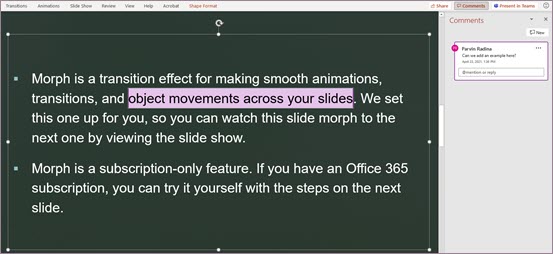
คุณสามารถแก้ไขข้อความที่เน้นได้ ข้อความใดๆ ที่คุณเพิ่มภายในช่วงที่เน้นจะขยายพื้นที่ที่เน้น ในทํานองเดียวกัน การลบข้อความจะทําให้พื้นที่ที่ไฮไลต์หดตัว การเพิ่มข้อความที่จุดเริ่มต้นหรือจุดสิ้นสุดของช่วงข้อความที่เน้นจะไม่ขยายพื้นที่ที่เน้น
เมื่อคุณทํางานกับข้อคิดเห็นที่ยึดข้อความไว้ คุณจะสังเกตเห็นว่าการเน้นจะเปลี่ยนไปโดยขึ้นอยู่กับว่าข้อคิดเห็นในบานหน้าต่าง ข้อคิดเห็น ถูกโฮเวอร์ไว้เหนือหรือถูกเลือก ถ้าไม่ปรากฏ การเน้นจะมองเห็นได้ถ้าเลือกวัตถุกล่องข้อความ หรือถ้าคุณเปิด แสดงมาร์กอัปขั้นสูง
ปรับปรุง @Mentions ในข้อคิดเห็น
ฟีเจอร์นี้จะพร้อมใช้งานสําหรับลูกค้าธุรกิจและลูกค้าองค์กรเท่านั้น
เมื่อคุณเริ่มข้อคิดเห็นใหม่ของคุณ คุณสามารถเรียกความสนใจของผู้ร่วมงานของคุณอย่างน้อยหนึ่งคนได้โดยใช้ฟีเจอร์นี้@mention เพียงพิมพ์สัญลักษณ์ @ ตามด้วยนามแฝงชื่อหรืออีเมล
เคล็ดลับ
นามแฝงอีเมลคือส่วนนั้นของที่อยู่อีเมลของพวกเขาก่อนเครื่องหมาย @ ตัวอย่างเช่น: "alexw" คือนามแฝงอีเมลสําหรับalexw@contoso.com
เมื่อคุณเขียนเสร็จและโพสต์ข้อคิดเห็นของคุณ ใครก็ตามที่คุณอยู่ใน @mentioned ข้อคิดเห็นนั้นจะได้รับอีเมลแจ้งเตือน อีเมลแจ้งเตือนจะแจ้งให้ผู้นั้นทราบว่าคุณกล่าวถึงพวกเขา และแสดงตัวอย่างสไลด์ที่มีข้อคิดเห็น รวมถึงข้อคิดเห็นที่คุณมีไว้ พวกเขาสามารถตอบกลับข้อคิดเห็นของคุณจากอีเมล หรือพวกเขาสามารถคลิกลิงก์ในอีเมลแจ้งเตือนเพื่อเปิดชุดสไลด์ และตรงไปยังข้อคิดเห็นที่คุณเขียนไว้ ถ้าพวกเขาต้องการดูบริบทเพิ่มเติม
แก้ไขเธรดข้อคิดเห็น
โดยทั่วไป ข้อคิดเห็นในไฟล์จะแสดงคําถาม แนวคิด หรือข้อกังวลเกี่ยวกับเนื้อหา เมื่อแก้ไขปัญหาเหล่านั้นแล้ว ข้อคิดเห็นสมัยใหม่จะช่วยให้คุณสามารถทําเครื่องหมายเธรดนั้นว่า แก้ไขแล้ว เธรดข้อคิดเห็นที่แก้ไขแล้วจะไม่ปรากฏในระยะขอบ (แม้ว่าคุณยังสามารถค้นหาได้ในบานหน้าต่างข้อคิดเห็น) ดังนั้น คุณสามารถเน้นไปที่เธรดข้อคิดเห็นที่ยังมีปัญหาที่เปิดอยู่
เพิ่มความมั่นใจตามการออกแบบ
ข้อคิดเห็นแบบสมัยใหม่สามารถแก้ไขได้โดยบุคคลที่สร้างข้อคิดเห็นนั้นเท่านั้น
แสดงมาร์กอัปขั้นสูง
ตามค่าเริ่มต้น ข้อคิดเห็นสมัยใหม่จะแสดงเครื่องหมายข้อคิดเห็นสําหรับข้อคิดเห็นที่เลือกในปัจจุบันเท่านั้น อย่างไรก็ตาม คุณสามารถตั้งค่าให้ PowerPoint แสดงตัวทําเครื่องหมายข้อคิดเห็นทั้งหมดบนสไลด์พร้อมกันได้
เมื่อต้องการเปลี่ยนการตั้งค่านี้ ให้ไปที่ รีวิวข้อ>คิดเห็น>แสดงข้อคิดเห็น แล้วเลือก แสดงมาร์กอัปขั้นสูง
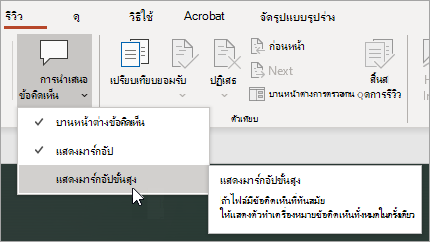
การตั้งค่าจะใช้ได้นานเพียงเซสชันเดียวเท่านั้น ถ้าคุณปิดแล้วเปิดงานนําเสนออีกครั้ง คุณจะต้องเปลี่ยนการตั้งค่าอีกครั้งเพื่อให้ PowerPoint แสดงตัวทําเครื่องหมายข้อคิดเห็นทั้งหมดของสไลด์
งาน
งานจะช่วยให้คุณสร้าง มอบหมาย และแก้ไขงานโดยไม่ต้องออกจาก PowerPoint for Windows, PowerPoint for Mac และ PowerPoint สำหรับเว็บ
เริ่มต้นใช้งานโดยทําตามขั้นตอนเหล่านี้:
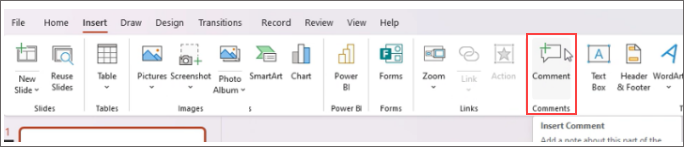
เปิดงานนําเสนอ PowerPoint ที่มีอยู่แล้วเพิ่มข้อคิดเห็นโดยการเลือกแทรก>ข้อคิดเห็น
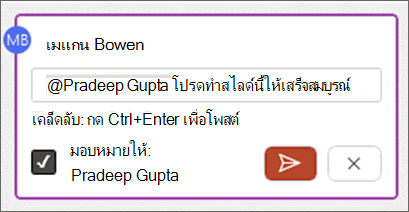
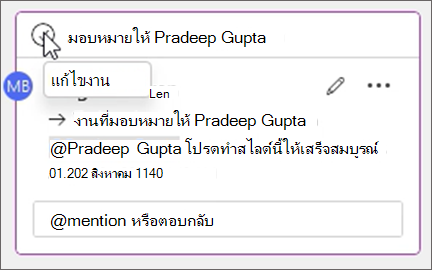
ในเนื้อความของข้อคิดเห็น ให้ @mention บุคคลที่คุณต้องการมอบหมายงานให้ แล้วเลือกกล่องกาเครื่องหมาย มอบหมายให้ เพื่อสร้างงาน การแจ้งทางอีเมลจะถูกส่งไปยังผู้รับมอบหมาย
เมื่อต้องการทําเครื่องหมายงานเป็นเสร็จสมบูรณ์ ให้เลือกปุ่มแก้ไขงาน
และอื่นๆ!
เราเพิ่งเริ่มต้นในการปรับปรุงประสบการณ์แสดงข้อคิดเห็นของเรา ดูพื้นที่นี้เพื่อดูฟีเจอร์ใหม่ๆ ที่น่าตื่นเต้นเพิ่มเติมเพื่อช่วยให้การทํางานร่วมกันของคุณสมบูรณ์ขึ้น ปลอดภัย และง่ายขึ้น
เปิดหรือปิดการสร้างข้อคิดเห็นสมัยใหม่
สำคัญ
เวอร์ชันขั้นต่ําที่จําเป็นในการรับข้อคิดเห็นเริ่มต้นในเอกสารคือ SAC ม.ค. 2022 (รุ่น #16.0.14931.x.) ถ้าคุณต้องการข้อคิดเห็นสมัยใหม่ตามค่าเริ่มต้นด้วย SAC Ext ก.ค. 2021 (รุ่น #16.0.14326.100000 เราขอแนะนําให้คุณใช้การตั้งค่าผู้ดูแลผู้เช่าเพื่อตั้งค่าเริ่มต้นเป็น เปิด
เมื่อเราเผยแพร่ฟีเจอร์นี้ ความสามารถในการสร้างข้อคิดเห็นแบบสมัยใหม่จะเปิดตามค่าเริ่มต้นสําหรับผู้ใช้ที่ต้องใช้ แต่สามารถปิดได้ถ้าต้องการ ถ้าคุณเป็นผู้ใช้สําหรับธุรกิจหรือองค์กร การตั้งค่าสําหรับสิ่งนี้จะได้รับการจัดการโดยผู้ดูแลระบบ IT ของคุณ ถ้าคุณเป็นผู้ใช้ที่เป็นผู้บริโภค ให้ทําดังต่อไปนี้:
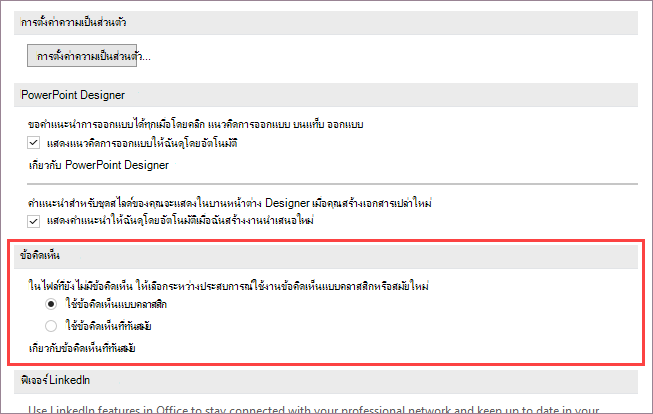
- ใน PowerPoint สําหรับ Windows ให้ไปที่ตัวเลือก>ไฟล์>ข้อคิดเห็นทั่วไป> ใน PowerPoint for macOS ให้ไปที่การกําหนดลักษณะ>PowerPoint>ข้อคิดเห็นทั่วไป>
- เลือกทำอย่างใดอย่างหนึ่งต่อไปนี้:
- ถ้าข้อคิดเห็นสมัยใหม่เปิดอยู่ ให้เลือก ใช้ข้อคิดเห็นแบบคลาสสิกเพื่อปิดข้อคิดเห็นเหล่านี้
- ถ้าข้อคิดเห็นสมัยใหม่ปิดอยู่ ให้เลือก ใช้ข้อคิดเห็นสมัยใหม่เพื่อเปิดใช้งาน
โปรดทราบว่า การปิดข้อคิดเห็นสมัยใหม่จะไม่เปลี่ยนแปลงไฟล์ที่มีข้อคิดเห็นอยู่แล้ว การตั้งค่านี้จะควบคุมเฉพาะชนิดของข้อคิดเห็นที่คุณสามารถเพิ่มลงในงานนําเสนอที่ยังไม่มีข้อคิดเห็น
นอกจากนี้ การตั้งค่านี้จะพร้อมใช้งานบน PowerPoint สําหรับเดสก์ท็อปเท่านั้น ถ้าการติดตั้ง PowerPoint ของคุณได้รับการจัดการโดยบริษัทของคุณ ตัวเลือกเหล่านี้จะถูกปิดใช้งาน
เหตุใดฉันจึงไม่เห็นข้อคิดเห็นแบบใหม่
รุ่นปัจจุบันที่ใช้ข้อคิดเห็นแบบโมเดิร์น
ขณะนี้ข้อคิดเห็นสมัยใหม่พร้อมใช้งานแล้วสําหรับผู้ใช้ทางธุรกิจ องค์กร และผู้บริโภค คุณจะเห็นข้อคิดเห็นที่ทันสมัยเท่านั้น ถ้าคุณใช้ PowerPoint เวอร์ชันปัจจุบันเหล่านี้
- PowerPoint for Microsoft 365
- PowerPoint สำหรับ Android
- Powerpoint สำหรับ iOS
- PowerPoint สำหรับเว็บ
ถ้าคุณไม่เห็นข้อคิดเห็นแบบสมัยใหม่ ให้ทําดังนี้
- คุณกําลังใช้ PowerPoint รุ่นที่ยังไม่ได้รับฟีเจอร์ใหม่เหล่านี้
- คุณกําลังใช้บัญชีที่ทํางานหรือโรงเรียน และผู้ดูแลระบบ IT ของคุณไม่ได้เปิดใช้งานข้อคิดเห็นแบบใหม่ คุณอาจต้องการติดต่อพวกเขาและถามว่าพวกเขาสามารถเปิดได้หรือไม่
ถ้าคุณใช้ PowerPoint เวอร์ชันเก่ากว่า คุณจะไม่สามารถอ่านหรือสร้างข้อคิดเห็นแบบสมัยใหม่ได้ ถ้าคุณได้รับไฟล์ที่มีข้อคิดเห็นสมัยใหม่และคุณมี PowerPoint 2016 หรือ PowerPoint 2019 คุณจะได้รับการแจ้งเตือนที่พร้อมท์ให้คุณเปิดไฟล์นั้นใน PowerPoint สำหรับเว็บเพื่อตรวจทานข้อคิดเห็นสมัยใหม่
หมายเหตุ
- เมื่อบุคคลที่เปิดข้อคิดเห็นสมัยใหม่ให้กับพวกเขาเพิ่มข้อคิดเห็นลงในไฟล์ที่ไม่มีข้อคิดเห็นที่มีอยู่ ข้อคิดเห็นใหม่จะถูกเพิ่มเป็นข้อคิดเห็นสมัยใหม่ หากพวกเขาเพิ่มข้อคิดเห็นลงในไฟล์ที่มีข้อคิดเห็นอยู่แล้ว พวกเขาจะยังคงได้รับประสบการณ์การแสดงข้อคิดเห็นก่อนหน้าในไฟล์นั้นต่อไป
- การเปิดข้อคิดเห็นสมัยใหม่จะไม่อัปเกรดไฟล์ใดๆ ที่มีข้อคิดเห็นอยู่แล้ว เมื่อต้องการเริ่มข้อคิดเห็นสมัยใหม่สําหรับไฟล์ที่มีข้อคิดเห็นคลาสสิกที่มีอยู่ ให้ลบข้อคิดเห็นคลาสสิกเพื่อนําไฟล์ไปสู่สถานะที่เป็นกลาง ข้อคิดเห็นที่เพิ่มลงในไฟล์จะมีประสบการณ์ข้อคิดเห็นสมัยใหม่
ข้อคิดเห็นอาจไม่แสดงในการทํางานร่วมกัน
ถ้าคุณไม่เห็นข้อคิดเห็นในไฟล์ PowerPoint อาจเป็นไปได้ว่าคุณกําลังทํางานร่วมกับบุคคลที่ไม่มี PowerPoint เวอร์ชันบนเดสก์ท็อปเดียวกัน ไฟล์ PowerPoint แสดงได้เฉพาะข้อคิดเห็นแบบสมัยใหม่หรือแบบคลาสสิกเท่านั้น และไม่สามารถแสดงทั้งสองอย่าง ข้อคิดเห็นแรกที่สร้างในไฟล์จะกําหนดชนิดของข้อคิดเห็นที่จะแสดงในไฟล์นั้น
หมายเหตุ
- ถ้าผู้ร่วมงานที่ใช้ PowerPoint เวอร์ชันบนเดสก์ท็อปที่มีข้อคิดเห็นสมัยใหม่แสดงข้อคิดเห็นแรก ไฟล์จะใช้ข้อคิดเห็นสมัยใหม่ ผู้ที่มีข้อคิดเห็น แบบคลาสสิก จะไม่เห็นข้อคิดเห็นหรือไม่สามารถเพิ่มข้อคิดเห็นได้
- ถ้าผู้ร่วมงานที่ใช้ PowerPoint เวอร์ชันบนเดสก์ท็อป ที่ไม่มีข้อคิด เห็นสมัยใหม่แสดงข้อคิดเห็นแรก ไฟล์จะใช้ข้อคิดเห็นแบบคลาสสิก ผู้ที่มีข้อคิดเห็น สมัยใหม่ จะไม่สามารถเห็นข้อคิดเห็นหรือไม่สามารถเพิ่มข้อคิดเห็นได้
ถ้าคุณไม่เห็นข้อคิดเห็นของผู้ร่วมงาน คุณจะทําอย่างไรถ้าคุณไม่เห็นข้อคิดเห็นของผู้ร่วมงาน
ถ้าคุณไม่สามารถดูข้อคิดเห็นของผู้ร่วมงานได้ เนื่องจากคุณกําลังใช้ PowerPoint เวอร์ชันบนเดสก์ท็อปอื่น
- แบนเนอร์แสดงบนหน้าจอของคุณเพื่อแจ้งให้คุณเปิดไฟล์ใน PowerPoint สำหรับเว็บ
- คุณจะสามารถทํางานร่วมกันโดยใช้ข้อคิดเห็นสมัยใหม่ได้โดยการดูข้อคิดเห็นของบุคคลอื่น และเพิ่มข้อคิดเห็นของคุณ