

คุณเปลี่ยนหรือเอาธีมออกโดยการเลือกจากแกลเลอรีบนแท็บ ออกแบบ ใน PowerPoint

เลือกหัวเรื่องด้านล่างเพื่อเปิดและดูคำแนะนำโดยละเอียด
เปลี่ยนธีมปัจจุบัน
บนแท็บ ออกแบบ ในกลุ่ม ธีม ให้เลือกปุ่ม ธีม เพื่อเปิดแกลเลอรีทั้งหมดของธีม:
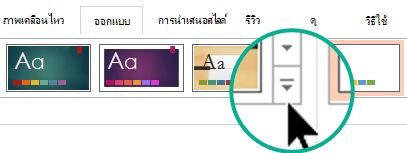
เลือกทำอย่างใดอย่างหนึ่งต่อไปนี้:
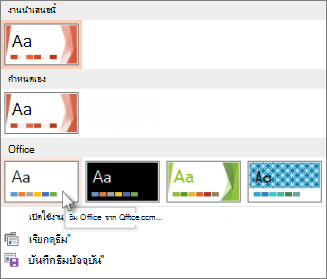
- เมื่อต้องการนําธีมที่มีอยู่แล้วภายในไปใช้ ภายใต้ Office ให้เลือกธีมที่คุณต้องการ
- เมื่อต้องการนําธีมแบบกําหนดเองหรือเอกสารที่มีธีมที่เก็บไว้ในตําแหน่งที่ตั้งอื่นไปใช้ ให้เลือก เรียกดูธีม จากนั้นระบุตําแหน่งและเลือกธีมที่คุณต้องการ
นำธีมที่มีสีสันออก
เมื่อต้องการนำธีมที่มีสีสันออก ให้นำ ธีมของ Office ไปใช้เพื่อให้ได้การออกแบบที่เรียบง่ายที่มีพื้นหลังสีขาวแบบทั่วไป
บนแท็บ ออกแบบ ในกลุ่ม ธีม ให้เลือกปุ่ม ธีม เพื่อเปิดแกลเลอรีทั้งหมดของธีม:
ภายใต้ Office ให้ค้นหาและเลือก ธีมของ Office ซึ่งมีพื้นหลังสีขาว
แก้ไขธีม
ไปที่ สร้างธีมของคุณเองใน PowerPoint
นำธีมไปใช้กับทุกสไลด์
สมมติว่าคุณมีสไลด์จํานวนมากที่ยืมมาจากแหล่งต่างๆ และสไลด์เหล่านั้นไม่ตรงกับภาพ คุณสามารถรวมลักษณะของสไลด์ได้ด้วยการคลิกเพียงไม่กี่ครั้ง:
ในบานหน้าต่างรูปขนาดย่อของสไลด์ทางด้านซ้าย ให้เลือกสไลด์
บนแท็บ ออกแบบ ในกลุ่ม ธีม ให้เลือกปุ่ม ธีม เพื่อเปิดแกลเลอรีทั้งหมดของธีม:
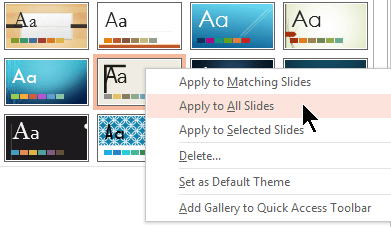
ชี้เมาส์ไปที่ธีมที่คุณต้องการนําไปใช้ คลิกขวาที่สไลด์ แล้วเลือก นําไปใช้กับสไลด์ทั้งหมด
ถ้าคุณเปลี่ยนใจ คุณสามารถเลิกทำได้ทันทีโดยกด Alt+Backspace หรือคุณสามารถทำซ้ำขั้นตอนที่ 3 กับธีมอื่นๆ
นำธีมไปใช้กับสไลด์ที่เลือกเท่านั้น
- ในบานหน้าต่างรูปขนาดย่อของสไลด์ทางด้านซ้าย ให้เลือกสไลด์ที่คุณต้องการให้นำธีมไปใช้
(เมื่อต้องการเลือกหลายสไลด์ ให้กดแป้น Ctrl ค้างไว้ขณะที่คุณคลิกแต่ละสไลด์) - บนแท็บ ออกแบบ ในกลุ่ม ธีม ให้เลือกปุ่ม ธีม เพื่อเปิดแกลเลอรีทั้งหมดของธีม:
- ชี้เมาส์ไปที่ธีมที่คุณต้องการนําไปใช้ คลิกขวา แล้วเลือก นําไปใช้กับสไลด์ที่เลือก
ถ้าคุณเปลี่ยนใจ คุณสามารถเลิกทำได้ทันทีโดยกด Alt+Backspace หรือคุณสามารถทำซ้ำขั้นตอนที่ 3 กับธีมอื่นๆ
เริ่มงานนำเสนอใหม่โดยไม่มีธีม
- เลือก ไฟล์>ใหม่
- เลือก งานนำเสนอเปล่า
งานนำเสนอที่มีพื้นหลังสีขาวเปิดขึ้น