เมื่อต้องการสร้างธีมแบบกําหนดเอง ให้เริ่มต้นด้วยธีม Microsoft 365 ที่มีอยู่แล้วภายใน และปรับเปลี่ยนโดยเปลี่ยนสี ฟอนต์ หรือเอฟเฟ็กต์:
- เปลี่ยนการตั้งค่าสี ฟอนต์ หรือเอฟเฟ็กต์ของธีม
- บันทึกการตั้งค่าเป็นธีมใหม่ในแกลเลอรีธีมของคุณ
ขั้นตอนเหล่านี้ได้รับการอธิบายไว้ด้านล่าง
การกำหนดองค์ประกอบของธีมเอง
แก้ไขธีมเพื่อปรับเปลี่ยนสี ฟอนต์ และเอฟเฟ็กต์
เลือกหัวเรื่องด้านล่างเพื่อเปิดและดูคำแนะนำโดยละเอียด
การเปลี่ยนสีของธีม
สีของธีมประกอบด้วยสีข้อความและพื้นหลังสี่สี สีที่เน้นหกสี และสีไฮเปอร์ลิงก์สองสี ภายใต้ ตัวอย่าง คุณสามารถดูสีและสไตล์ฟอนต์ข้อความก่อนที่คุณจะกําหนดชุดสีของคุณ
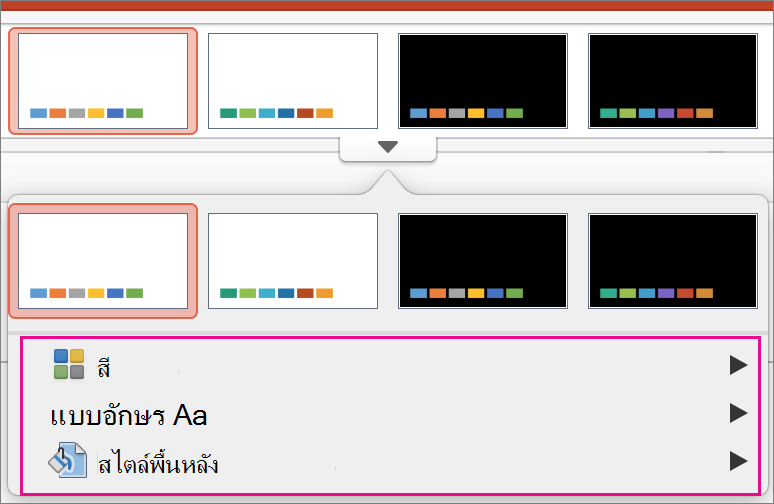
บนแท็บ ออกแบบ ในกลุ่ม ตัวแปร เลือกลูกศรลงเพื่อเปิดแกลเลอรีของตัวแปรสี:
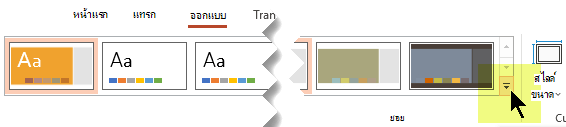
เลือก สี แล้วคลิก สีที่กำหนดเอง
กล่องโต้ตอบ การสร้างสีของธีมใหม่ จะเปิดขึ้นในกล่องโต้ตอบ การสร้างสีของธีมใหม่ ภายใต้ สีของธีม ให้เลือกทำอย่างใดอย่างหนึ่งต่อไปนี้:
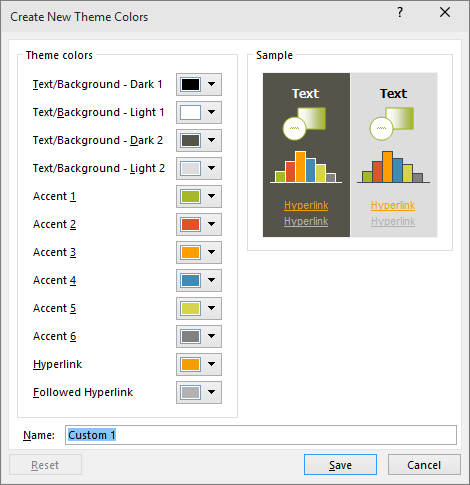
เลือกปุ่มที่อยู่ถัดจากชื่อขององค์ประกอบสีของธีม (ตัวอย่างเช่น โทนสี 1 หรือ ไฮเปอร์ลิงก์) ที่คุณต้องการเปลี่ยน แล้วเลือกสีภายใต้ สีของธีม
หรือ
เลือก สีเพิ่มเติม แล้วเลือกทำอย่างใดอย่างหนึ่งต่อไปนี้- บนแท็บ มาตรฐาน ให้เลือกสี
- บนแท็บ กำหนดเอง ให้ใส่สูตรค่าสีที่คุณต้องการ
ทำซ้ำสำหรับองค์ประกอบสีของธีมทั้งหมดที่คุณต้องการเปลี่ยน
ในกล่อง ชื่อ ให้พิมพ์ชื่อที่เหมาะสมสำหรับชุดสีของธีมใหม่ แล้วเลือก บันทึก
เคล็ดลับ
ถ้าคุณต้องการเปลี่ยนองค์ประกอบสีของธีมทั้งหมดกลับเป็นสีของธีมดั้งเดิม ให้เลือก รีเซ็ต ก่อนที่คุณจะเลือก บันทึก
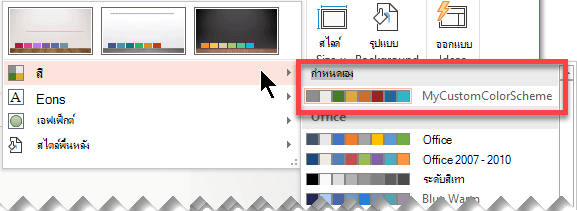
หลังจากที่คุณได้กำหนดแบบแผนชุดสีแบบกำหนดเอง แบบแผนนั้นก็จะพร้อมใช้งานในเมนูดรอปดาวน์สี:
เปลี่ยนฟอนต์ของธีม
การเปลี่ยนฟอนต์ของธีมจะอัปเดตข้อความชื่อเรื่องและข้อความสัญลักษณ์แสดงหัวข้อย่อยทั้งหมดในงานนำเสนอของคุณ
- บนแท็บ มุมมอง ให้เลือก ต้นแบบสไลด์ จากนั้น บนแท็บ ต้นแบบสไลด์ ให้เลือก ฟอนต์
 แล้วกําหนดฟอนต์เอง
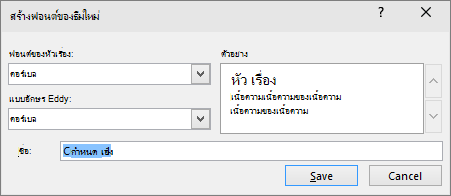
- ในกล่องข้อความ การสร้างฟอนต์ของธีมใหม่ ภายใต้กล่อง ฟอนต์หัวเรื่อง และ ฟอนต์เนื้อความ ให้เลือกฟอนต์ที่คุณต้องการใช้
- ในกล่อง ชื่อ ให้พิมพ์ชื่อที่เหมาะสมสำหรับฟอนต์ของธีมใหม่ แล้วเลือก บันทึก
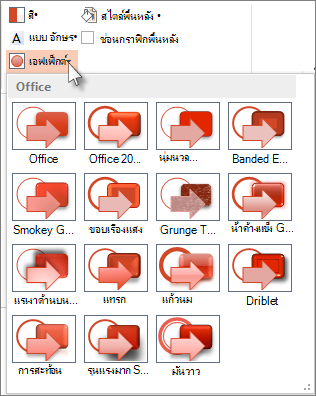
เลือกชุดเอฟเฟ็กต์ของธีม
เอฟเฟ็กต์ธีมประกอบด้วยเงา การสะท้อน เส้น สีเติม และอื่นๆ แม้ว่าคุณจะไม่สามารถสร้างชุดเอฟเฟ็กต์ธีมของคุณได้ แต่คุณสามารถเลือกชุดเอฟเฟ็กต์ที่เหมาะกับงานนําเสนอของคุณ
- บนแท็บมุมมอง เลือก ต้นแบบสไลด์ จากนั้น บนแท็บ ต้นแบบสไลด์ ให้เลือก เอฟเฟ็กต์

- เลือกชุดเอฟเฟ็กต์ที่คุณต้องการใช้
บันทึกธีม
คุณจะต้องบันทึกการเปลี่ยนแปลงที่คุณทํากับสี ฟอนต์ และเอฟเฟ็กต์เป็นธีม (ไฟล์ .thmx) ด้วยวิธีนี้ คุณสามารถนําธีมใหม่นี้ไปใช้กับงานนําเสนออื่นๆ ของคุณได้
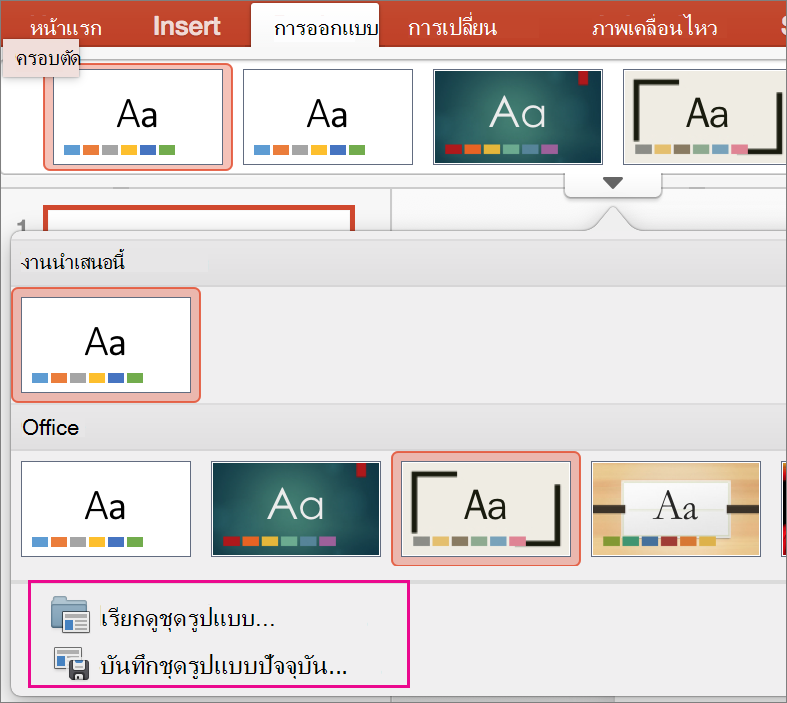
บนแท็บมุมมอง ให้เลือกต้นแบบสไลด์ จากนั้น บนแท็บ ต้นแบบสไลด์ ให้เลือก ธีม
คลิก บันทึกธีมปัจจุบัน
ในกล่อง ชื่อไฟล์ ให้พิมพ์ชื่อที่เหมาะสมสำหรับธีม แล้วคลิก บันทึก
หมายเหตุ
ธีมที่แก้ไขแล้วจะถูกบันทึกเป็นไฟล์ .thmx ในโฟลเดอร์ ธีมเอกสาร บนไดรฟ์ภายในเครื่องของคุณ และจะถูกเพิ่มโดยอัตโนมัติไปยังรายการธีมแบบกําหนดเองบน

ภาพรวมของธีม
ธีมเป็นชุดการออกแบบของสี ฟอนต์ และพื้นหลัง ที่คุณนำไปใช้กับสไลด์ของคุณ
การใช้ธีมช่วยให้งานนำเสนอของคุณมีลักษณะที่กลมกลืนกันได้โดยไม่ต้องทำอะไรที่ยุ่งยาก ข้อความและกราฟิกจะใช้กับขนาด สี และการจัดวางที่กำหนดโดยธีมโดยอัตโนมัติ ซึ่งหมายถึงการช่วยแบ่งเบางานที่ต้องสร้างด้วยตนเองเมื่อคุณสร้างแต่ละสไลด์
หลังจากที่คุณสรา้งธีม ธีมจะอยู่ในแท็บ ออกแบบ ในแกลเลอรี ธีม เมื่อต้องการทดลองใช้ธีม ให้วางตัวชี้เมาส์เหนือรูปขนาดย่อในแกลเลอรี ธีม และสังเกตดูว่าลักษณะของสไลด์เปลี่ยนไปอย่างไรบ้าง
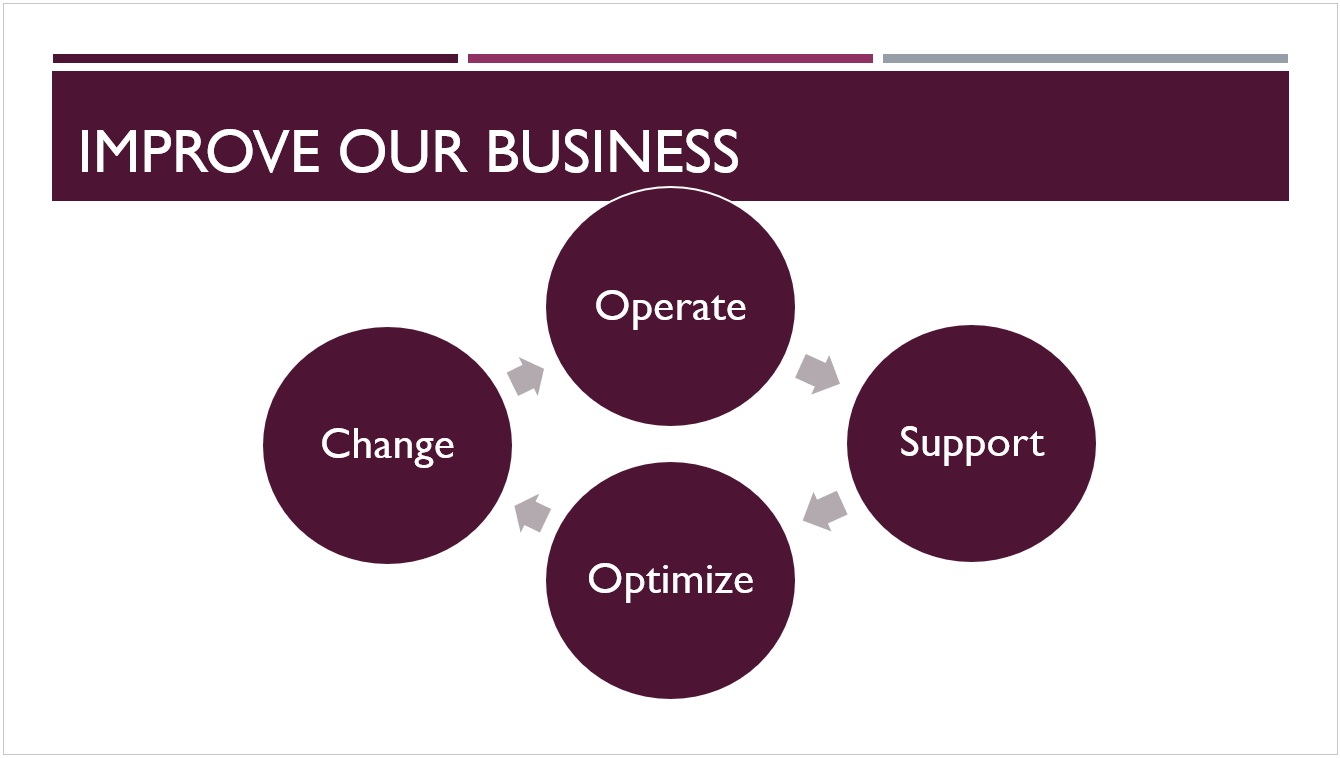
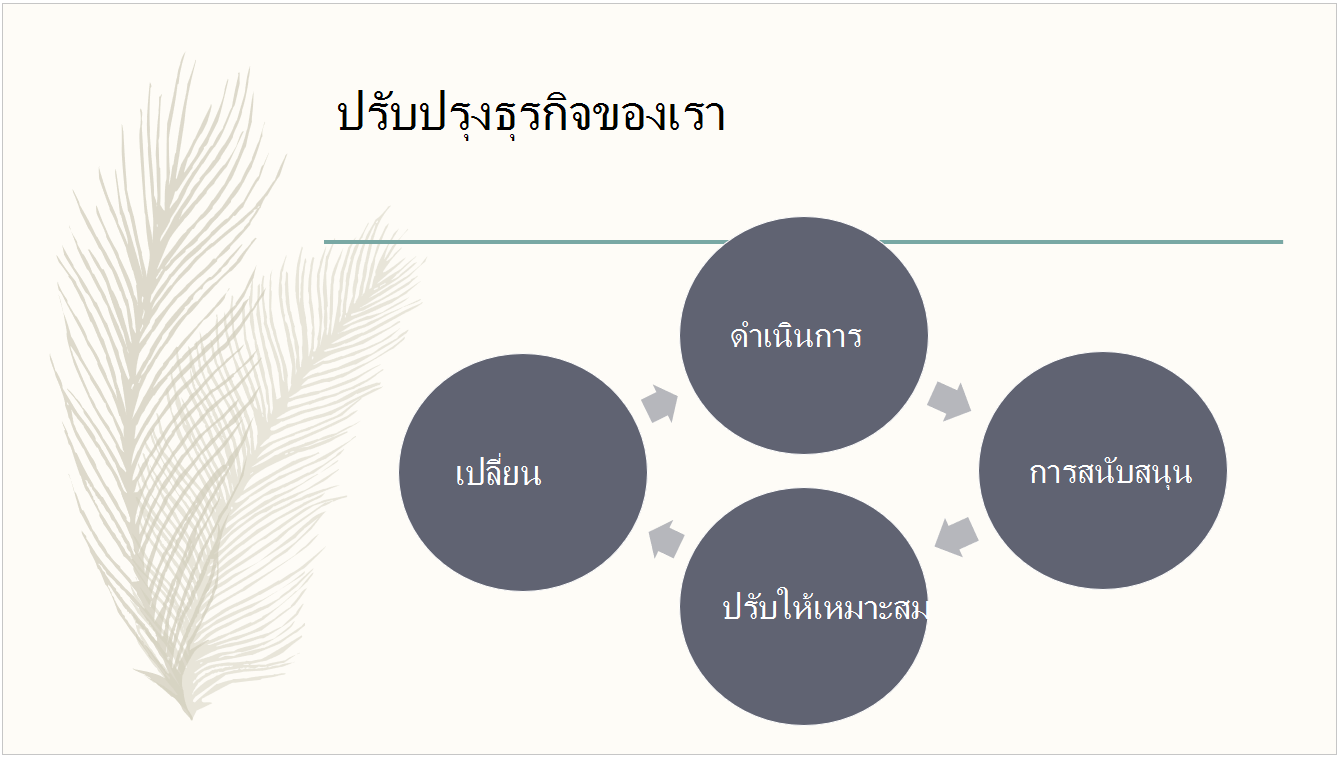
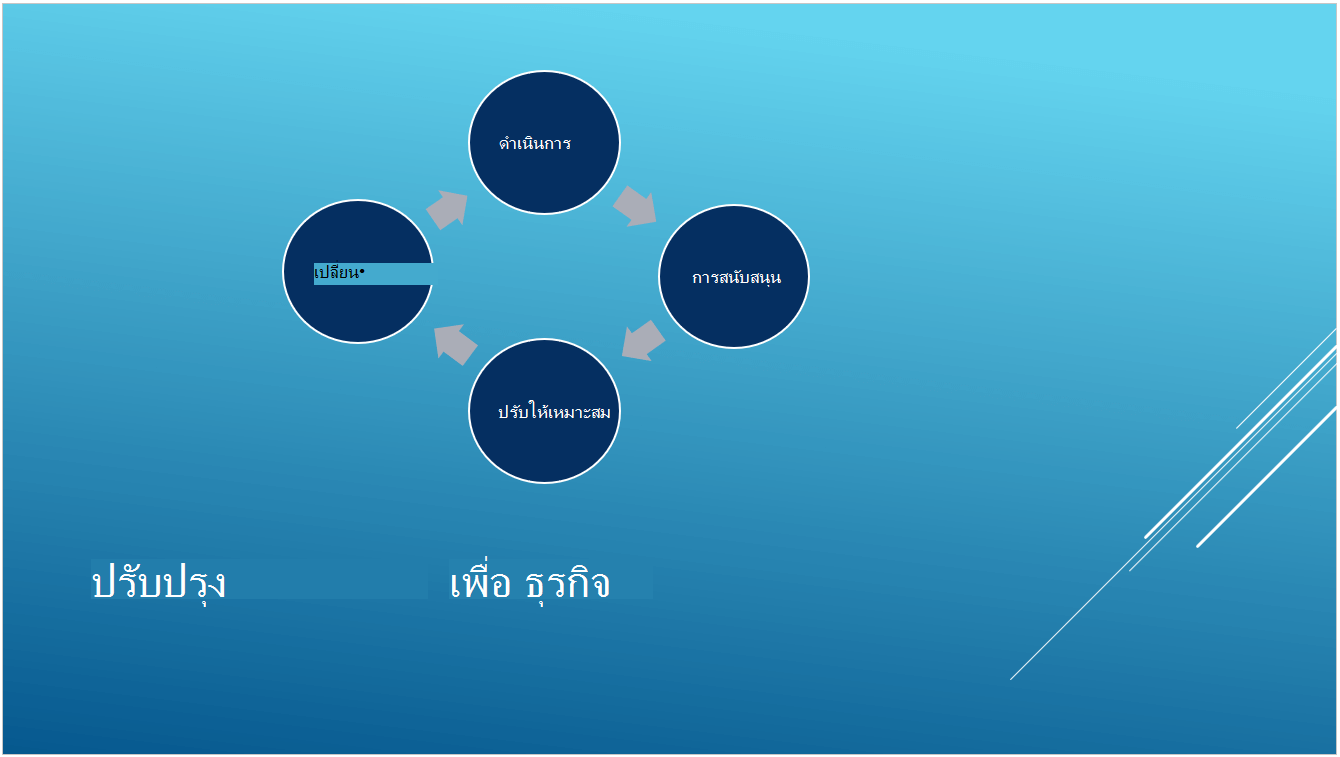
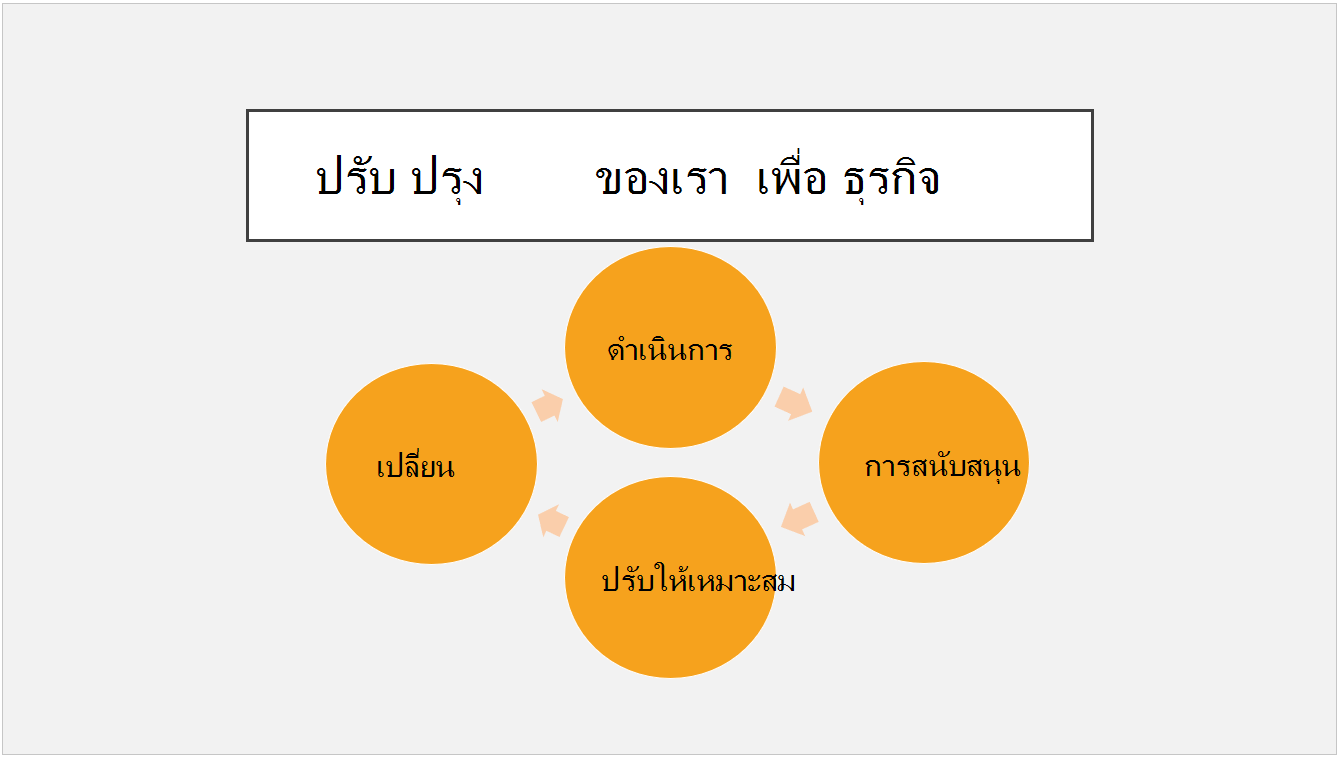
นี่คือรูปแบบของธีมสี่แบบที่แตกต่างกันที่นำไปใช้กับสไลด์เดียวกัน: