คุณสามารถเพิ่มสไลด์อย่างน้อยหนึ่งสไลด์ลงในงานนําเสนอของคุณจากอีกสไลด์หนึ่งได้ โดยไม่ต้องเปิดไฟล์อื่น
(ตามค่าเริ่มต้น สไลด์ที่คัดลอกจะสืบทอดการออกแบบของสไลด์ที่คุณแทรกสไลด์หลังจากในงานนําเสนอปลายทาง อย่างไรก็ตาม คุณสามารถเลือกที่จะเก็บการจัดรูปแบบของสไลด์ที่คุณกําลังคัดลอกแทนได้)
เมื่อคุณนําเข้าสไลด์จากงานนําเสนอหนึ่งไปยังอีกงานนําเสนอหนึ่ง เป็นเพียงสําเนาของต้นฉบับ การเปลี่ยนแปลงที่คุณทํากับสําเนาจะไม่มีผลกับสไลด์ต้นฉบับในงานนําเสนออื่น
หมายเหตุ
ฟีเจอร์นี้พร้อมใช้งานเพื่อนําสไลด์จากไฟล์ภายในเครื่องมาใช้ใหม่เท่านั้น การนําสไลด์จากไฟล์ระบบคลาวด์มาใช้ใหม่ไม่ได้รับการสนับสนุน
เปิดงานนำเสนอที่คุณต้องการเพิ่มสไลด์
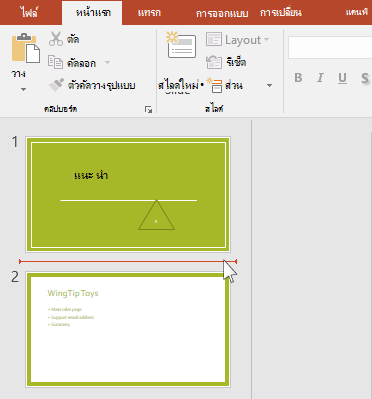
ในบานหน้าต่างรูปขนาดย่อของสไลด์ทางด้านซ้าย ให้คลิกตําแหน่งที่คุณต้องการเพิ่มสไลด์
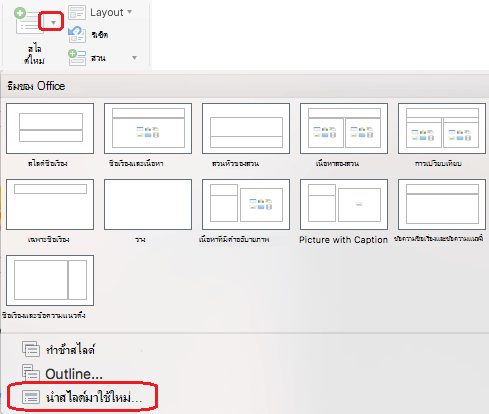
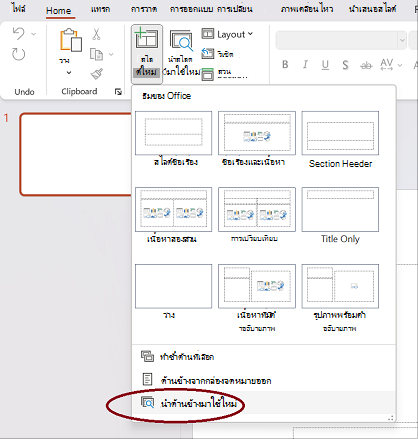
บนแท็บ หน้าแรก ของ Ribbon ในกลุ่ม สไลด์ ให้คลิกลูกศรด้านล่าง สไลด์ใหม่ แล้วเลือก นําสไลด์มาใช้ใหม่
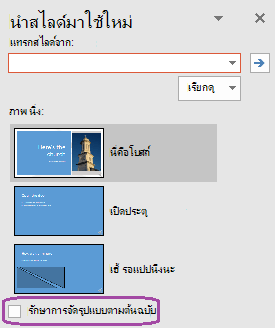
ในบานหน้าต่าง นําสไลด์มาใช้ใหม่ ให้คลิก เปิดไฟล์ PowerPoint
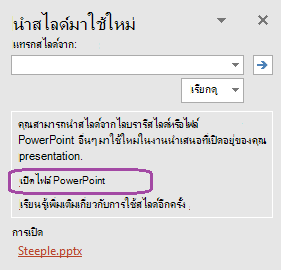
ในกล่องโต้ตอบ เรียกดู ให้ค้นหาตําแหน่งและคลิกไฟล์งานนําเสนอที่มีสไลด์ที่คุณต้องการ แล้วคลิก เปิด
ถ้าคุณต้องการให้สไลด์ที่คุณกําลังเพิ่มลงในงานนําเสนอปลายทางรักษาการจัดรูปแบบของงานนําเสนอต้นฉบับ ให้เลือกกล่องกาเครื่องหมาย รักษาการจัดรูปแบบต้นฉบับ ก่อนที่คุณจะเพิ่มสไลด์ลงในงานนําเสนอปลายทาง (เมื่อไม่ได้เลือกกล่องกาเครื่องหมายนี้ สไลด์ที่คัดลอกจะสืบทอดสไตล์ของสไลด์ที่จะถูกแทรกหลังจาก) จากนั้น ในบานหน้าต่าง นําสไลด์มาใช้ใหม่ ให้เลือกทําอย่างใดอย่างหนึ่งต่อไปนี้:
เมื่อต้องการเพิ่มสไลด์เดียว ให้คลิกสไลด์
เมื่อต้องการเพิ่มสไลด์ทั้งหมด ให้คลิกขวาที่สไลด์ใดก็ได้ แล้วเลือก แทรกสไลด์ทั้งหมด