เมื่อสร้างงานนําเสนอของคุณ โดยทั่วไปแล้วคุณจะเพิ่มสไลด์ใหม่ ย้ายสไลด์ของคุณไปรอบๆ และลบสไลด์ที่คุณไม่ต้องการ
เพิ่มสไลด์
- เลือกสไลด์ที่คุณต้องการให้สไลด์ใหม่ของคุณอยู่ลำดับถัดไป
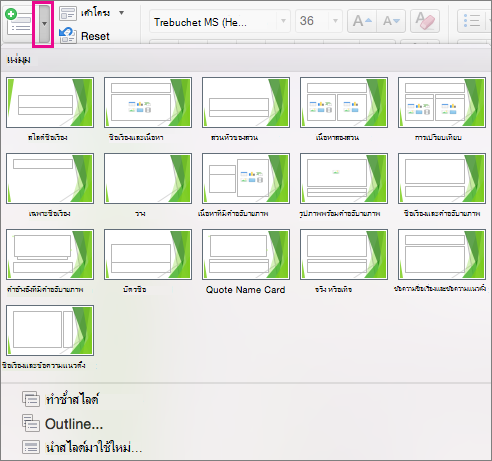
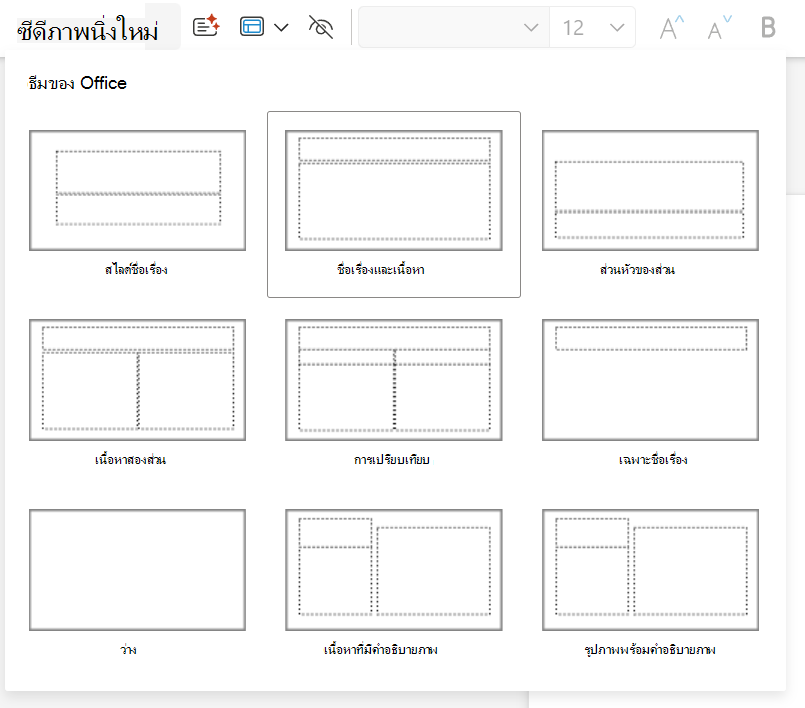
- บนแท็บ หน้าแรก ให้เลือกลูกศรที่อยู่ข้าง สไลด์ใหม่
- เลือกเค้าโครง
- เลือกกล่องข้อความแล้วพิมพ์
ลบสไลด์
-
สําหรับสไลด์เดียว:
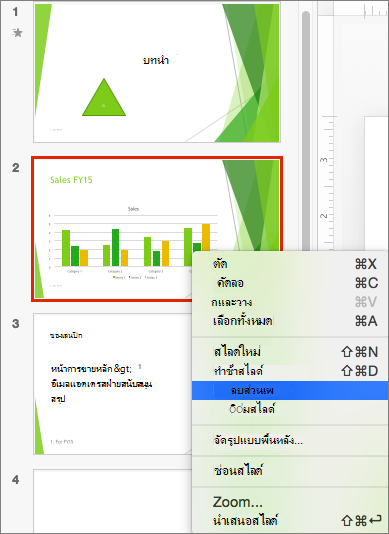
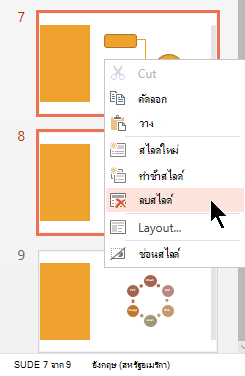
คลิกขวาที่สไลด์ในบานหน้าต่างรูปขนาดย่อทางด้านซ้าย แล้วเลือก ลบสไลด์ -
สําหรับหลายสไลด์:
กด Ctrl ค้างไว้ และในบานหน้าต่างรูปขนาดย่อทางด้านซ้าย ให้เลือกสไลด์ ปล่อยแป้น Ctrl คลิกขวาที่รายการนั้น แล้วเลือกลบสไลด์ -
สําหรับลําดับของสไลด์:
กด Shift ค้างไว้ และในบานหน้าต่างรูปขนาดย่อทางด้านซ้าย ให้เลือกสไลด์แรกและสไลด์สุดท้ายตามลําดับ ปล่อยแป้น Shift คลิกขวาที่รายการนั้น แล้วเลือกลบสไลด์
ทำซ้ำสไลด์
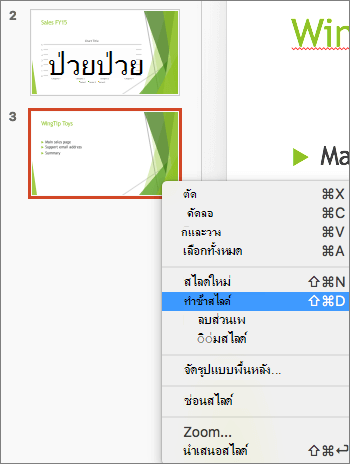
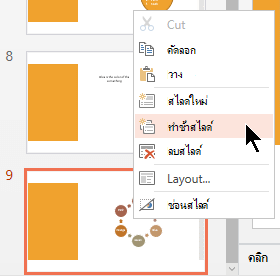
ในบานหน้าต่างรูปขนาดย่อทางด้านซ้าย ให้คลิกขวาที่รูปขนาดย่อของสไลด์ที่คุณต้องการทำซ้ำ จากนั้น คลิก ทำซ้ำสไลด์ รายการที่ซ้ำกันจะถูกแทรกทันทีหลังจากต้นฉบับ
จัดเรียงลำดับของสไลด์ใหม่
-
ย้ายสไลด์เดียว:
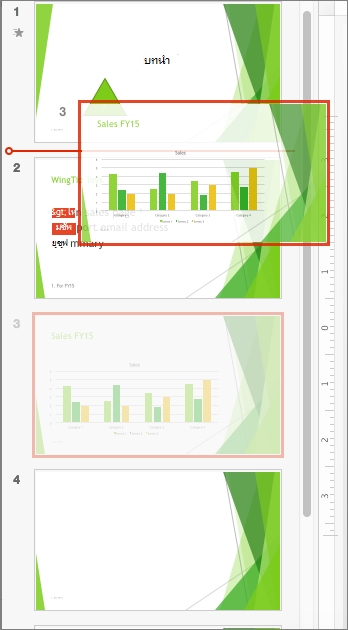
ในบานหน้าต่างทางด้านซ้าย ให้คลิกรูปขนาดย่อของสไลด์ที่คุณต้องการย้าย แล้วลากไปยังตําแหน่งใหม่ -
ย้ายหลายสไลด์:
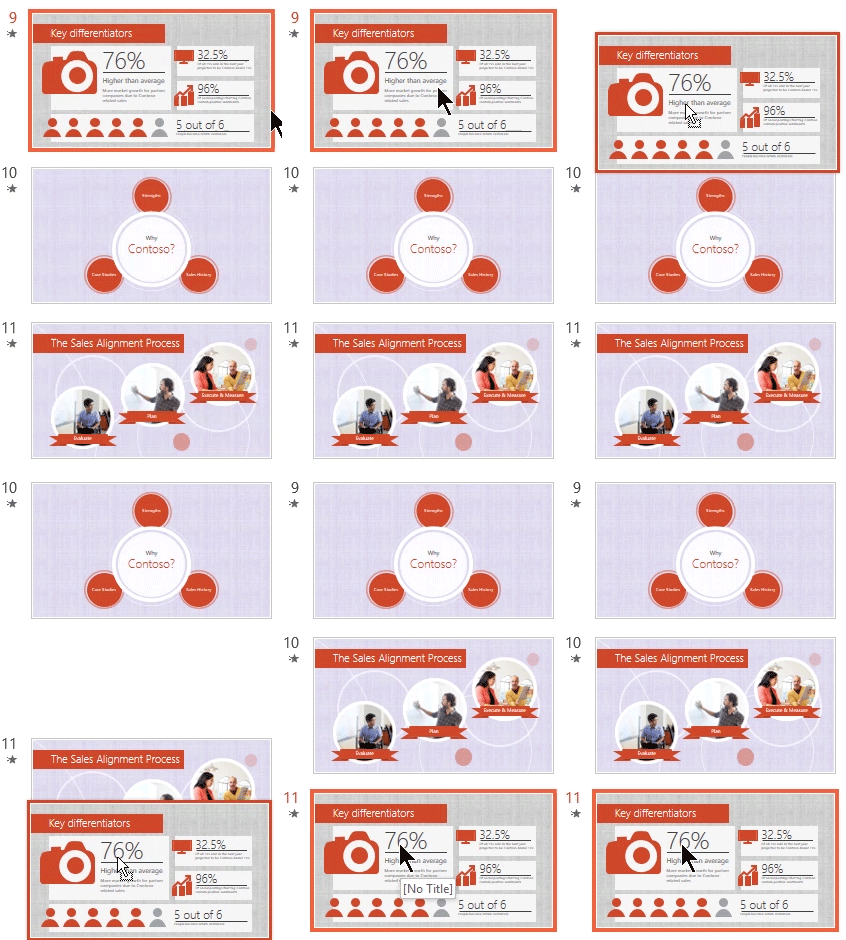
กด Ctrl ค้างไว้ และในบานหน้าต่างทางด้านซ้าย ให้คลิกแต่ละสไลด์ที่คุณต้องการย้าย ปล่อยแป้น Ctrl จากนั้น ลากสไลด์ที่เลือกเป็นกลุ่มไปยังตำแหน่งใหม่
ดูเพิ่มเติม
ใช้มุมมองสไลด์แนวตั้งสำหรับงานนำเสนอของคุณ