ใช้ ข้อคิดเห็น เมื่อคุณต้องการให้ผู้อื่นรีวิวและให้คําติชมเกี่ยวกับงานนําเสนอที่คุณสร้างขึ้น หรือเมื่อผู้ร่วมงานขอคําติชมจากคุณเกี่ยวกับงานนําเสนอ
ข้อคิดเห็น คือบันทึกย่อที่คุณสามารถแนบไปกับตัวอักษรหรือคำลงบนสไลด์หนึ่งหน้า หรือลงในสไลด์ทั้งหมดก็ได้
- เลือกวัตถุหรือสไลด์ที่คุณต้องการใส่ข้อคิดเห็น
- เลือก รีวิว แล้วเลือก ข้อคิดเห็นใหม่ ถ้าบานหน้าต่าง ข้อคิดเห็น เปิดอยู่ ให้เลือก ใหม่ หรือบนแท็บ แทรก ให้เลือก ข้อคิดเห็น
- ในบานหน้าต่าง ข้อคิดเห็น ให้พิมพ์ข้อความของคุณในกล่อง แล้วเลือก โพสต์ หรือกด Ctrl+Enter
เมื่อคุณใส่ข้อคิดเห็นในเอกสารหรืองานนำเสนอและใช้เครื่องหมาย @ กับชื่อของผู้อื่น บุคคลที่คุณกล่าวถึงจะได้รับจดหมายพร้อมกับลิงก์ไปยังข้อคิดเห็นของคุณ สําหรับรายละเอียดเพิ่มเติม ให้ดูที่Use @mention in comments to tag someone for feedback
- บนแท็บ มุมมอง ให้เลือก ปกติ
- บนแท็บ รีวิว ให้เลือก แสดงข้อคิดเห็น
- เลือกข้อคิดเห็นในบานหน้าต่าง ข้อคิดเห็น
- เลือก ตอบกลับ เพื่อตอบกลับข้อคิดเห็น
จุดสีน้ําเงินที่อยู่ถัดจากข้อคิดเห็นระบุว่าเป็นข้อคิดเห็นใหม่หรือการตอบกลับใหม่ตั้งแต่คุณดูข้อคิดเห็นครั้งล่าสุด
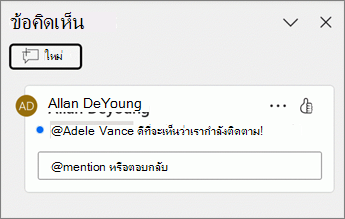
- ในบานหน้าต่างนําทาง ในมุมมอง ปกติ ให้เลือกสไลด์ที่คุณต้องการใส่ข้อคิดเห็น
- ในบานหน้าต่าง ข้อคิดเห็น ให้เลือกข้อคิดเห็นที่ต้องการแก้ไข แล้วเลือก
 แก้ไขข้อคิดเห็น เพื่อทําการเปลี่ยนแปลง
หมายเหตุ
โปรดทราบว่าบุคคลอื่นสามารถแก้ไขข้อคิดเห็นของคุณได้ ข้อคิดเห็นในเอกสาร Microsoft 365 จะถูกเก็บไว้ในไฟล์ เพื่อให้ทุกคนที่มีสิทธิ์แก้ไขไฟล์ของคุณสามารถแก้ไขข้อคิดเห็นของคุณได้
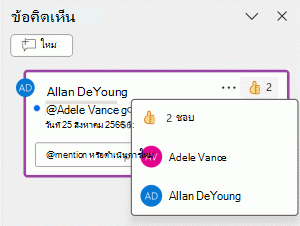
- เมื่อต้องการแสดงการสนับสนุนของคุณให้กับข้อคิดเห็น ให้เลือกปุ่มเหมือน
 Like ที่มุมขวาบนของข้อคิดเห็น แล้วเปลี่ยนปุ่มเป็นสีเหลือง
- เมื่อต้องการดูว่าใครตอบสนองต่อข้อคิดเห็นให้โฮเวอร์เหนือปุ่มไอคอน Like ของ สําหรับรายการของชื่อ
- เมื่อต้องการลบการตอบสนองของคุณเอง ให้เลือกปุ่ม Like อีกครั้งและล้างสีเติม
- ในบานหน้าต่าง ข้อคิดเห็น ให้เลือกข้อคิดเห็นที่จะลบ
- เลือก การดําเนินการเธรดเพิ่มเติม (...) และเลือก ลบเธรด
- เลือกวัตถุหรือสไลด์ที่จะใส่ข้อคิดเห็น
- เลือก รีวิว แล้วเลือก ข้อคิดเห็นใหม่ ถ้าบานหน้าต่าง ข้อคิดเห็น เปิดอยู่ ให้เลือก ใหม่ หรือบนแท็บ แทรก ให้เลือก ข้อคิดเห็น
- ในบานหน้าต่าง ข้อคิดเห็น ให้พิมพ์ข้อความของคุณในกล่อง แล้วเลือก โพสต์
เมื่อคุณใส่ข้อคิดเห็นในเอกสารหรืองานนำเสนอและใช้เครื่องหมาย @ กับชื่อของผู้อื่น บุคคลที่คุณกล่าวถึงจะได้รับจดหมายพร้อมกับลิงก์ไปยังข้อคิดเห็นของคุณ สําหรับรายละเอียดเพิ่มเติม ให้ดูที่Use @mention in comments to tag someone for feedback
- บนแท็บ มุมมอง ให้เลือก ปกติ
- บนแท็บ รีวิว ให้เลือก
 แสดงข้อคิดเห็น
- เลือกข้อคิดเห็นในบานหน้าต่าง ข้อคิดเห็น
- เลือก ตอบกลับ เพื่อตอบกลับข้อคิดเห็น
จุดสีน้ําเงินที่อยู่ถัดจากข้อคิดเห็นระบุว่าเป็นข้อคิดเห็นใหม่หรือการตอบกลับใหม่ตั้งแต่คุณดูข้อคิดเห็นครั้งล่าสุด
- ในบานหน้าต่างนําทาง ในมุมมอง ปกติ ให้เลือกสไลด์ที่คุณต้องการใส่ข้อคิดเห็น
- ในบานหน้าต่าง ข้อคิดเห็น ให้เลือกข้อคิดเห็นที่ต้องการแก้ไข
- เลือก การดําเนินการเธรดเพิ่มเติม (...) แล้วเลือก แก้ไขข้อคิดเห็น
หมายเหตุ
โปรดทราบว่าบุคคลอื่นสามารถแก้ไขข้อคิดเห็นของคุณได้ ข้อคิดเห็นในเอกสาร Microsoft 365 จะถูกเก็บไว้ในไฟล์ เพื่อให้ทุกคนที่มีสิทธิ์แก้ไขไฟล์ของคุณสามารถแก้ไขข้อคิดเห็นของคุณได้
- เมื่อต้องการแสดงการสนับสนุนของคุณให้กับข้อคิดเห็น ให้เลือกปุ่มเหมือน Like ที่มุมขวาบนของข้อคิดเห็น แล้วเปลี่ยนปุ่มเป็นสีเหลือง
- เมื่อต้องการดูว่าใครตอบสนองต่อข้อคิดเห็นให้โฮเวอร์เหนือปุ่มไอคอน Like ของ สําหรับรายการของชื่อ
- เมื่อต้องการลบการตอบสนองของคุณเอง ให้เลือกปุ่ม Like อีกครั้งและล้างสีเติม
- ในบานหน้าต่าง ข้อคิดเห็น ให้เลือกข้อคิดเห็นที่จะลบ
- เลือก การดําเนินการเธรดเพิ่มเติม (...) และเลือก ลบเธรด
- เลือกวัตถุหรือสไลด์ที่คุณต้องการใส่ข้อคิดเห็น
- เลือก รีวิว แล้วเลือก ข้อคิดเห็นใหม่ ถ้าบานหน้าต่าง ข้อคิดเห็น เปิดอยู่ ให้เลือก ใหม่ หรือบนแท็บ แทรก ให้เลือก ข้อคิดเห็น บนคีย์บอร์ด ให้ใช้ Ctrl+Alt+M สําหรับ Windows หรือ ⌘+Shift+M บน Mac
เมื่อคุณใส่ข้อคิดเห็นในเอกสารหรืองานนำเสนอและใช้เครื่องหมาย @ กับชื่อของผู้อื่น บุคคลที่คุณกล่าวถึงจะได้รับจดหมายพร้อมกับลิงก์ไปยังข้อคิดเห็นของคุณ สําหรับรายละเอียดเพิ่มเติม ให้ดูที่Use @mention in comments to tag someone for feedback
- บนแท็บ มุมมอง ให้เลือก ปกติ
- บนแท็บ รีวิว ให้เลือก แสดงข้อคิดเห็น
- เลือกข้อคิดเห็นในบานหน้าต่าง ข้อคิดเห็น
- เลือก ตอบกลับ เพื่อตอบกลับข้อคิดเห็น
จุดสีน้ําเงินที่อยู่ถัดจากข้อคิดเห็นระบุว่าเป็นข้อคิดเห็นใหม่หรือการตอบกลับใหม่ตั้งแต่คุณดูข้อคิดเห็นครั้งล่าสุด
- ในบานหน้าต่างนําทาง ในมุมมอง ปกติ ให้เลือกสไลด์ที่คุณต้องการใส่ข้อคิดเห็น
- ในบานหน้าต่าง ข้อคิดเห็น ให้เลือกข้อคิดเห็นที่ต้องการแก้ไข
- เลือก การดําเนินการเธรดเพิ่มเติม (...) แล้วเลือก แก้ไขข้อคิดเห็น (หรือ ไอคอนดินสอ) เพื่อทําการเปลี่ยนแปลง
หมายเหตุ
โปรดทราบว่าบุคคลอื่นสามารถแก้ไขข้อคิดเห็นของคุณได้ ข้อคิดเห็นในเอกสาร Microsoft 365 จะถูกเก็บไว้ในไฟล์ เพื่อให้ทุกคนที่มีสิทธิ์แก้ไขไฟล์ของคุณสามารถแก้ไขข้อคิดเห็นของคุณได้
- เมื่อต้องการแสดงการสนับสนุนข้อคิดเห็น ให้เลือกปุ่ม ชอบ ที่มุมขวาบนของข้อคิดเห็น แล้วเปลี่ยนปุ่มเป็นสีเหลือง
- เมื่อต้องการดูว่าใครตอบสนองต่อข้อคิดเห็นบ้าง ให้โฮเวอร์เหนือปุ่ม ชอบ สําหรับรายการของชื่อ
- เมื่อต้องการนําการตอบสนองของคุณเองออก ให้เลือกปุ่ม ชอบ อีกครั้งและล้างการเติมสี
ในบานหน้าต่าง ข้อคิดเห็น ให้เลือกข้อคิดเห็นที่คุณต้องการลบ เลือก การดําเนินการเธรดเพิ่มเติม (...) และเลือก ลบเธรด
เลือกสไลด์ที่คุณต้องการใส่ข้อคิดเห็น แตะปุ่ม ข้อคิดเห็น ที่ด้านล่างของหน้าจอ

พิมพ์ข้อความของคุณลงในกล่อง แล้วแตะปุ่มส่ง
- เลือกวัตถุที่คุณต้องการแสดงข้อคิดเห็น แตะตัวเลือก ข้อคิดเห็นใหม่ จากแถบเครื่องมือ
- พิมพ์ข้อความของคุณลงในกล่อง แล้วแตะปุ่มส่ง
เมื่อคุณใส่ข้อคิดเห็นในเอกสารหรืองานนำเสนอและใช้เครื่องหมาย @ กับชื่อของผู้อื่น บุคคลที่คุณกล่าวถึงจะได้รับจดหมายพร้อมกับลิงก์ไปยังข้อคิดเห็นของคุณ สําหรับรายละเอียดเพิ่มเติม ให้ดูที่Use @mention in comments to tag someone
ฟีเจอร์นี้ต้องใช้ PowerPoint for Android เวอร์ชัน 16.0.11231
- แตะ ข้อคิดเห็น เหนือตัวเรียงลําดับสไลด์ บานหน้าต่าง ข้อคิดเห็น จะปรากฏขึ้น
- ใช้ปุ่มบน Ribbon เพื่อนำทางไปมาระหว่างข้อคิดเห็น
- พิมพ์ในกล่อง ตอบกลับ เพื่อตอบกลับข้อคิดเห็น
- แตะ ข้อคิดเห็น เหนือตัวเรียงลําดับสไลด์ บานหน้าต่าง ข้อคิดเห็น จะปรากฏขึ้น
- แตะที่ข้อคิดเห็น แล้วแตะ แก้ไข
- แก้ไขข้อคิดเห็นของคุณ แล้วแตะ บันทึก
- แตะ ข้อคิดเห็น เหนือตัวเรียงลําดับสไลด์ บานหน้าต่าง ข้อคิดเห็น จะปรากฏขึ้น
- แตะข้อคิดเห็นเพื่อแก้ไข แล้วแตะจุดสามจุดเพื่อแสดงเมนู
- แตะ ลบเธรด เพื่อนําข้อคิดเห็นออก
- เลือกสไลด์ที่คุณต้องการใส่ข้อคิดเห็น แตะปุ่ม ข้อคิดเห็น ที่ด้านล่างของหน้าจอ
- พิมพ์ข้อความของคุณลงในกล่อง แล้วแตะปุ่มส่ง
- เลือกวัตถุที่คุณต้องการแสดงข้อคิดเห็น แตะตัวเลือก ข้อคิดเห็นใหม่ จากแถบเครื่องมือ
- พิมพ์ข้อความของคุณลงในกล่อง แล้วแตะปุ่มส่ง
เมื่อคุณใส่ข้อคิดเห็นในเอกสารหรืองานนำเสนอและใช้เครื่องหมาย @ กับชื่อของผู้อื่น บุคคลที่คุณกล่าวถึงจะได้รับจดหมายพร้อมกับลิงก์ไปยังข้อคิดเห็นของคุณ สําหรับรายละเอียดเพิ่มเติม ให้ดูที่Use @mention in comments to tag someone
แตะ ข้อคิดเห็น เหนือตัวเรียงลําดับสไลด์ บานหน้าต่าง ข้อคิดเห็น จะปรากฏขึ้น
ใช้ปุ่มบน Ribbon เพื่อนำทางไปมาระหว่างข้อคิดเห็น

พิมพ์ในกล่อง ตอบกลับ เพื่อตอบกลับข้อคิดเห็น
- แตะ ข้อคิดเห็น เหนือตัวเรียงลําดับสไลด์ บานหน้าต่าง ข้อคิดเห็น จะปรากฏขึ้น
- แตะที่ข้อคิดเห็น แล้วแตะ แก้ไข
- แก้ไขข้อคิดเห็นของคุณ แล้วแตะ บันทึก
- แตะ ข้อคิดเห็น เหนือตัวเรียงลําดับสไลด์ บานหน้าต่าง ข้อคิดเห็น จะปรากฏขึ้น
- แตะข้อคิดเห็นเพื่อแก้ไข แล้วแตะจุดสามจุดเพื่อแสดงเมนู
- แตะ ลบเธรด เพื่อนําข้อคิดเห็นออก
ดูเพิ่มเติม
ข้อคิดเห็นสมัยใหม่ใน PowerPoint
