การเปลี่ยนสไลด์เป็นเอฟเฟ็กต์ภาพที่เกิดขึ้นเมื่อคุณย้ายจากสไลด์หนึ่งไปยังสไลด์ถัดไประหว่างงานนําเสนอ คุณสามารถควบคุมความเร็ว เพิ่มเสียง และกำหนดลักษณะของเอฟเฟ็กต์การเปลี่ยนได้
เพิ่มการเปลี่ยนสไลด์เพื่อให้งานนำเสนอของคุณมีชีวิตขึ้นมา
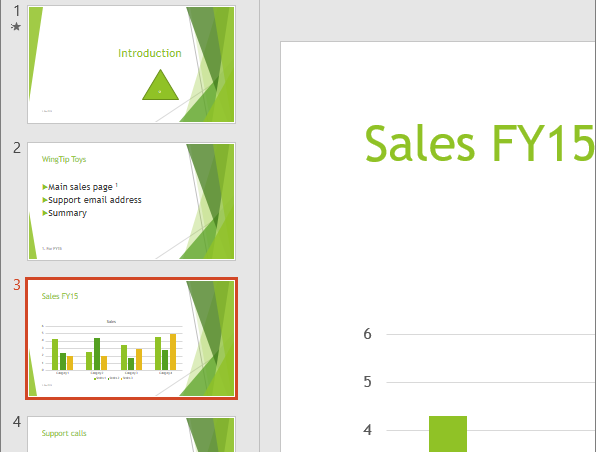
- เลือกสไลด์ที่คุณต้องการเพิ่มการเปลี่ยน
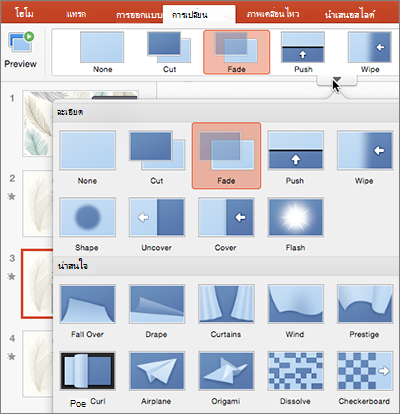
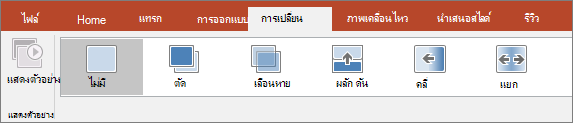
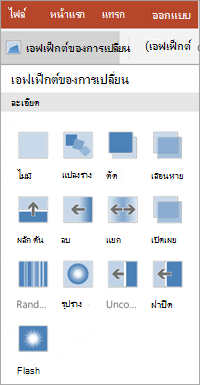
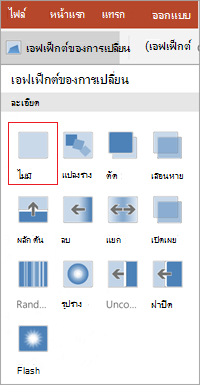
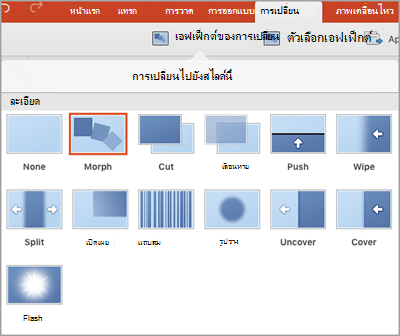
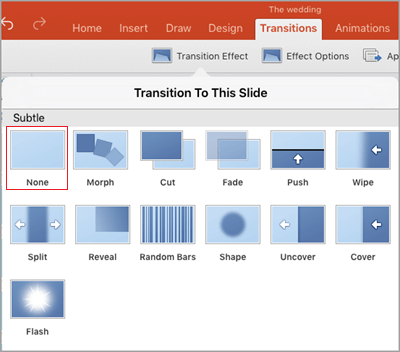
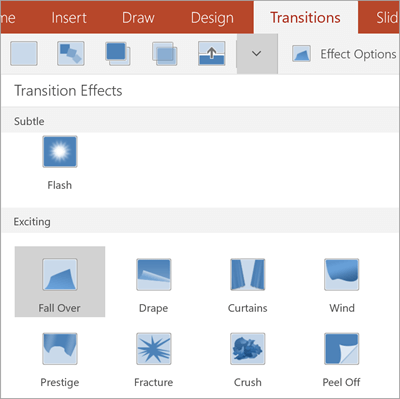
- เลือกแท็บ การเปลี่ยน แล้วเลือกการเปลี่ยน เลือกการเปลี่ยนเพื่อดูการแสดงตัวอย่าง
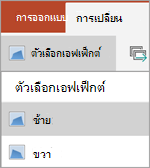
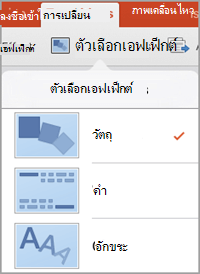
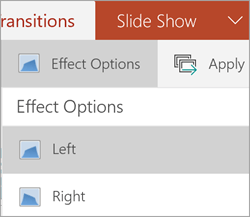
- เลือก ตัวเลือกเอฟเฟ็กต์ เพื่อเลือกทิศทางและลักษณะของการเปลี่ยน
- เลือก การแสดงตัวอย่าง เพื่อดูลักษณะของการเปลี่ยน
เลือก นําไปใช้กับทั้งหมด เพื่อเพิ่มการเปลี่ยนให้กับงานนําเสนอทั้งหมด
เอาการเปลี่ยนออก
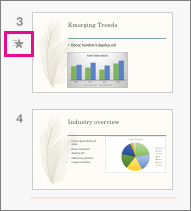
การเปลี่ยนจะกําหนดวิธีการใส่สไลด์ และวิธีการออกจากสไลด์ก่อนหน้า ดังนั้นถ้า (ตัวอย่างเช่น) คุณไม่ต้องการเอฟเฟ็กต์การเปลี่ยนระหว่างสไลด์ 2 และ 3 คุณจะเอาการเปลี่ยนออกจากสไลด์ ที่ 3
- เลือกสไลด์ที่มีการเปลี่ยนที่คุณต้องการเอาออก
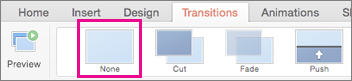
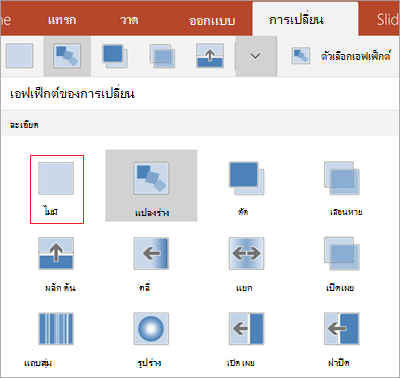
- บนแท็บ การเปลี่ยน ในแกลเลอรี การเปลี่ยน ให้เลือก ไม่มี
ถ้าคุณต้องการเอาการเปลี่ยนทั้งหมดออกจากงานนําเสนอ หลังจากที่คุณเลือก ไม่มี ให้เลือก นําไปใช้กับทั้งหมด
เปลี่ยนการเปลี่ยน
คุณสามารถนําเอฟเฟ็กต์การเปลี่ยนไปใช้กับสไลด์ได้ครั้งละหนึ่งเอฟเฟ็กต์เท่านั้น ดังนั้น ถ้าสไลด์มีการนําเอฟเฟ็กต์การเปลี่ยนไปใช้อยู่แล้ว คุณสามารถเปลี่ยนเป็นเอฟเฟ็กต์อื่นได้โดยไปที่แท็บ การเปลี่ยน แล้วเลือกเอฟเฟ็กต์ที่คุณต้องการ
ถ้าคุณต้องการเปลี่ยนเอฟเฟ็กต์ที่มีอยู่โดยการปรับเปลี่ยนการกําหนดเวลาหรือทิศทางของเอฟเฟ็กต์นั้น คุณสามารถทําได้โดยใช้ตัวเลือกบนแท็บ การเปลี่ยน ของ Ribbon ที่ส่วนท้ายสุด:
- เลือกสไลด์ที่มีการเปลี่ยนที่คุณต้องการปรับเปลี่ยน
- บนแท็บ การเปลี่ยน ให้เลือก ตัวเลือกเอฟเฟ็กต์ แล้วเลือกตัวเลือกจากเมนูที่ปรากฏขึ้น
- ในกลุ่ม การกําหนดเวลา บนแท็บ การเปลี่ยน คุณสามารถเปลี่ยนระยะเวลาของเอฟเฟ็กต์ได้ คุณยังสามารถระบุได้ว่าเอฟเฟ็กต์จะมีผลหลังจากการคลิกเมาส์หรือหลังจากผ่านไประยะหนึ่ง นอกจากนี้ยังมีตัวเลือกสําหรับการเพิ่มเสียงให้กับเอฟเฟ็กต์การเปลี่ยนหรือการนําการเปลี่ยนไปใช้กับสไลด์ทั้งหมดในการนําเสนอสไลด์
ดูเพิ่มเติม
ตั้งเวลาและความเร็วของการเปลี่ยน
วิดีโอ: เพิ่มเอฟเฟ็กต์เสียงให้กับการเปลี่ยน
ใช้การเปลี่ยนแบบมอร์ฟใน PowerPoint (เฉพาะใน Microsoft 365 หรือ PowerPoint 2019/2021)