คุณสามารถบันทึกงานนําเสนอ PowerPoint หรือสไลด์เดียว และบันทึกเสียง รูปแบบการเขียนด้วยหมึก และสถานะวิดีโอของคุณ เมื่อเสร็จสมบูรณ์แล้ว งานนําเสนอนี้ก็จะเหมือนกับงานนําเสนออื่นๆ คุณสามารถเล่นให้ผู้ชมของคุณในการนําเสนอสไลด์ หรือคุณสามารถบันทึกงานนําเสนอเป็นไฟล์วิดีโอ ดังนั้น แทนที่จะเพียง "มอบชุดสไลด์" ให้กับบางคน บุคคลอื่นจะสามารถเห็นงานนําเสนอของคุณที่เต็มไปด้วยพลังและลักษณะเฉพาะตัว
ฟีเจอร์ใหม่สําหรับ Microsoft 365 เปิดตัวในช่วงต้นปี 2022 เมื่อธุรกิจของคุณมีฟีเจอร์นี้ ผู้ดูแลระบบของคุณจะมีการนําฟีเจอร์ใหม่ไปใช้ใน Microsoft 365
บทความนี้มีขั้นตอนต่างๆ สำหรับทั้งประสบการณ์ใช้งานแบบใหม่และประสบการณ์ใช้งานแบบคลาสสิก:
ประสบการณ์การใช้งานแบบใหม่
ลองกันเลย!
เครื่องมือการบันทึกทั้งหมดจะอยู่ในแท็บบันทึกใน Ribbon แต่คุณสามารถเริ่มต้นด้วยการเลือกปุ่มบันทึก
คุณยังสามารถบันทึกโดยการเลือกหนึ่งในตัวเลือกในส่วน บันทึก ของแท็บ บันทึก ได้อีกด้วย

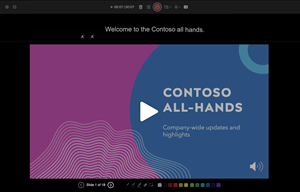
ถ้าคุณมีบันทึกย่อในงานนําเสนอของคุณ บันทึกย่อเหล่านั้นจะถูกเปลี่ยนให้เป็นข้อความที่ด้านบนของหน้าจอเพื่อให้คุณสามารถใช้งานได้เหมือนกับ Teleprompter ขณะที่คุณบันทึก
เคล็ดลับ
ใช้ฟีเจอร์การเลื่อนอัตโนมัติใน Teleprompter และตั้งค่าให้เลื่อนตามความเร็วที่คุณต้องการ
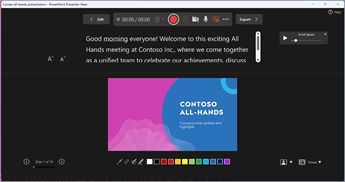
มีตัวเลือกจำนวนมากที่คุณสามารถใช้ได้เมื่อคุณบันทึกงานนําเสนอ คุณสามารถเปิดหรือปิดกล้องและไมโครโฟนของคุณได้โดยการเลือกไอคอนที่ด้านบน
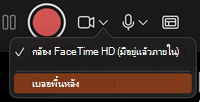
มีตัวเลือกจำนวนมากที่คุณสามารถใช้ได้เมื่อคุณบันทึกงานนําเสนอ คุณสามารถเปิดหรือปิดกล้องและไมโครโฟนของคุณได้โดยการเลือกไอคอนที่ด้านบน เมื่อต้องการเปลี่ยนกล้องหรือไมโครโฟนของคุณ ให้เลือกไอคอน เลือกตัวเลือกเพิ่มเติม<···>
คุณยังสามารถเพิ่มกล้องที่สามารถกําหนดเองได้ที่สามารถปรับขนาด จัดตําแหน่ง และจัดรูปแบบเพื่อใช้กับเนื้อหาสไลด์ของคุณได้ เลือก แก้ไข จากนั้นเลือก Cameo ปรับการจัดรูปแบบสําหรับกล้อง จากนั้นเลือก บันทึกอีกครั้ง เพื่อกลับไปยังสภาพแวดล้อมการบันทึก
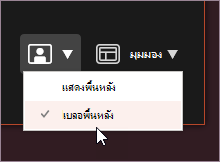
ในเมนู เลือกโหมดกล้อง คุณสามารถเลือก แสดงพื้นหลัง หรือ เบลอพื้นหลัง
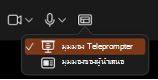
คุณยังสามารถเปลี่ยนเค้าโครงในเมนูมุมมองเพื่อสลับระหว่าง Teleprompter,มุมมองผู้นําเสนอ หรือมุมมองสไลด์
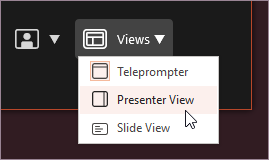
ในมุมมอง Teleprompter ให้เลือกฟีเจอร์เลื่อนอัตโนมัติ จากนั้นปรับความเร็วในการเลื่อนตามความต้องการของคุณเพื่ออ้างอิงสคริปต์ได้อย่างง่ายดายขณะบันทึก

เมื่อคุณพร้อม ให้เลือก เริ่มการบันทึก และการนับถอยหลังจะเริ่มต้น
ใช้เลเซอร์ ปากกาสี ปากกาเน้นข้อความบนหน้าจอในถาดด้านล่างสไลด์มาร์กอัป และข้อมูลเหล่านี้จะได้รับการบันทึกเช่นกัน
เมื่อต้องการบันทึกคำบรรยายสำหรับสไลด์ที่เฉพาะเจาะจง ให้ใช้ลูกศรก่อนหน้าหรือถัดไป
หมายเหตุ
คําบรรยายจะไม่บันทึกระหว่างการเปลี่ยนสไลด์ ดังนั้นปล่อยให้สไลด์เริ่มก่อนที่คุณจะเริ่มพูด
หยุดการบันทึกชั่วคราว ตามต้องการ หรือเลือก หยุดถ้าคุณ ทําเสร็จแล้ว
เมื่อต้องการตรวจสอบวิดีโอ ให้เลือกปุ่มเล่น
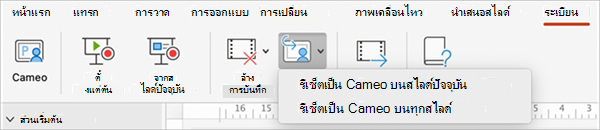
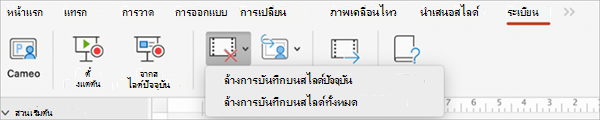
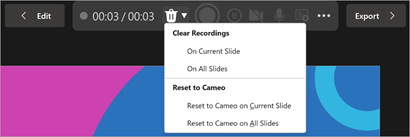
เมื่อต้องการลบและบันทึกวิดีโอของคุณใหม่อย่างรวดเร็วบนสไลด์ปัจจุบันหรือบนทุกสไลด์ ให้เลือกลบ ในขณะที่ การเคลียร์จะ ลบคําบรรยายที่บันทึกไว้ แต่ การรีเซ็ตเป็น Cameo จะแทนที่คําบรรยายที่บันทึกไว้ด้วยฟีดกล้องเพื่อให้ถ่ายใหม่ได้ง่าย
เมื่อคุณทําเสร็จแล้ว ให้เลือกส่งออก>วิดีโอ
หลังจากที่คุณส่งออกวิดีโอเสร็จเรียบร้อยแล้ว คุณสามารถดูวิดีโอได้โดยการเลือก ดูและแชร์วิดีโอ
คุณสามารถย้อนกลับไปยังเอกสารของคุณได้ตลอดเวลาโดยการเลือกปุ่มแก้ไข
ต้องการเพิ่มเติมใช่ไหม
สร้างงานนำเสนอที่ทำงานโดยอัตโนมัติ
ส่งออกหรือเปลี่ยนงานนําเสนอของคุณให้เป็นวิดีโอ
ประสบการณ์ใช้งานแบบคลาสสิก
เปิดใช้งานแท็บการบันทึกของ Ribbon: บนแท็บไฟล์ของ Ribbon ให้คลิกตัวเลือก ในกล่องโต้ตอบ ตัวเลือก ให้คลิกที่แท็บ กำหนด Ribbon ทางด้านซ้าย จากนั้น ในกล่องทางด้านขวาที่แสดงรายการแท็บ Ribbon ที่พร้อมใช้งาน ให้เลือกกล่องกาเครื่องหมายการบันทึก คลิก ตกลง
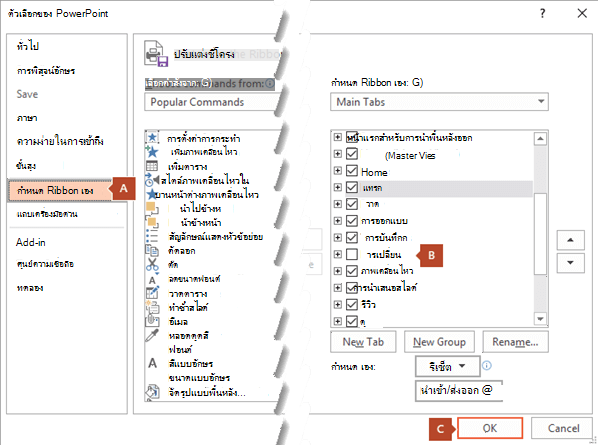
เมื่อต้องการเตรียมพร้อมสําหรับการบันทึก ให้เลือกบันทึกบนแท็บการบันทึกหรือแท็บการนําเสนอสไลด์ของ Ribbon
- การคลิกที่ครึ่งด้านบนของปุ่มจะเป็นการให้คุณเริ่มบันทึกบนสไลด์ปัจจุบัน
- การคลิกที่ครึ่งด้านล่างของปุ่มจะให้ตัวเลือกสำหรับเริ่มบันทึกตั้งแต่จุดเริ่มต้นหรือจากสไลด์ปัจจุบันแก่คุณ
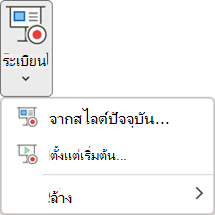
(คำสั่ง ล้าง จะลบคำบรรยายและการกำหนดเวลา จึงโปรดระวังเมื่อใช้คำสั่งดังกล่าว ล้าง จะเป็นสีเทาเว้นเสียแต่ว่าคุณจะมีสไลด์ที่ได้บันทึกไว้ก่อนหน้านี้)
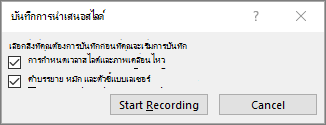
การนําเสนอสไลด์จะเปิดในหน้าต่าง การบันทึก (ซึ่งดูคล้ายกับมุมมองผู้นําเสนอ) โดยจะมีปุ่มอยู่ทางด้านซ้ายบนสําหรับเริ่มต้น หยุดชั่วคราว และหยุดการบันทึก คลิกที่ปุ่มวงกลมสีแดง (หรือกด R บนคีย์บอร์ดของคุณ) เมื่อคุณต้องการเริ่มการบันทึก การนับเวลาถอยหลังสามวินาทีจะปรากฏขึ้น แล้วการบันทึกก็จะเริ่ม
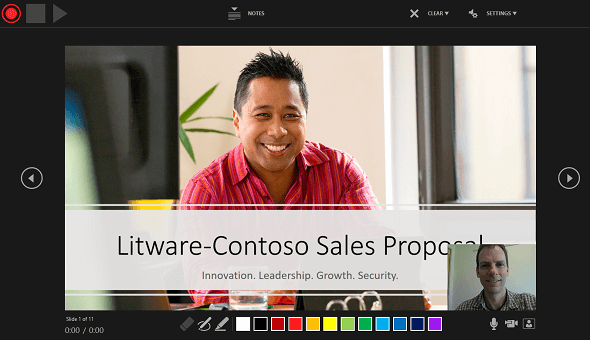
- สไลด์ปัจจุบันจะแสดงบนหน้าต่างหลักของหน้าต่างการบันทึก
- คุณสามารถหยุดการบันทึกได้ตลอดเวลาโดยการกด Alt+S บนคีย์บอร์ดของคุณ
- ลูกศรที่อยู่ทางด้านข้างทั้งสองด้านของสไดล์ปัจจุบันจะให้คุณได้ย้ายไปยังสไลด์ก่อนหน้าหรือถัดไปก็ได้
- PowerPoint for Microsoft 365 จะบันทึกเวลาที่คุณใช้ในแต่ละสไลด์โดยอัตโนมัติ รวมถึงข้อความเคลื่อนไหวหรือวัตถุ ขั้นตอนที่เกิดขึ้น และการใช้ทริกเกอร์ต่างๆ ในแต่ละสไลด์
- คุณสามารถบันทึกเสียงหรือคำบรรยายวิดีโอในขณะที่คุณกำลังใช้งานงานนำเสนอของคุณอยู่ ปุ่มที่มุมขวาล่างของหน้าต่างช่วยให้คุณสามารถเปิดหรือปิดไมโครโฟน กล้อง และการแสดงตัวอย่างกล้องได้:

ถ้าคุณใช้ปากกา ปากกาเน้นข้อความ หรือยางลบ PowerPoint จะบันทึกการกระทําต่างๆ ลงในการเล่นด้วยเช่นเดียวกัน

ถ้าคุณบันทึกคำบรรยายของคุณใหม่ (รวมถึงเสียงและหมึก) PowerPoint จะลบคำบรรยายที่ได้บันทึกไว้ก่อนหน้านี้ (รวมถึงเสียงและหมึก) ก่อนที่คุณจะเริ่มการบันทึกอีกครั้งบนสไลด์เดิม
คุณยังสามารถบันทึกอีกครั้งได้โดยไปที่บันทึกการนําเสนอสไลด์>
คุณสามารถเลือกเครื่องมือชี้ (ปากกา ยางลบ หรือปากกาเน้นข้อความ) จากอาร์เรย์ของเครื่องมือที่อยู่ด้านล่างของสไลด์ปัจจุบัน และยังมีกล่องเลือกสีสำหรับเปลี่ยนสีหมึก (ยางลบจะเป็นสีเทาเว้นแต่ว่าคุณได้เพิ่มหมึกลงในสไลด์ไว้ก่อนหน้านี้)
เมื่อต้องการสิ้นสุดการบันทึก ให้เลือกปุ่ม หยุดสี่ เหลี่ยม (หรือกด S บนคีย์บอร์ดของคุณ)
เมื่อคุณเสร็จสิ้นการบันทึกคำบรรยายของคุณแล้ว รูปภาพขนาดเล็กจะปรากฏที่มุมขวาล่างของสไลด์ที่บันทึกไว้ โดยรูปภาพจะเป็นไอคอนเสียง หรือถ้าเว็บแคมทำงานอยู่ขณะบันทึก ก็จะเป็นภาพนิ่งจากเว็บแคม
การกำหนดเวลาของการนำเสนอสไลด์ที่บันทึกไว้จะได้รับการบันทึกโดยอัตโนมัติ (ในมุมมอง ตัวเรียงลำดับสไลด์ ตัวกำหนดเวลาจะแสดงเป็นรายการใต้สไลด์แต่ละหน้า)
ในกระบวนการนี้ สิ่งที่คุณบันทึกจะถูกฝังลงในแต่ละสไลด์ และการบันทึกจะสามารถเล่นใหม่ซ้ำอีกครั้งได้ในการนำเสนอสไลด์ ไฟล์วิดีโอจะไม่ถูกสร้างโดยกระบวนการบันทึกนี้ อย่างไรก็ตาม ถ้าคุณต้องการไฟล์วิดีโอ คุณสามารถบันทึกงานนำเสนอของคุณให้เป็นวิดีโอด้วยขั้นตอนที่เพิ่มเติมมาไม่กี่ขั้นตอน
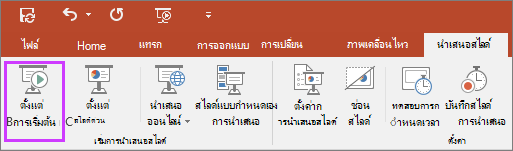
แสดงตัวอย่างการนำเสนอสไลด์ที่ได้บันทึกไว้
บนแท็บ การนำเสนอสไลด์ ให้คลิก ตั้งแต่เริ่มต้น หรือ จากสไลด์ปัจจุบัน
ในระหว่างการเล่น ภาพเคลื่อนไหว การดำเนินการใช้หมึก เสียงและวิดีโอของคุณจะเล่นพร้อมกัน
แสดงตัวอย่างเสียงที่บันทึกไว้
ในหน้าต่างการบันทึก ปุ่ม เล่น สามเหลี่ยมที่อยู่ใกล้กับมุมด้านซ้ายบนจะให้คุณได้ดูตัวอย่างการบันทึกสไลด์ที่ปัจจุบันกำลังโฟกัสอยู่ในหน้าต่างนั้น

ในมุมมองปกติ ให้คลิกไอคอนเสียงหรือรูปภาพที่มุมขวาล่างของสไลด์ แล้วคลิกเล่น (เมื่อคุณแสดงตัวอย่างเสียงแต่ละรายการด้วยวิธีนี้ คุณจะไม่เห็นภาพเคลื่อนไหวหรือการใช้หมึกที่บันทึกไว้)
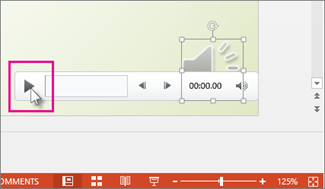
คุณสามารถหยุดการเล่นชั่วคราวได้ในขณะที่กำลังแสดงตัวอย่างเสียง
ตั้งค่าการกำหนดเวลาสไลด์ด้วยตนเอง
PowerPoint for Microsoft 365 จะบันทึกการกำหนดเวลาสไลด์ของคุณโดยอัตโนมัติเมื่อคุณเพิ่มคำบรรยาย หรือคุณสามารถตั้งค่าการกำหนดเวลาสไลด์ไปพร้อมกับคำบรรยายของคุณด้วยตนเองได้
- ในมุมมองปกติ ให้คลิกสไลด์ที่คุณต้องการตั้งการกำหนดเวลา
- บนแท็บ การเปลี่ยน ในกลุ่ม การกําหนดเวลา ภายใต้ เลื่อนสไลด์ ให้เลือก กล่องกาเครื่องหมาย หลังจาก แล้วใส่จํานวนวินาทีที่คุณต้องการให้สไลด์ปรากฏบนหน้าจอ ทำกระบวนการนี้ซ้ำสำหรับสไลด์แต่ละสไลด์ที่คุณต้องการตั้งค่าการกำหนดเวลา
ถ้าคุณต้องการให้สไลด์ถัดไปปรากฏขึ้นเมื่อคุณคลิกเมาส์ หรือปรากฏขึ้นโดยอัตโนมัติหลังจากที่เวลาผ่านไปตามจํานวนวินาทีที่คุณใส่ แล้วแต่ว่าเหตุการณ์ใดเกิดขึ้นก่อน ให้เลือกกล่องกาเครื่องหมาย เมื่อคลิกเมาส์ และ หลังจาก
คุณสามารถใช้การกำหนดเวลาสไลด์ด้วยตนเองเพื่อตัดแต่งส่วนท้ายของส่วนสไลด์ที่บันทึกไว้ได้ ตัวอย่างเช่น ถ้าในส่วนท้ายของสไลด์มีเสียงที่ไม่จำเป็นยาวสองวินาที ให้ตั้งการกำหนดเวลาในการเลื่อนไปยังสไลด์ถัดไปเพื่อไปยังสไลด์ถัดไปก่อนจะเล่นเสียงที่ไม่จำเป็น ด้วยวิธีนี้คุณจึงไม่ต้องบันทึกเสียงของสไลด์นั้นอีกครั้ง
ลบการกำหนดเวลาหรือคำบรรยาย
คำสั่ง ล้าง มีไว้สำหรับลบการกำหนดเวลาหรือคำบรรยายจากการบันทึกที่คุณไม่ต้องการหรือที่ต้องการแทนที่
ในหน้าต่าง การบันทึก คําสั่ง ล้าง ที่อยู่ตรงขอบบนของหน้าต่างจะให้คุณ:
- ล้างการบันทึกบนสไลด์ปัจจุบัน
- ล้างการบันทึกบนทุกสไลด์
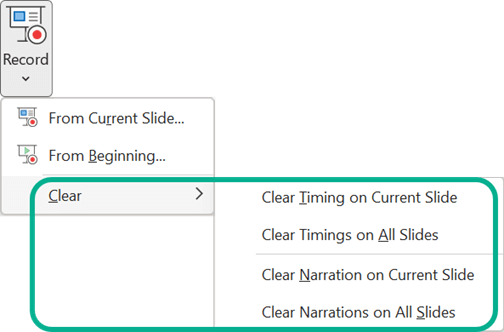
ในมุมมอง ปกติ มีคําสั่ง ล้างสี่ ประเภทที่จะให้คุณ:
- ลบ การกำหนดเวลา บน สไลด์ที่เลือกล่าสุด
- ลบ การกำหนดเวลา บน ทุกสไลด์ ในครั้งเดียว
- ลบ คำบรรยาย บน สไลด์ที่เลือกล่าสุด
- ลบ คำบรรยาย บน ทุกสไลด์ ในครั้งเดียว
- ถ้าคุณไม่ต้องการลบการกำหนดเวลาหรือคำบรรยายทั้งหมดในงานนำเสนอของคุณ ให้เปิดสไลด์หน้าใดหน้าหนึ่งที่มีการกำหนดเวลาหรือคำบรรยายที่คุณต้องการลบขึ้นมา
- บนแท็บการบันทึกใน Ribbon ของ PowerPoint for Microsoft 365 บนปุ่มบันทึกการนําเสนอภาพนิ่ง ให้คลิกลูกศรลง ชี้ไปที่ล้าง แล้วเลือกคําสั่งล้างที่เหมาะสมกับสถานการณ์ของคุณ
ปิดการกำหนดเวลาหรือคำบรรยาย และหมึก
หลังจากที่คุณบันทึกงานนําเสนอ PowerPoint for Microsoft 365แล้ว การกำหนดเวลา รูปแบบ และเสียงที่คุณเพิ่มใดๆ จะได้รับการบันทึกลงในแต่ละสไลด์ แต่คุณสามารถปิดทุกอย่างได้ ถ้าคุณต้องการดูการนำเสนอสไลด์โดยไม่มีการกำหนดเวลาหรือคำบรรยาย:
- เมื่อต้องการปิดใช้งานการกำหนดเวลาของสไลด์ที่บันทึกไว้: บนแท็บ การนำเสนอสไลด์ ให้ล้างกล่องใช้การกำหนดเวลา
- เมื่อต้องการปิดใช้งานคำบรรยายและหมึกที่บันทึกไว้: บนแท็บการนำเสนอสไลด์ ให้ล้างกล่องเล่นคำบรรยาย
สร้างคำบรรยายทดแทนการได้ยิน
เมื่อต้องการทำให้วิดีโอของคุณเป็นที่เข้าถึงได้มากกว่าเดิมโดยการใส่คำบรรยายทดแทนการได้ยิน ให้เลือกตัวเลือกดังต่อไปนี้ ซึ่งจะอธิบายในบทความวิธีใช้อื่น:
- เขียนไฟล์คำบรรยายทดแทนการได้ยินด้วยตัวคุณเอง
- รับไฟล์คำบรรยายทดแทนการได้ยินที่สร้างโดยอัตโนมัติโดย Microsoft Stream
เมื่อคุณมีไฟล์คำบรรยายทดแทนการได้ยิน คุณสามารถเพิ่มคำบรรยายทดแทนการได้ยินไปยังไฟล์วิดีโอโดยการใช้ PowerPoint







 และ ทําต่อ.