
คุณสามารถสร้างแผนภูมิใน PowerPoint หรือ Excel ได้ ถ้าคุณมีข้อมูลจํานวนมากในแผนภูมิ ให้สร้างแผนภูมิของคุณใน Excel แล้วคัดลอกลงในงานนําเสนอของคุณ วิธีนี้ยังเป็นวิธีที่ดีที่สุดถ้าข้อมูลของคุณมีการเปลี่ยนแปลงเป็นประจํา และคุณต้องการให้แผนภูมิของคุณแสดงตัวเลขล่าสุดเสมอ ในกรณีดังกล่าว เมื่อคุณคัดลอกและวางแผนภูมิ ให้ลิงก์กับไฟล์ Excel ต้นฉบับ
ลองกันเลย!
เมื่อต้องการสร้างแผนภูมิง่ายๆ ตั้งแต่เริ่มต้นใน PowerPoint ให้คลิก แทรก>แผนภูมิ แล้วเลือกแผนภูมิที่คุณต้องการ
คลิก แทรก>แผนภูมิ
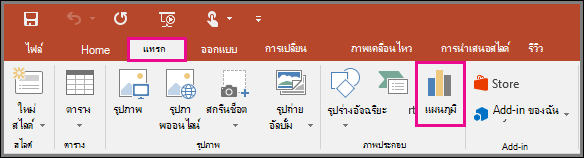
คลิกชนิดของแผนภูมิ แล้วดับเบิลคลิกแผนภูมิที่คุณต้องการ

เคล็ดลับ
ให้ดูที่ ชนิดของแผนภูมิที่พร้อมใช้งาน เพื่อช่วยคุณตัดสินใจว่าแผนภูมิใดที่เหมาะกับข้อมูลของคุณที่สุด
ในเวิร์กชีตที่ปรากฏขึ้น ให้แทนที่ตัวแทนข้อมูลด้วยข้อมูลของคุณ
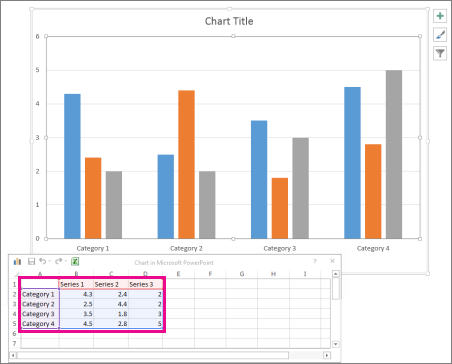
เมื่อคุณแทรกแผนภูมิ ปุ่มขนาดเล็กจะปรากฏขึ้นถัดจากมุมขวาบน ใช้
 เพื่อแสดง ซ่อน หรือจัดรูปแบบสิ่งต่างๆ เช่น ชื่อแกนหรือป้ายชื่อข้อมูล หรือใช้ปุ่ม สไตล์แผนภูมิ
 เพื่อ เปลี่ยนสีหรือสไตล์ของแผนภูมิอย่างรวดเร็ว
เคล็ดลับ
 เป็นตัวเลือกขั้นสูงเพิ่มเติมที่แสดงหรือซ่อนข้อมูลในแผนภูมิของคุณ
เมื่อคุณทําเสร็จแล้ว ให้ปิดเวิร์กชีต