
คุณสามารถใช้การเปลี่ยนแบบมอร์ฟเพื่อเคลื่อนย้ายวัตถุและทําการเปลี่ยนแปลงผ่านสไลด์ของคุณ มอร์ฟพร้อมใช้งานใน PowerPoint for Microsoft 365 for Mac, PowerPoint for Mac และสําหรับผู้ใช้ PowerPoint บน iPad และ iPhone
การตั้งค่าการเปลี่ยนแบบมอร์ฟ
เมื่อต้องการตั้งค่าการเปลี่ยนแบบมอร์ฟให้มีประสิทธิภาพ โดยปกติแล้วคุณจําเป็นต้องมีสไลด์สองแผ่นที่มีวัตถุเหมือนกันอย่างน้อยหนึ่งอย่าง วิธีง่ายๆ สําหรับการตั้งค่าคือการคัดลอกและวางสไลด์หนี่งแผ่นพร้อมวัตถุที่คุณต้องการแปลง จากนั้นให้ย้ายวัตถุบนสไลด์แผ่นที่สองไปยังตําแหน่งอื่น นอกจากนี้ คุณยังสามารถคัดลอกและวางวัตถุจากสไลด์หนึ่งไปยังสไลด์ถัดไปได้อย่างง่ายดาย
เมื่อคุณมีส่วนเริ่มต้นและส่วนท้ายสําหรับการตั้งค่าการการเปลี่ยนแบบมอร์ฟของคุณบนสไลด์ทั้งสองแผ่นแล้ว คุณจะสามารถใช้การเปลี่ยนแบบมอร์ฟเพื่อทําให้วัตถุเคลื่อนไหวและเคลื่อนย้ายได้โดยอัตโนมัติ วิธีการมีดังนี้:
การใช้มอร์ฟบน Mac
- ในบานหน้าต่างรูปขนาดย่อ ให้เลือกสไลด์ที่คุณต้องการนําการเปลี่ยนแบบมอร์ฟไปใช้ คุณควรใช้เอฟเฟ็กต์มอร์ฟกับสไลด์แผ่นที่สองที่คุณได้เพิ่มวัตถุ รูปภาพ หรือคําพูดลงไป
- บน Ribbon ให้เลือกการเปลี่ยนแบบ>มอร์ฟ
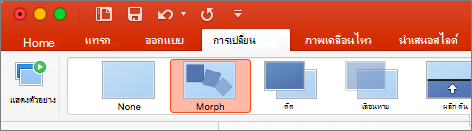
- จากนั้น ให้เลือก ตัวเลือกเอฟเฟ็กต์ เพื่อเลือกชนิดของการเปลี่ยนแบบมอร์ฟที่คุณต้องการสร้าง คุณสามารถเลือกที่จะกําหนดวัตถุ คําพูด หรืออักขระได้ด้วยตนเอง

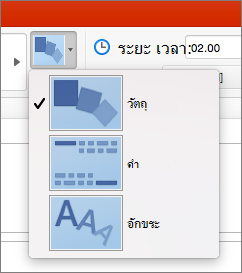
คุณสามารถเลือกที่จะเคลื่อนย้ายวัตถุไปรอบๆ สไลด์ เปลี่ยนสี ย้ายคำพูดและอักขระไปรอบๆ และอื่นๆ อีกมากมาย
การใช้การเปลี่ยนแบบมอร์ฟบน PowerPoint for iPad และ PowerPoint for iPhone
- ในบานหน้าต่างรูปขนาดย่อ ให้เลือกสไลด์ที่คุณต้องการนําการเปลี่ยนแบบมอร์ฟไปใช้ คุณควรใช้เอฟเฟ็กต์มอร์ฟกับสไลด์แผ่นที่สองที่คุณได้เพิ่มวัตถุ รูปภาพ หรือคําพูดลงไป
- บน Ribbon ให้เลือก การเปลี่ยน>เอฟเฟ็กต์การเปลี่ยน>มอร์ฟ
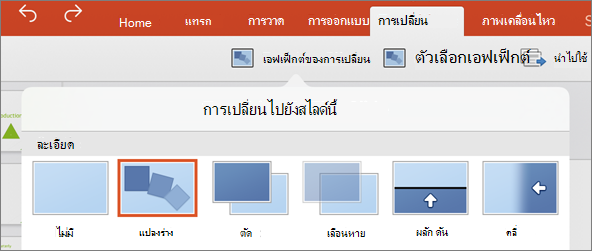
- จากนั้น ให้เลือก ตัวเลือกเอฟเฟ็กต์ เพื่อเลือกชนิดของการเปลี่ยนแบบมอร์ฟที่คุณต้องการสร้าง คุณสามารถเลือกที่จะกําหนดวัตถุ คําพูด หรืออักขระได้ด้วยตนเอง
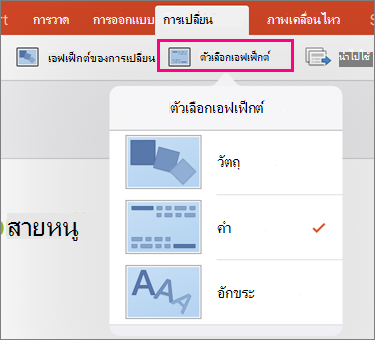
คุณสามารถเลือกที่จะเคลื่อนย้ายวัตถุไปรอบๆ สไลด์ เปลี่ยนสี ย้ายคำพูดและอักขระไปรอบๆ และอื่นๆ อีกมากมาย