
ถ้าคุณต้องการทําให้งานนําเสนอของคุณมีการเคลื่อนไหวและน่าสนใจมากขึ้น ให้ลองใช้การซูมสําหรับ PowerPoint
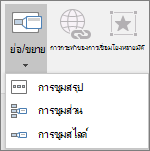
เมื่อต้องการเพิ่มการซูม บนแท็บแทรก ให้เลือกซูม
- เมื่อต้องการสรุปงานนําเสนอทั้งหมดบนสไลด์เดียว ให้เลือก การซูมสรุป
- เมื่อต้องการแสดงเฉพาะสไลด์ที่เลือก ให้เลือก ซูมสไลด์
- เมื่อต้องการแสดงส่วนเดียวเท่านั้น ให้เลือก ซูมส่วน
ภาพรวม
เมื่อคุณสร้างการซูมใน PowerPoint คุณจะสามารถข้ามไปยังสไลด์ หัวข้อ และส่วนเฉพาะของงานนําเสนอของคุณเพื่อให้คุณตัดสินใจในขณะที่กําลังนําเสนอได้
หมายเหตุ
ดู ตารางความต้องการ ทางด้านล่างเกี่ยวกับเวอร์ชันของ PowerPoint ที่สนับสนุนฟีเจอร์ที่อธิบายไว้ในบทความนี้
การซูมสรุป
การซูมสรุปเป็นเหมือนกับเพจเริ่มต้นที่คุณสามารถดูแต่ละส่วนของงานนําเสนอทั้งหมดพร้อมกัน เมื่อคุณกําลังนําเสนอ คุณสามารถใช้การซูมเพื่อย้ายจากที่หนึ่งในงานนําเสนอของคุณไปอีกที่หนึ่งตามลําดับที่คุณต้องการ คุณสามารถตกแต่งอย่างสร้างสรรค์ ข้าม หรือไปที่ส่วนของสไลด์ของคุณโดยไม่ขัดจังหวะการแสดงงานนําเสนอของคุณ
สร้างการซูมสรุป
- เลือกแท็บแทรก จากนั้นเลือกย่อ/ขยาย

- เลือก การซูมสรุป
- กล่องโต้ตอบ แทรกการซูมสรุป จะเปิดขึ้น
เลือกสไลด์ที่คุณต้องการใส่ในการซูมสรุปของคุณ สิ่งเหล่านี้จะกลายเป็นสไลด์แรกของ ส่วนการซูมสรุปของคุณ เมื่อต้องการเรียนรู้เพิ่มเติมเกี่ยวกับการใช้ส่วนใน PowerPoint ให้ดู จัดระเบียบสไลด์ PowerPoint ของคุณเป็นส่วนๆ
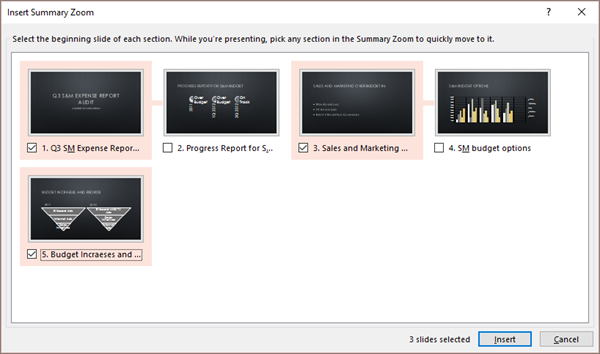
ถ้าคุณมีส่วนในงานนําเสนอของคุณ สไลด์แรกของแต่ละส่วนจะถูกเลือกไว้ล่วงหน้าตามค่าเริ่มต้น หากคุณไม่ต้องการใส่บางส่วนในการซูมของคุณ ให้ยกเลิกการเลือกส่วนเหล่านั้น จากนั้น ถ้าคุณต้องการให้ PowerPoint ลบส่วนที่คุณไม่ได้ใส่ไว้ในการซูมสรุปของคุณออก ให้ล้างกล่องกาเครื่องหมายที่อยู่ถัดจาก เก็บส่วนทีไม่ได้ใช้งานในงานนําเสนอของคุณ ไม่ต้องกังวล — สไลด์ในส่วนที่คุณกําลังละทิ้งจะยังคงเป็นส่วนหนึ่งของงานนําเสนอของคุณ
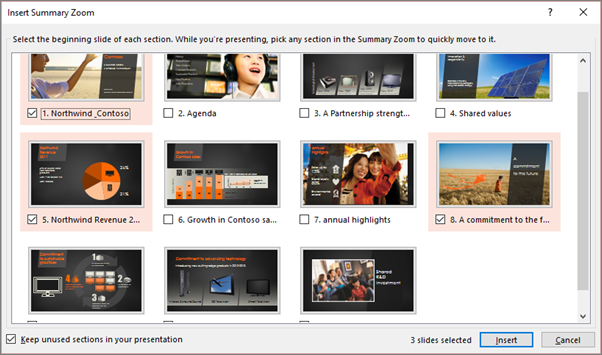

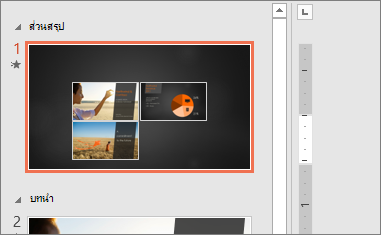
- เมื่อคุณเลือกสไลด์ทั้งหมดที่คุณต้องการใช้สําหรับการซูมสรุปของคุณ ให้เลือกแทรก การซูมสรุปของคุณจะถูกสร้างขึ้น และจะปรากฏเป็นสไลด์ใหม่ก่อนสไลด์แรกที่คุณใส่ไว้ในการซูมสรุปของคุณ
เพิ่มหรือนําส่วนออกจากการซูมสรุปของคุณ
เมื่อคุณสร้างการซูมสรุปแล้ว คุณอาจยังต้องการเพิ่มหรือนําส่วนออกจากงานนําเสนอของคุณ ถ้าคุณทําการเปลี่ยนแปลงตั้งแต่ครั้งแรกที่ทําการซูมสรุปที่คุณต้องการจับภาพ คุณไม่จําเป็นต้องเริ่มต้นใหม่ เพียงอัปเดตการซูมสรุปของคุณก็พอ
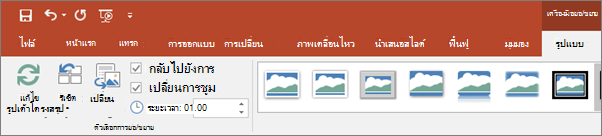
เลือกการซูมของคุณ แล้วเลือกแท็บ การซูมบน Ribbon

เลือกแก้ไขสรุป เลือกส่วนที่คุณต้องการในการซูมสรุปของคุณ แล้วเลือกอัปเดต
หมายเหตุ
คุณจะไม่สามารถเพิ่มหรือนําส่วนออกจากงานนําเสนอของคุณในมุมมองนี้ แต่สามารถทําได้จากการซูมสรุปของคุณ
การซูมสไลด์
การซูมสไลด์สามารถช่วยให้คุณทําให้งานนําเสนอของคุณมีการเคลื่อนไหวมากขึ้น ซึ่งช่วยให้คุณสามารถนําทางระหว่างสไลด์ได้อย่างอิสระตามลําดับที่คุณเลือกโดยไม่ขัดจังหวะงานนําเสนอของคุณ เป็นตัวเลือกที่ดีสําหรับงานนําเสนอสั้นๆ ที่ไม่มีส่วนมากนัก แต่คุณสามารถใช้การซูมสไลด์สําหรับสถานการณ์การนําเสนอที่แตกต่างกันได้มากมาย
การซูมสไลด์ช่วยให้คุณดูรายละเอียดแนวลึกของข้อมูลหลายส่วน พร้อมกับให้ความรู้สึกราวกับว่าคุณอยู่บนพื้นที่เดียวกัน
สร้างการซูมสไลด์
- เลือกแท็บแทรก จากนั้นเลือกย่อ/ขยาย
- เลือก การซูมสไลด์
- กล่องโต้ตอบ การซูมสไลด์จะ เปิดขึ้น เลือกสไลด์ที่คุณต้องการใช้ในการซูมสไลด์ของคุณ
- เมื่อคุณเลือกสไลด์ทั้งหมดที่คุณต้องการใช้ ให้เลือกแทรก
- รายการสําหรับแต่ละสไลด์ที่คุณเลือกในขั้นตอนที่ 3 จะถูกเพิ่มลงในสไลด์ เลือกแต่ละรายการ แล้วลากเพื่อจัดเรียงบนสไลด์
เคล็ดลับ
ถ้าคุณต้องการใน PowerPoint สําหรับ Windows คุณสามารถสร้างการซูมสไลด์อย่างรวดเร็วโดยการเลือกสไลด์ที่คุณต้องการจากบานหน้าต่างรูปขนาดย่อและลากลงในสไลด์ที่คุณต้องการให้มีการซูมสไลด์ ด้วยวิธีนี้ คุณจะสามารถสร้างการซูมสไลด์และทําการเปลี่ยนแปลงอย่างรวดเร็ว และจัดเรียงได้โดยการคลิกและลาก
เปลี่ยนรูปภาพตัวอย่างของการซูมสไลด์ของคุณ
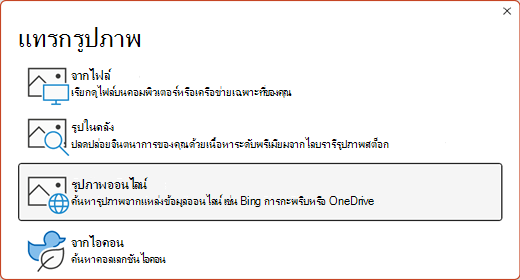
ค่าเริ่มต้นของการซูมสไลด์ของคุณจะเป็นรูปภาพขนาดย่อแสดงตัวอย่างของสไลด์ แต่คุณสามารถเลือกรูปภาพใหม่จากพีซีของคุณหรือเว็บเพื่อแสดงส่วนหรือสไลด์ที่คุณจะไป
- เลือกการซูมของคุณ แล้วเลือกแท็บ การซูมบน Ribbon
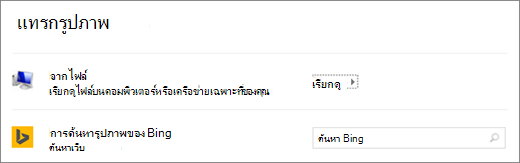
- เลือก เปลี่ยนรูปภาพ เพื่อเลือกรูปภาพใหม่จากเว็บหรือพีซีของคุณเพื่อใช้แทนรูปขนาดย่อ
- เลือกหรือค้นหาเว็บสําหรับรูปภาพที่คุณต้องการ เมื่อคุณเลือกรูปภาพที่คุณต้องการแล้ว ให้เลือกแทรก
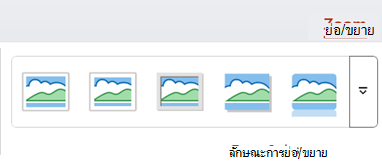
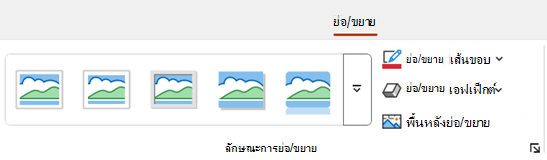
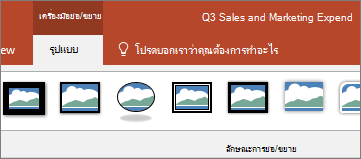
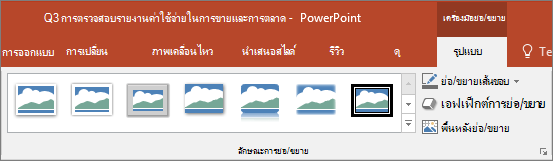
คุณยังสามารถเลือกลักษณะต่างๆ สําหรับการซูมของคุณจาก สไตล์การซูม คุณสามารถเปลี่ยนเส้นขอบ เพิ่มเอฟเฟ็กต์ภาพ หรือเลือกการผสมผสานเส้นขอบและเอฟเฟ็กต์ต่างๆ ได้ในแกลเลอรี
ซูมส่วน
การซูมส่วนคือลิงก์ไปยังส่วนที่อยู่ในงานนําเสนอของคุณอยู่แล้ว คุณสามารถใช้เพื่อย้อนกลับไปยังส่วนที่คุณต้องการเน้น หรือเพื่อเน้นการเชื่อมโยงของส่วนของงานนําเสนอของคุณ เมื่อต้องการเรียนรู้เพิ่มเติมเกี่ยวกับการใช้ส่วนใน PowerPoint ให้ดู จัดระเบียบสไลด์ PowerPoint ของคุณเป็นส่วนๆ
สร้างการซูมส่วน
- เลือกแท็บแทรก จากนั้นเลือกย่อ/ขยาย
- เลือก การซูมส่วน
- เลือกส่วนที่คุณต้องการใช้เป็นการซูมส่วน
- เลือก แทรก การซูมส่วนของคุณจะถูกสร้างขึ้น
เคล็ดลับ
ถ้าคุณต้องการใน PowerPoint สําหรับ Windows คุณสามารถสร้างการซูมส่วนอย่างรวดเร็วโดยการเลือกชื่อส่วนที่คุณต้องการในบานหน้าต่างรูปขนาดย่อและลากลงในสไลด์ที่คุณต้องการให้มีการซูมส่วน
เปลี่ยนรูปภาพตัวอย่างของการซูมส่วนของคุณ
ค่าเริ่มต้นของการซูมส่วนของคุณจะเป็นรูปภาพขนาดย่อแสดงตัวอย่างของสไลด์ แต่คุณสามารถเลือกรูปภาพใหม่จากพีซีของคุณหรือเว็บเพื่อแสดงส่วนหรือสไลด์ที่คุณจะไป
- เลือกการซูมของคุณ แล้วเลือกแท็บ การซูมบน Ribbon
- เลือก เปลี่ยนรูปภาพ เพื่อเลือกรูปภาพใหม่จากเว็บหรือพีซีของคุณเพื่อใช้แทนรูปขนาดย่อ
- เลือกหรือค้นหาเว็บสําหรับรูปภาพที่คุณต้องการ เมื่อคุณเลือกรูปภาพที่คุณต้องการแล้ว ให้เลือกแทรก
คุณยังสามารถเลือกลักษณะต่างๆ สําหรับการซูมของคุณจาก สไตล์การซูม คุณสามารถเปลี่ยนเส้นขอบ เพิ่มเอฟเฟ็กต์ภาพ หรือเลือกการผสมผสานเส้นขอบและเอฟเฟ็กต์ต่างๆ ได้ในแกลเลอรี
ตัวเลือกการย่อ/ขยายเพิ่มเติม
การซูมสําหรับ PowerPoint มีประโยชน์อย่างมากเมื่อคุณต้องการทําให้เป็นของคุณ เลือกแท็บ ย่อ/ขยาย ของ Ribbon เพื่อเข้าถึงเครื่องมือการย่อ/ขยาย ซึ่งคุณสามารถใช้เพื่อสร้างลักษณะที่คุณต้องการเมื่อคุณนําเสนอ
เลือกเพื่อย้อนกลับไปยังโฮมเพจหรือทำงานนำเสนอของคุณต่อ
- เลือกการซูมของคุณ แล้วเลือกแท็บ การซูมบน Ribbon
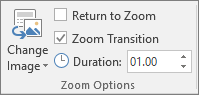
- ถ้าคุณต้องการย้อนกลับไปยังสไลด์การซูมหลังจากดูส่วนหรือสไลด์ในการซูมสรุป สไลด์ หรือส่วนของคุณ ให้ตรวจสอบให้แน่ใจว่าเลือกกล่องกาเครื่องหมาย ย้อนกลับไปยังการซูม ถ้าคุณต้องการย้ายไปยังสไลด์ถัดไปหลังจากดูส่วนหนึ่งของการซูมของคุณ ให้ยกเลิกการเลือก
(ถ้าคุณกําลังทํางานกับการซูมสรุปหรือการซูมส่วน คุณจะย้อนกลับไปยังสไลด์การซูมตามค่าเริ่มต้นเมื่อคุณนําเสนอหลังจากไปยังส่วน ถ้าคุณกําลังใช้การซูมสไลด์ คุณจะย้ายไปยังสไลด์ถัดไปตามค่าเริ่มต้นหลังจากที่ดูการซูมสไลด์ของคุณ)
ทําให้พื้นหลังของการซูมของคุณโปร่งใส
อีกวิธีหนึ่ง คุณสามารถเปลี่ยนแปลงลักษณะของการซูมของคุณโดยการเลือกใช้พื้นหลังของสไลด์ที่ใช้การซูมของคุณเพื่อทําให้การซูมกลมกลืมกับพื้นที่หลักขณะที่คุณนําเสนอ เลือก พื้นหลังการซูม เพื่อให้การซูมสรุป ส่วน หรือสไลด์กลมกลืนกับสไลด์หน้าแรก
- เลือกการซูมของคุณ แล้วเลือกแท็บ การซูมบน Ribbon
- ในกลุ่มสไตล์การซูม ให้เลือกพื้นหลังการซูม การซูมจะใช้พื้นหลังของสไลด์หน้าแรก
เปลี่ยนตัวเลือกการเปลี่ยนของการซูม
ตามค่าเริ่มต้น การซูมของคุณจะใช้การเปลี่ยนการซูมเมื่อคุณนําเสนอ ซึ่งจะช่วยให้การซูมดูเป็นธรรมชาติ อย่างไรก็ตาม ถ้าคุณไม่ต้องการใช้การเปลี่ยนการซูม หรือถ้าคุณต้องการเปลี่ยนระยะเวลาของการเปลี่ยน คุณก็สามารถทําได้
- เลือกการซูมของคุณ แล้วเลือกแท็บ การซูมบน Ribbon
- ในกลุ่มตัวเลือกการซูม ถ้าคุณต้องการใช้การเปลี่ยนการซูมเมื่อนําเสนอการซูมของคุณ ให้ตรวจสอบให้แน่ใจว่าเลือกกล่องที่อยู่ถัดจากการเปลี่ยนการซูมแล้ว
ถ้าคุณไม่ต้องการใช้การเปลี่ยนการซูมเมื่อนําเสนอ ให้ล้างกล่องกาเครื่องหมายที่อยู่ถัดจาก การเปลี่ยนการซูม - เมื่อต้องการเปลี่ยนเวลาของการเปลี่ยนการซูม ให้ใช้ลูกศรขึ้นและลงที่อยู่ถัดจากตัวบ่งชี้ ระยะเวลา เพื่อเปลี่ยนระยะเวลาของการเปลี่ยนการซูม
ความต้องการ
ดูตารางต่อไปนี้เพื่อดูรายละเอียดหมายเลขเวอร์ชันขั้นต่ําที่จําเป็นใน PowerPoint เพื่อสร้างหรือเล่นลิงก์การซูม
| เวอร์ชันของ PowerPoint | สิ่งที่คุณสามารถทําได้ด้วย Zoom |
|---|---|
|
PowerPoint for Microsoft 365 เวอร์ชัน 1607 หรือใหม่กว่า PowerPoint 2024 PowerPoint 2021 PowerPoint 2019 |
สร้างและเล่น Zoom |
|
PowerPoint for Microsoft 365 for Mac เวอร์ชัน 16.19 หรือใหม่กว่า PowerPoint 2024 for Mac PowerPoint 2021 for Mac |
สร้างและเล่น Zoom |
| PowerPoint 2016 | เล่นการซูมเป็นไฮเปอร์ลิงก์ โดยไม่มีการเปลี่ยนการย่อ/ขยาย |
| PowerPoint สำหรับเว็บ PowerPoint Live ใน Teams |
ไม่มี ไม่มี |
| PowerPoint สำหรับ Android Powerpoint สำหรับ iOS PowerPoint Mobile สำหรับ Windows |
เล่นซูม |