
ศูนย์ความเชื่อถือคือที่ที่คุณสามารถค้นหาการตั้งค่าต่างๆ เกี่ยวกับความเป็นส่วนตัวและความปลอดภัยสําหรับโปรแกรม Microsoft Office ด้วยรูปลักษณ์ที่สอดคล้องกันของ Ribbon ในโปรแกรม Office ขั้นตอนการค้นหาศูนย์ความเชื่อถือในแต่ละโปรแกรมจึงเหมือนกัน ตัวเลือกที่มีในศูนย์ความเชื่อถือช่วยให้คุณสามารถแชร์เอกสารกับบุคคลที่คุณต้องการ รวมถึงค้นหาและเอาข้อมูลที่ซ่อนไว้ซึ่งคุณอาจไม่ต้องการเปิดเผยออก เมื่อต้องการเรียนรู้เพิ่มเติมเกี่ยวกับความเป็นส่วนตัวของ Office ให้อ่านคําชี้แจงสิทธิ์ส่วนบุคคลของ Microsoft
สำคัญ
ถ้าคุณใช้ Microsoft 365 Apps หรือ Office เวอร์ชัน 1904 หรือใหม่กว่า การตั้งค่าความเป็นส่วนตัวของคุณจะถูกย้าย สําหรับข้อมูลเพิ่มเติม ให้ดู ที่ เข้าถึงการตั้งค่าความเป็นส่วนตัวของบัญชีของคุณ
ในโปรแกรม Office บนแท็บ ไฟล์ ให้คลิก ตัวเลือก
คลิก ศูนย์ความเชื่อถือ แล้วคลิก การตั้งค่าศูนย์ความเชื่อถือ หน้าจอต่อไปนี้เป็นตัวอย่างจาก Word:
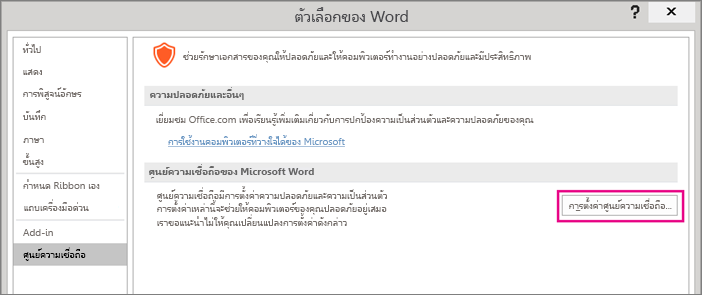
คลิกพื้นที่ที่คุณต้องการ (บนบานหน้าต่างซ้าย) และทําการเลือกตามต้องการ ตัวอย่างเช่น เมื่อต้องการเปลี่ยนการตั้งค่าความเป็นส่วนตัว ให้คลิกตัวเลือกความเป็นส่วนตัว
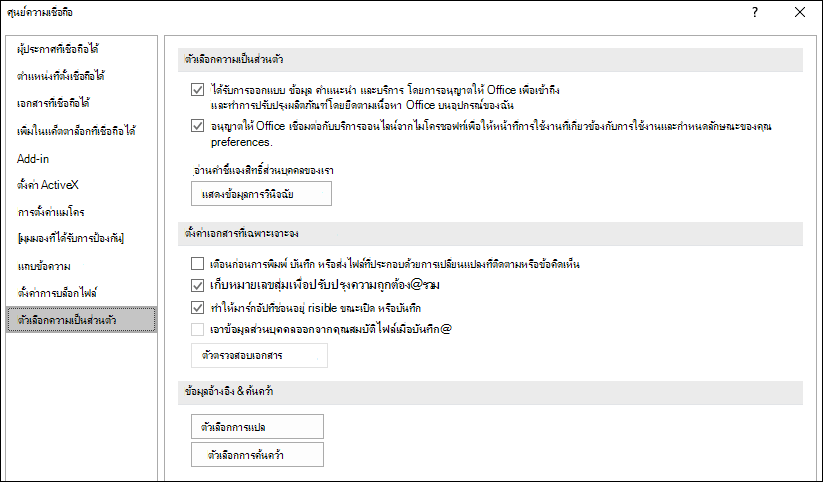
เมื่อเปลี่ยนการตั้งค่าความเป็นส่วนตัว คุณควรทําการเลือกที่จะช่วยตั้งค่าระดับความเป็นส่วนตัวของ Office ที่คุณต้องการ การเลือกอาจรวมถึงการรับการแจ้งให้ทราบว่าเอกสารมาจากเว็บไซต์ที่น่าสงสัยหรือลิงก์ไปยังเว็บไซต์ที่น่าสงสัยหรือไม่ หรือการแสดงมาร์กอัปที่ซ่อนอยู่เมื่อไฟล์ถูกเปิดและบันทึก
หมายเหตุ
เมื่อคุณเลือก ให้ Office เชื่อมต่อกับบริการออนไลน์จาก Microsoft เพื่อให้มีฟังก์ชันการทำงานที่เกี่ยวข้องกับการใช้งานและการกำหนดลักษณะของคุณ, Office จะเชื่อมต่อเข้ากับบริการออนไลน์และไซต์ที่แสดงโดย Microsoft เช่น Bing Maps ข้อมูลเชิงลึก และสภาพอากาศ Bing
คลิก ตกลง เมื่อเสร็จสิ้น
สำคัญ
การเปลี่ยนการตั้งค่าของศูนย์ความเชื่อถือสามารถลดหรือเพิ่มระดับความปลอดภัยบนคอมพิวเตอร์ ข้อมูลในเครื่อง ข้อมูลในเครือข่ายขององค์กร และคอมพิวเตอร์อื่นๆ บนเครือข่ายนั้นๆ ได้อย่างมาก เราขอแนะนําให้คุณปรึกษาผู้ดูแลระบบของคุณ หรือพิจารณาเรื่องความเสี่ยงอย่างรอบคอบก่อนที่จะเปลี่ยนแปลงการตั้งค่าของศูนย์ความเชื่อถือ
ช่วยปรับปรุง Office!
เมื่อต้องการเข้าร่วมในการทำงานเพื่อปรับปรุงผลิตภัณฑ์ Office ให้ทำตามขั้นตอนเหล่านี้
ในโปรแกรม Office บนแท็บ ไฟล์ ให้คลิก ตัวเลือก
คลิก ศูนย์ความเชื่อถือ แล้วคลิก การตั้งค่าศูนย์ความเชื่อถือ หน้าจอต่อไปนี้เป็นตัวอย่างจาก Word:
คลิก ตัวเลือกความเป็นส่วนตัว
คลิกกล่องกาเครื่องหมายที่อยู่ถัดจากรับ การออกแบบ ข้อมูล คําแนะนํา และบริการโดยอนุญาตให้ Office เข้าถึงและทําการปรับปรุงผลิตภัณฑ์ตามเนื้อหา Office บนอุปกรณ์ของฉัน
นี่คือข้อมูลบางอย่างที่เป็นประโยชน์ที่คุณควรทราบเพื่อช่วยเหลือเราปรับปรุง Office
- ถ้าคุณต้องการเข้าร่วม คุณไม่ต้องดําเนินการใดๆ เพิ่มเติม คุณไม่ต้องกรอกแบบฟอร์ม กรอกแบบสํารวจ หรือตอบคําถามทางโทรศัพท์
- Microsoft จะรวบรวมข้อมูลจากคอมพิวเตอร์ของคุณโดยอัตโนมัติ รวมถึง ข้อความแสดงข้อผิดพลาดที่สร้างขึ้นโดยซอฟต์แวร์และเวลาที่สร้างข้อความเหล่านั้น ชนิดของอุปกรณ์คอมพิวเตอร์ที่คุณกําลังใช้ คอมพิวเตอร์ของคุณมีปัญหาใช้งานซอฟต์แวร์ของ Microsoft หรือไม่ และฮาร์ดแวร์และซอฟต์แวร์ของคุณตอบสนองได้ดีและทํางานได้อย่างรวดเร็วหรือไม่ โดยทั่วไปแล้ว ข้อมูลนี้จะถูกรวบรวมวันละหนึ่งครั้ง
- ข้อมูลนี้จะไม่ถูกใช้ในการโฆษณาหรือการขายในลักษณะใดๆ Microsoft ไม่แชร์ข้อมูลนี้กับบริษัทอื่น เมื่อคุณเข้าร่วมโปรแกรม หมายเลขประจําตัวจะถูกสร้างขึ้นแบบสุ่ม หมายเลขนั้นคือการระบุตัวตนเพียงอย่างเดียวที่จะใช้เมื่อคุณแชร์ข้อมูลกับ Microsoft เนื่องจากหมายเลขเป็นแบบสุ่ม Microsoft จึงไม่สามารถติดตามข้อมูลกลับมาให้คุณได้ และไม่สามารถทําให้ทุกคนได้เช่นกัน