
ถ้าคุณต้องการประทับตรารูปถ่ายของคุณด้วยชื่อหรือเครื่องหมายระบุตัวตนอื่นๆ คุณควรเพิ่มลายน้ำให้กับรูป
คุณสามารถเอาลายน้ำออก หรือใช้ภาพถ่ายเป็นลายน้ำได้ด้วย
ไม่มีปุ่มเดียวใน Publisher ที่ช่วยให้คุณสามารถเพิ่มลายน้ําลงในรูปได้ แต่คุณจะสร้างลายน้ํา ทําให้ลายน้ําโปร่งใส บันทึกลายน้ํา และเพิ่มลงในรูปถ่ายแทน
หลังจากคุณตั้งค่าลายน้ำให้รูปถ่ายแรกเสร็จแล้ว คุณสามารถประทับตรารูปถ่ายอื่นๆ ได้โดยใช้ขั้นตอนสุดท้ายด้านล่างนี้
ขั้นตอนที่ 1: สร้างลายน้ำ
สำคัญ
ตรวจสอบให้แน่ใจว่าได้บันทึกสําเนาของรูปถ่ายโดยไม่มีลายน้ํา ลายน้ําของรูปถ่ายนี้เป็นลายน้ําแบบถาวร
- คลิกรูปภาพหน้าแรก> ในไฟล์ Publisher เปล่าไฟล์ใหม่

- เลือกรูปถ่ายที่คุณต้องการเพิ่มลายน้ำ คลิกที่รูปถ่าย แล้วคลิก แทรก
- คลิก แทรก>วาดกล่องข้อความ

- วาดกล่องข้อความบนรูปถ่ายที่คุณต้องการแทรกเครื่องหมายลิขสิทธิ์หรือเครื่องหมายอื่นๆ แล้วพิมพ์ข้อความของลายน้ำลงในกล่องข้อความ
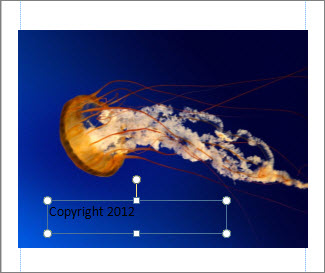
ขั้นตอนที่ 2: จัดรูปแบบลายน้ำ
เลือกข้อความของลายน้ำ คลิกขวา แล้วเปลี่ยนขนาดและสีของฟอนต์ตามที่คุณต้องการ
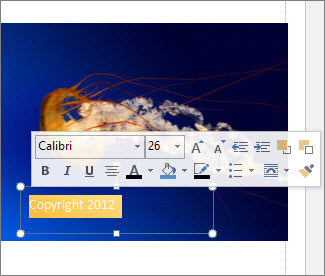
หมายเหตุ
สําหรับลักษณะที่ดูเป็นมืออาชีพมากขึ้น ให้เลือกข้อความ แล้วคลิก เครื่องมือ>กล่องข้อความจัดรูปแบบ>สีเติมข้อความเอฟเฟ็กต์>เส้นกรอบข้อความเค้าร่าง> เลื่อนแถบเลื่อน ความโปร่งใส เพื่อเปลี่ยนลักษณะของลายน้ํา
คลิกขวาที่ลายน้ำ คลิก บันทึกเป็นรูปภาพ แล้วบันทึกลายน้ำที่ตั้งชื่อแล้วไปยังตำแหน่งที่ตั้งที่คุณใช้บ่อย

คลิกที่กล่องข้อความ และจัดตำแหน่งกล่องบนรูปภาพตามที่คุณต้องการ
ขั้นตอนที่ 3: บันทึกรูปที่ทำลายน้ำแล้ว
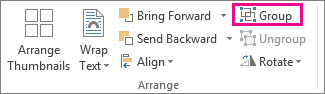
- กด Ctrl+A เพื่อเลือกกล่องข้อความและรูปถ่าย แล้วคลิกกลุ่มรูปแบบ>ของเครื่องมือ>รูปภาพ
- คลิกขวาที่รูป แล้วคลิก บันทึกเป็นรูปภาพ จากนั้นบันทึกรูปที่ทำลายน้ำแล้วด้วยชื่อใหม่
เพิ่มลายน้ำให้กับรูปถ่ายอื่น
สำคัญ
ตรวจสอบให้แน่ใจว่าได้บันทึกสําเนาของรูปถ่ายโดยไม่มีลายน้ํา ลายน้ําของรูปถ่ายนี้เป็นลายน้ําแบบถาวร
- ใน Publisher ให้คลิกรูปภาพหน้าแรก>
- เลือกรูปถ่ายที่คุณต้องการเพิ่มลายน้ํา คลิกลายน้ํา แล้วคลิก แทรก
- คลิกรูปภาพหน้าแรก> อีกครั้งเพื่อค้นหาลายน้ําที่คุณบันทึกไว้ในขั้นตอนที่ 2 แล้วคลิก แทรก
- คลิกที่รูปลายน้ำและจัดตำแหน่งบนรูปถ่ายตามที่คุณต้องการ
- กด Ctrl+A เพื่อเลือกลายน้ําและรูปถ่าย แล้วคลิกกลุ่มรูปแบบ>เครื่องมือ>รูปภาพ
- คลิกขวาที่รูป แล้วคลิก บันทึกเป็นรูปภาพ จากนั้นบันทึกรูปที่ทำลายน้ำแล้วด้วยชื่อใหม่