สำคัญ
หลังจากเดือนตุลาคม 2026 Microsoft Publisher จะไม่ได้รับการสนับสนุนอีกต่อไป ผู้สมัครใช้งาน Microsoft 365 จะไม่สามารถเข้าถึงได้อีกต่อไป เรียนรู้เพิ่มเติมเกี่ยวกับการปลดระวางของ Publisher
การใช้รูปถ่ายหรือโลโก้เป็นลายน้ำใน Publisher มีอยู่สองขั้นตอน ขั้นแรกให้คุณเพิ่มรูปภาพไปยังหน้าต้นแบบ จากนั้นจึงจัดรูปแบบรูปภาพดังกล่าว
เคล็ดลับ
ถ้าคุณต้องการแปลงข้อความ อักษรศิลป์ หรือวัตถุรูปวาดเป็นลายน้ํา ก่อนอื่น ให้บันทึกวัตถุเป็นรูปภาพ: คลิกขวาที่วัตถุ คลิก บันทึกเป็นรูปภาพ เลือกตัวเลือกที่คุณต้องการ จากนั้นลบวัตถุ แล้วแทรกใหม่ลงในเอกสารของคุณเป็นรูปภาพ
รูปภาพทําลายน้ําที่สวยงาม หรือสร้างพื้นหลังแบบเต็มหน้าสําหรับสิ่งพิมพ์ของคุณ หรือคุณอาจต้องการเพิ่มลายน้ํา เช่น ลิขสิทธิ์ให้กับรูปถ่ายของคุณ
เพิ่มรูปภาพลงในสิ่งพิมพ์เป็นลายน้ำ
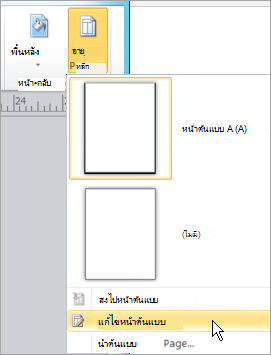
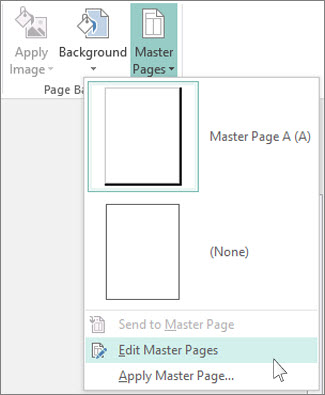
คลิก ออกแบบ>หน้าหน้า>ต้นแบบแก้ไขหน้าต้นแบบ
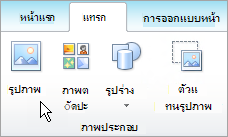
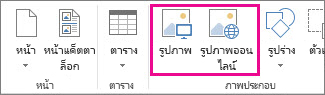
คลิก แทรก>รูปภาพ หรือ รูปภาพออนไลน์
ค้นหารูปภาพ แล้วคลิก แทรก
ลากจุดจับของรูปภาพจนกระทั่งรูปภาพมีขนาดของลายน้ำตามที่คุณต้องการ
เคล็ดลับ
เมื่อต้องการปรับขนาดรูปภาพให้เท่ากัน ให้กดแป้น SHIFT พร้อมกันกับที่คุณลากจุดจับมุมของรูปถ่าย
จัดรูปแบบรูปภาพ
เมื่อต้องการทําให้ข้อความของสิ่งพิมพ์มองเห็นได้ง่ายขึ้น ให้ปรับความโปร่งใสของรูปภาพ
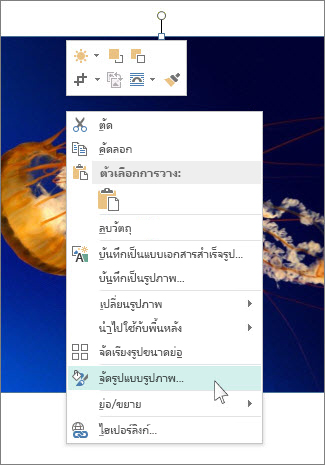
- คลิกขวาที่รูปภาพ แล้วคลิก จัดรูปแบบรูปภาพ
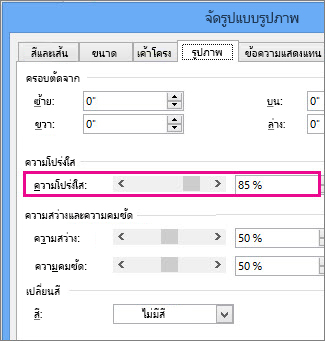
- บนแท็บ รูปภาพ ภายใต้ ความโปร่งใส เริ่มด้วยการพิมพ์ค่า (สมมติว่าเป็น 85%) ในกล่องความโปร่งใส จากนั้น เลื่อนเปอร์เซ็นต์ขึ้นหรือลงเพื่อทำให้รูปภาพสว่างหรือเข้มขึ้น
- เมื่อต้องการกลับไปที่หน้าสิ่งพิมพ์ ให้คลิก ปิดหน้าต้นแบบ บนแท็บ หน้าต้นแบบ