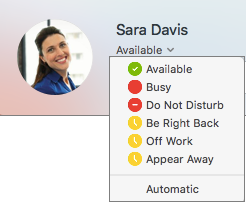
ข้อมูลการแสดงตนของคุณเป็นวิธีที่รวดเร็วเพื่อให้บุคคลอื่นสามารถดูสถานะการติดต่อของคุณได้ การแสดงตนจะถูกตั้งค่าโดยอัตโนมัติตามปฏิทิน Outlook ของคุณ แต่คุณสามารถเปลี่ยนด้วยตนเองได้ถ้าคุณต้องการ
ตัวอย่างเช่น ถ้าคุณมีการประชุมที่จัดกําหนดการไว้ใน Outlook อยู่ในปัจจุบัน สถานะของคุณจะปรากฏเป็น "อยู่ในการประชุม" ใน Skype for Business เมื่อคุณอยู่ใน Skype for Business การโทรด้วยเสียงหรือการสนทนาทางวิดีโอ ตัวบ่งชี้การแสดงตนของคุณจะปรากฏเป็นสีแดง เป็น ไม่ว่าง และสถานะของคุณจะถูกอัปเดตเป็น "กําลังโทร"
คุณยังสามารถตั้งค่าสถานะการแสดงตนของคุณด้วยตนเองเพื่อใส่รายละเอียดที่คุณต้องการให้ผู้อื่นเห็นได้ การแสดงตนของคุณยังสามารถรวมบันทึกย่อส่วนบุคคลที่ปรากฏในรายการที่ติดต่อของคุณและบนบัตรข้อมูลที่ติดต่อของคุณได้ ซึ่งจะช่วยให้ผู้อื่นได้รับข้อมูลเพิ่มเติมเกี่ยวกับสิ่งที่คุณกําลังจะทํา
เปลี่ยนสถานะการแสดงตัวของคุณ
คลิกลูกศรดรอปดาวน์เมนูสถานะที่อยู่ด้านล่างชื่อของคุณบนหน้าต่างหลัก Skype for Business แล้วคลิกสถานะที่คุณต้องการแสดงให้บุคคลอื่นเห็น
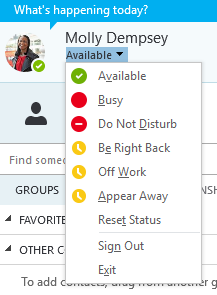
เมื่อต้องการเปลี่ยนสถานะที่คุณตั้งค่าไว้และให้ Skype for Business อัปเดตสถานะของคุณโดยอัตโนมัติ ให้คลิกเมนูสถานะ แล้วคลิก รีเซ็ตสถานะ
เลือกสถานะที่เหมาะสม
ตรวจสอบให้แน่ใจว่าคุณตั้งค่าสถานะของคุณอย่างถูกต้อง ตารางต่อไปนี้อธิบายสถานะการแสดงตนแต่ละรายการที่บุคคลอื่นอาจเห็นสําหรับคุณ ความหมายของแต่ละสถานะ และสถานะใดที่คุณสามารถตั้งค่าได้ด้วยตนเอง
เคล็ดลับ
สถานะการแสดงตนจะถูกตั้งค่าไว้ล่วงหน้าใน Skype for Business ซึ่งหมายความว่าคุณไม่สามารถสร้างสถานะแบบกําหนดเองได้ แต่คุณสามารถให้รายละเอียดเพิ่มเติมเกี่ยวกับตําแหน่งที่คุณอยู่หรือสิ่งที่คุณกําลังทํากับที่ติดต่อของคุณได้ด้วยการเพิ่มบันทึกย่อส่วนบุคคล ดู ส่วนถัดไป สําหรับรายละเอียด
| ถ้าสถานะของคุณเป็น | หมายความว่าคุณ | วิธีการตั้งค่าสถานะนี้ |
|---|---|---|

พร้อมใช้งาน |
ออนไลน์และพร้อมให้ติดต่อ | ตั้งค่าให้คุณโดยอัตโนมัติโดยยึดตามกิจกรรมบนคีย์บอร์ดหรือปฏิทิน Outlook ของคุณ คุณยังสามารถตั้งค่าสถานะนี้เมื่อคุณต้องการให้ผู้อื่นทราบว่าคุณอยู่ในสํานักงานของคุณ แม้ว่าคอมพิวเตอร์ไม่ได้ใช้งานก็ตาม |

เดี๋ยวกลับมา |
การออกห่างจากคอมพิวเตอร์สักครู่ | คุณสามารถตั้งค่าสถานะการแสดงตนของคุณเป็นสิ่งนี้ได้ทุกเมื่อที่คุณต้องการ |
|
ไม่อยู่/แสดงเป็นไม่อยู่ |
เข้าสู่ระบบแล้วแต่ไม่ได้ใช้งานคอมพิวเตอร์ของคุณ หรือคุณไม่อยู่ที่เครื่องคอมพิวเตอร์ในช่วงเวลาหนึ่ง (ตั้งค่าโดยคุณ) | ตั้งค่าให้คุณโดยอัตโนมัติโดยยึดตามกิจกรรมบนคีย์บอร์ดหรือปฏิทิน Outlook ของคุณ Skype for Business ตั้งค่าสถานะของคุณเป็น "ไม่ได้ใช้งาน" เมื่อไม่ได้ใช้งานคอมพิวเตอร์เป็นเวลาห้านาที และ "ไม่อยู่" เมื่อสถานะของคุณไม่ได้ใช้งานเป็นเวลาห้านาที (เมื่อต้องการเปลี่ยนค่าเริ่มต้นเหล่านี้ ให้คลิกปุ่ม คลิก สถานะ แล้วคลิกลูกศรที่อยู่ถัดจาก แสดงสถานะของฉันเป็น ไม่ได้ใช้งาน เมื่อสถานะของฉันไม่ได้ใช้งานเป็นเวลาหลายนาทีนี้ และ แสดงให้ฉันเป็นไม่อยู่ เมื่อสถานะของฉันไม่ได้ใช้งานเป็นเวลาหลายนาที) คุณยังสามารถตั้งค่าสถานะการแสดงตนของคุณเป็นสิ่งนี้ได้ตลอดเวลาที่คุณต้องการ คลิก สถานะ แล้วคลิกลูกศรที่อยู่ถัดจาก แสดงสถานะของฉันเป็น ไม่ได้ใช้งาน เมื่อสถานะของฉันไม่ได้ใช้งานเป็นเวลาหลายนาทีนี้ และ แสดงให้ฉันเป็นไม่อยู่ เมื่อสถานะของฉันไม่ได้ใช้งานเป็นเวลาหลายนาที) คุณยังสามารถตั้งค่าสถานะการแสดงตนของคุณเป็นสิ่งนี้ได้ตลอดเวลาที่คุณต้องการ |
|
ไม่ได้ทํางานอยู่ |
ไม่ทํางานและไม่ว่างที่จะติดต่อ | คุณสามารถตั้งค่าสถานะการแสดงตนของคุณเป็นสิ่งนี้ได้ทุกเมื่อที่คุณต้องการ |

ว่าง |
ไม่ว่างและไม่ต้องการถูกขัดจังหวะ | ตั้งค่าให้คุณโดยอัตโนมัติโดยยึดตามปฏิทิน Outlook ของคุณ คุณยังสามารถตั้งค่าสถานะการแสดงตนของคุณเป็นสิ่งนี้ได้ตลอดเวลาที่คุณต้องการ ถ้าคุณตั้งค่าเป็น ไม่ว่าง ด้วยตนเอง โปรแกรมจะเปลี่ยนกลับเป็นสถานะปฏิทิน Outlook ของคุณใน 24 ชั่วโมง ถ้าคุณไม่ได้เปลี่ยนก่อน |
|
อยู่ในการโทร |
ในการโทร Skype for Business (การโทรด้วยเสียงแบบสองทาง) และไม่ต้องการถูกรบกวน | ตั้งค่าให้คุณโดยอัตโนมัติตามกิจกรรมในโทรศัพท์ของคุณ |
|
อยู่ในการประชุม |
ในการประชุมและไม่ต้องการถูกรบกวน | ตั้งค่าให้คุณโดยอัตโนมัติโดยยึดตามปฏิทิน Outlook ของคุณ |
|
อยู่ในการประชุมทางโทรศัพท์ |
ในการประชุมทางโทรศัพท์ Skype for Business (การประชุมทาง Skype for Business ด้วยเสียง) และไม่ต้องการถูกรบกวน | ตั้งค่าให้โดยอัตโนมัติเมื่อคุณเข้าร่วมการประชุมทางโทรศัพท์หรือเซสชันการประชุมทันที |

ห้ามรบกวน |
ไม่ต้องการถูกรบกวนและจะเห็นการแจ้งเตือนการสนทนาที่ส่งโดยบุคคลในเวิร์กกรุ๊ปของคุณเท่านั้น | คุณสามารถตั้งค่าสถานะการแสดงตนของคุณเป็นสิ่งนี้ได้ทุกเมื่อที่คุณต้องการ ถ้าคุณตั้งค่าเป็น ห้ามรบกวน ด้วยตนเอง การตั้งค่าดังกล่าวจะย้อนกลับเป็นสถานะปฏิทิน Outlook ของคุณภายใน 24 ชั่วโมง ถ้าคุณไม่ได้เปลี่ยนสถานะของคุณก่อนเวลาดังกล่าว |
|
นำ เสนอ |
กําลังนําเสนอและไม่สามารถถูกรบกวนได้ | ตั้งค่าให้โดยอัตโนมัติเมื่อคุณกําลังนําเสนอใน Skype for Business การประชุม คุณสามารถเปลี่ยนการตั้งค่านี้ได้ในหน้าต่างตัวเลือกสถานะ |

ไม่อยู่ที่สำนักงาน |
คุณไม่อยู่ที่สํานักงาน | ตั้งค่าให้คุณโดยอัตโนมัติโดยยึดตามปฏิทิน Outlook ของคุณ |

ไม่อยู่ที่สํานักงาน (เปิดการตอบกลับอัตโนมัติ) |
คุณได้ตั้งค่าฟีเจอร์การตอบกลับอัตโนมัติใน Outlook | ตั้งค่าให้โดยอัตโนมัติเมื่อคุณตั้งค่าการตอบกลับอัตโนมัติใน Outlook |

แบบอ อฟไลน์ |
ไม่ได้ลงชื่อเข้าใช้ คุณจะปรากฏเป็น ออฟไลน์ กับบุคคลที่คุณบล็อกไม่ให้เห็นการแสดงตนของคุณ | ตั้งค่าให้คุณโดยอัตโนมัติโดยยึดตามกิจกรรมบนคีย์บอร์ดหรือปฏิทิน Outlook ของคุณ |

ไม่รู้จัก |
ไม่สามารถตรวจพบการแสดงตนของคุณ | สถานะนี้อาจปรากฏเป็นที่ติดต่อที่ไม่ได้ใช้ Skype for Business เป็นโปรแกรมข้อความโต้ตอบแบบทันที |
หมายเหตุ
ถ้าคุณใช้ Outlook และคุณเปิดการแจ้งเตือนเมื่อไม่อยู่ที่สํานักงาน บันทึกย่อที่คุณเขียนใน Outlook จะแสดงใน Skype for Business ด้วยเช่นกัน และดาวหรือเครื่องหมายดอกจันสีแดง (*) จะปรากฏถัดจากสถานะการแสดงตนของคุณที่ด้านล่างของพื้นที่แสดงรูปภาพของคุณ
ตัวอย่างของสถานการณ์การแสดงตน
สับสนเกี่ยวกับข้อความแสดงสถานะออฟไลน์หรือไม่อยู่ที่สํานักงานใช่หรือไม่ ตัวอย่างเหล่านี้อาจช่วยได้
| สถานการณ์ | ข้อความ Skype for Business | |
|---|---|---|
| ลงชื่อออกแล้ว | ||
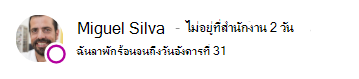
| วันหยุดพักผ่อน | Miguel มุ่งหน้าไปยังวันหยุดพักผ่อนเป็นเวลาหนึ่งสัปดาห์ และ เปิด การตอบกลับอัตโนมัติ ใน Outlook เพื่อประกาศ เขายกเลิกหรือปฏิเสธการประชุมใดๆ ในช่วงสัปดาห์ที่เขาไม่อยู่ และออกจากระบบและถอดปลั๊กแล็ปท็อปออก |
|
| ลงชื่อเข้าใช้แล้ว | ||
| การประชุม | คาโยจะเข้าร่วมการประชุมสัปดาห์นี้ไม่กี่ชั่วโมงห่างจากเมือง. เธอเปิดการตอบกลับอัตโนมัติใน Outlook เพื่อแจ้งให้ลูกค้าทราบว่าเธอไม่อยู่ในเมือง แต่เธอจะยังคงออนไลน์อยู่กับ Skype for Business เป็นครั้งคราว |

|
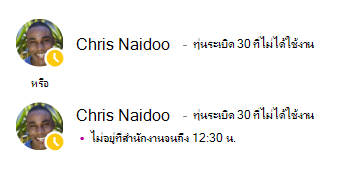
| การนัดหมาย | คริสจะมีสัปดาห์การทํางานปกติ แต่ต้องไปพบแพทย์ของเขาในช่วงชั่วโมงกลางวันของเขา เขา บล็อกปฏิทินของเขาในฐานะ Office เป็นเวลา 30 นาที เพื่อให้เพื่อนร่วมงานทราบว่าไม่ควรจองเวลาของเขาในช่วงเวลาดังกล่าว |
|
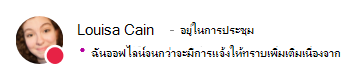
| ทางออกฉุกเฉิน | Louisa มีวิกฤตที่ไม่คาดคิดที่บ้านและ เปิดการตอบกลับอัตโนมัติ ใน Outlook เพื่อประกาศสิ่งนี้ เธอ ยังไม่ได้ล้างไดอารี่ของเธอ เนื่องจากเธอยังไม่แน่ใจว่าเธอจะกลับมาเมื่อไหร่ |
|
| THE LOCK-AND-GO | Aadi ออกเดินทางช่วงบ่ายวันศุกร์สําหรับวันหยุดสุดสัปดาห์ของการตกปลา เขาเปิดการตอบกลับอัตโนมัติใน Outlook เพื่อประกาศสิ่งนี้ จากนั้นล็อกคอมพิวเตอร์เดสก์ท็อป Windows ของเขาและปล่อยให้ Skype for Business ทํางาน |

|
เพิ่ม หรือ เอาบันทึกย่อส่วนบุคคลออก
พิมพ์บันทึกย่อส่วนบุคคล เช่น "ทํางานจากที่บ้าน" ที่ด้านบนของหน้าต่างหลัก Skype for Business เพื่อแชร์รายละเอียดปัจจุบันเกี่ยวกับสถานะของคุณ บันทึกย่อจะปรากฏขึ้นพร้อมกับบัตรข้อมูลที่ติดต่อของคุณ เปลี่ยนบันทึกย่อได้บ่อยเท่าที่คุณต้องการ
การเพิ่มบันทึกย่อส่วนบุคคล
- ในหน้าต่างหลัก Skype for Business ให้คลิกกล่องบันทึกย่อเหนือชื่อของคุณ แล้วพิมพ์บันทึกย่อ เช่น "ทํางานที่บ้าน" หรือ "ทํางานให้ทันกําหนดเวลา โปรดใช้ IM แทนการแวะมา"
เมื่อต้องการเอาบันทึกย่อส่วนบุคคลของคุณออก
- คลิกกล่องบันทึกย่อเหนือชื่อของคุณ และบนคีย์บอร์ดของคุณ ให้กด BackSpace แล้วกด Enter ข้อความในกล่องจะแปลงกลับเป็นข้อความเริ่มต้น "วันนี้เกิดอะไรขึ้น"
เปิดหรือปิดการแจ้งเตือนเมื่อไม่อยู่ที่สำนักงาน
ถ้าบัญชี Skype for Business ของคุณซิงโครไนซ์กับปฏิทิน Outlook ข้อความไม่อยู่ที่สํานักงานจะแสดงเป็นบันทึกย่อส่วนบุคคลของคุณใน Skype for Business เมื่อใดก็ตามที่คุณเปิดการแจ้งเตือนไม่อยู่ที่สํานักงานใน Outlook ตัวอย่างเช่น เมื่อคุณกําลังจะลาพักร้อน คุณอาจตั้งค่าการแจ้งเตือนไม่อยู่ที่สํานักงานใน Outlook เพื่อระบุว่าคุณกําลังลาพักร้อน (และแชร์ข้อมูลที่เกี่ยวข้องใดๆ เช่น คุณกําลังตรวจสอบอีเมลและใครคือข้อมูลสํารองของคุณ) การแจ้งให้ทราบนี้ถูกประกาศในบัตรข้อมูลที่ติดต่อของคุณและรายการที่ติดต่ออื่นๆ ที่แสดงต่อที่ติดต่อของคุณใน Skype for Business
สำคัญ
เมื่อคุณกลับมาจากวันหยุดพักผ่อน อย่าลืมปิดการแจ้งเตือนไม่อยู่ที่สํานักงาน คุณต้องไปที่ Outlook เพื่อทําสิ่งนี้ คุณไม่สามารถลบบันทึกย่อจาก Skype for Business ได้
เมื่อต้องการเปิดการแจ้งเตือนใน Outlook ให้ทำดังนี้
- ใน Outlook ให้คลิกการตอบกลับอัตโนมัติของ>ไฟล์>ส่งการตอบกลับอัตโนมัติ แล้วเขียนข้อความ ไม่อยู่ที่สํานักงาน และจัดกําหนดการสําหรับการแสดงผล
เมื่อต้องการปิดการแจ้งเตือนใน Outlook และเอาข้อความออกจากจอแสดงผล Skype for Business ของคุณ
- ใน Outlook ให้คลิกการตอบกลับอัตโนมัติของ>ไฟล์>ปิด (อาจใช้เวลาถึงสามสิบนาทีเพื่อให้บันทึกย่อหายไปจากจอแสดงผล Skype for Business ของคุณ)
เมื่อต้องการซิงค์ Skype for Business และบัญชี Outlook ของคุณ
- ในหน้าต่างหลักของ Skype for Business ให้คลิก ตัวเลือก
- ใน Skype for Business - ตัวเลือก ให้คลิก ส่วนบุคคล
- เลือกกล่องกาเครื่องหมาย อัปเดตสถานะของฉันตามข้อมูลปฏิทินของฉัน
- เลือกกล่องกาเครื่องหมาย แสดงข้อมูล ไม่อยู่ที่สํานักงาน สําหรับที่ติดต่อในความสัมพันธ์ส่วนบุคคลสําหรับเพื่อนและครอบครัว เวิร์กกรุ๊ป และเพื่อนร่วมงานของฉัน เพื่อซิงค์ Skype for Business และบัญชี Outlook ของคุณ