

Skype for Business เป็นส่วนหนึ่งของชุดผลิตภัณฑ์ Microsoft 365 Skype for Business คืออะไร
Office 365 บางแผนไม่มีไคลเอ็นต์ Skype for Business แบบเต็มรูปแบบ สำหรับแผนเหล่านี้ Skype for Business Basic จะพร้อมให้ใช้งานโดยไม่มีค่าใช้จ่ายเพิ่มเติม
คุณจะได้รับการดาวน์โหลด Skype for Business จากพอร์ทัล Microsoft 365 แล้วติดตั้งบนคอมพิวเตอร์ของคุณ โดยปกติแล้วขั้นตอนเหล่านี้จะใช้เวลาประมาณ 10-15 นาที เลือกจากคําแนะนําด้านล่าง
ติดตั้ง Skype for Business บน Windows
ดาวน์โหลดและติดตั้ง Skype for Business Basic
ไคลเอ็นต์ Skype for Business Basic ได้รับการออกแบบมาให้ใช้กับระบบที่ต้องการฟังก์ชันการทํางานพื้นฐานเท่านั้น โดยจะมีการส่งข้อความโต้ตอบแบบทันที (IM) การโทรด้วยเสียงและวิดีโอ การประชุมออนไลน์ ข้อมูลความพร้อมใช้งาน (สถานะ) และความสามารถในการแชร์
คุณจะต้องมีบัญชีที่ใช้งานอยู่เพื่อใช้ไคลเอ็นต์ Skype for Business Basic
-
ดาวน์โหลดและติดตั้ง Skype for Business Basic
เมื่อคุณคลิกปุ่ม ดาวน์โหลด บนหน้า คุณจะได้รับพร้อมท์ให้เลือกการดาวน์โหลดที่ตรงกับเวอร์ชันของแอปพลิเคชัน Office อื่นๆ ของคุณ (เวอร์ชัน 32 บิตหรือ 64 บิต) ถ้าคุณไม่ทราบ ให้เลือก 32 ตัวติดตั้งจะตรวจสอบรุ่นให้คุณ - ถ้าคุณต้องการปรับใช้ Skype for Business Basic กับผู้คนจํานวนมากในธุรกิจของคุณ ให้ดู ปรับใช้ไคลเอ็นต์ Skype for Business ใน Microsoft 365 สําหรับข้อมูลเกี่ยวกับเครื่องมือการปรับใช้ที่คุณสามารถใช้ได้
ดาวน์โหลดและติดตั้ง Skype for Business พร้อม Microsoft 365
คําแนะนําเหล่านี้อธิบายวิธีการดาวน์โหลดและติดตั้ง Skype for Business
เคล็ดลับ
ถ้าคุณไม่เห็นดาวน์โหลด Skype for Business ในพอร์ทัลของคุณ ให้ตรวจสอบให้แน่ใจว่ามีรวมอยู่ในแผน Microsoft 365 สําหรับธุรกิจที่คุณซื้อ นอกจากนี้ ให้ถามบุคคลในธุรกิจของคุณที่ทำการซื้อว่าได้กำหนดสิทธิการใช้งานให้คุณหรือไม่
ลงชื่อเข้าใช้ Microsoft 365 ที่ https://admin.microsoft.com/
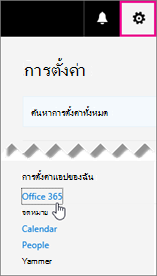
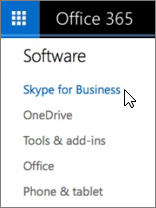
ที่ด้านบนของหน้า Microsoft 365 ของคุณ ให้เลือก
 >ของMicrosoft 365
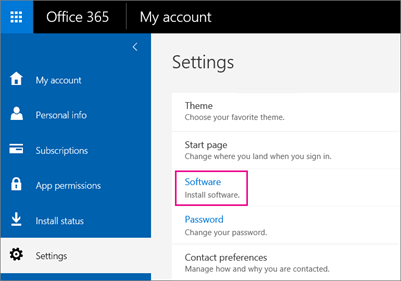
เลือก ซอฟต์แวร์
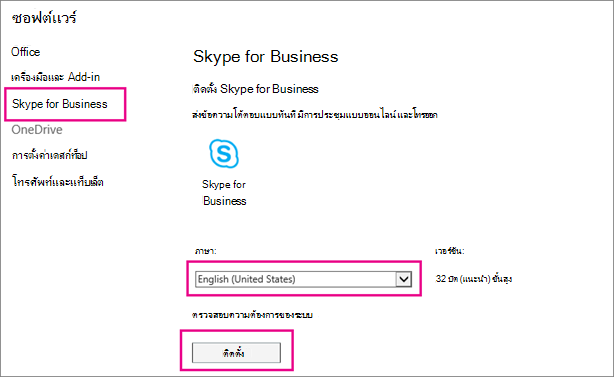
ทั้งนี้ขึ้นอยู่กับแผน Microsoft 365 ของคุณ:
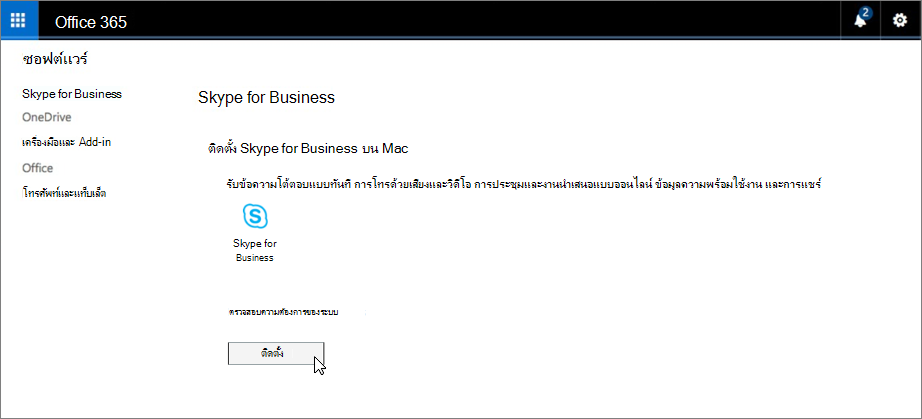
- ถ้าคุณเห็นหน้าต่อไปนี้ ให้เลือก Skype for Business เลือกภาษาของคุณ รุ่นที่ตรงกับแอปพลิเคชัน Office อื่นๆ ของคุณ (32 บิตหรือ 64 บิต ถ้าคุณไม่ทราบ ให้เลือกค่าเริ่มต้น) แล้วเลือก ติดตั้ง จากนั้น ไปที่ขั้นตอนที่ 5
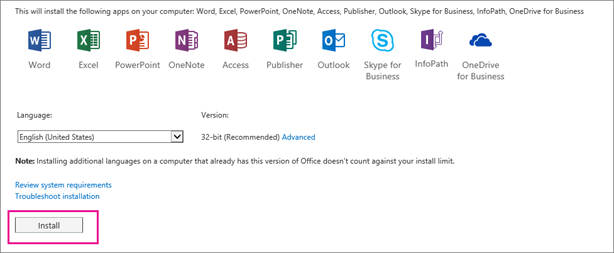
- ถ้า Skype for Business มาพร้อมกับแอปพลิเคชัน Microsoft 365 อื่นๆ คุณจะเห็นหน้าต่อไปนี้ เลือก ติดตั้ง เพื่อติดตั้งชุดโปรแกรมแอปพลิเคชัน Microsoft 365 รวมถึง Skype for Business เมื่อคุณเสร็จสิ้น ให้ไปที่ ลงชื่อเข้าใช้เป็นครั้งแรก เมื่อสิ้นสุดขั้นตอนเหล่านี้
- ถ้าคุณไม่เห็น Skype for Business แสดงรายการเลย แสดงว่าไม่ได้รวมอยู่ในแผนธุรกิจ Microsoft 365 ของคุณหรือผู้ดูแลระบบของคุณยังไม่ได้กําหนดสิทธิการใช้งานให้กับคุณ ขอความช่วยเหลือจากผู้ดูแลระบบของคุณ (บุคคลที่มอบข้อมูลการลงชื่อเข้าใช้ให้คุณ)
- ถ้าคุณเห็นหน้าต่อไปนี้ ให้เลือก Skype for Business เลือกภาษาของคุณ รุ่นที่ตรงกับแอปพลิเคชัน Office อื่นๆ ของคุณ (32 บิตหรือ 64 บิต ถ้าคุณไม่ทราบ ให้เลือกค่าเริ่มต้น) แล้วเลือก ติดตั้ง จากนั้น ไปที่ขั้นตอนที่ 5
ที่ด้านล่างของหน้าจอของคุณ ให้เลือก บันทึกเป็น เพื่อดาวน์โหลดไฟล์ setupskypeforbusinessentryretail.exe ลงในคอมพิวเตอร์ของคุณ

สำคัญ
โปรดสังเกตว่าคุณบันทึกไฟล์ setupskypeforforbusinessentryretail.exe ไว้ที่ใดในคอมพิวเตอร์ของคุณ ถ้า Skype for Business หยุดทํางานระหว่างการติดตั้ง นี่จะเป็นที่ซึ่งคุณสามารถไปเรียกใช้ไฟล์นี้ได้ใหม่
หลังจากดาวน์โหลดไฟล์ setupskypeforbusinessentryretail.exe แล้ว ให้เลือก เรียกใช้

ตัวติดตั้ง Office จะเริ่มทํางาน และแสดงข้อความว่ากําลังติดตั้ง Office อยู่ อย่างไรก็ตาม เป็นเพียงการติดตั้ง Skype for Business เท่านั้น ไม่ได้ติดตั้ง Office ทั้งหมด
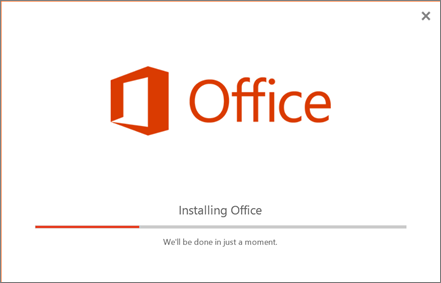
เมื่อตัวติดตั้ง Office ดำเนินการเสร็จสมบูรณ์แล้ว จะแสดงข้อความที่ว่า Office ถูกติดตั้งบนคอมพิวเตอร์ของคุณแล้ว อย่างไรก็ตาม มีเพียง Skype for Business เท่านั้นที่ติดตั้ง เลือก ปิด
เปิดใช้ Skype for Business อันดับแรกในกล่องแรก ถ้าคุณยอมรับข้อตกลงสิทธิ์การใช้งาน ให้เลือก ยอมรับ
คุณสามารถติดตั้ง Skype for Business ในพีซีได้สูงสุดถึง 5 เครื่อง เมื่อต้องการติดตั้ง Skype for Business บนพีซีเครื่องอื่น:
- เข้าสู่ระบบพีซีอีกเครื่องของคุณ
- ลงชื่อเข้าใช้ Microsoft 365 ที่ https://admin.microsoft.com/
- ทําซ้ําขั้นตอนที่แสดงรายการไว้ในกระบวนการข้างต้น เพื่อดาวน์โหลดและติดตั้ง Skype for Business
ยินดีด้วย! คุณติดตั้ง Skype for Business เสร็จแล้ว ขณะนี้คุณพร้อมลงชื่อเข้าใช้ Skype for Business เป็นครั้งแรกแล้ว
ลงชื่อเข้าใช้เป็นครั้งแรก
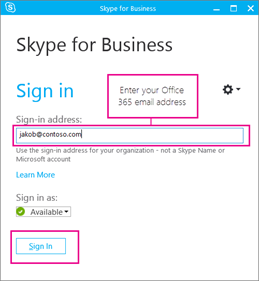
- ที่หน้าลงชื่อเข้าใช้ Skype for Business ให้ใส่รหัสผู้ใช้และรหัสผ่าน Microsoft 365 ของคุณ แล้วเลือกลงชื่อเข้าใช้
ตัวอย่างเช่น ถ้าคุณใช้เพื่อjakob@contoso.comลงชื่อเข้าใช้ Microsoft 365 นั่นคือสิ่งที่คุณจะใส่ในการลงชื่อเข้าใช้ Skype for Business
- ใส่รหัสผ่านของคุณสําหรับ Microsoft 365
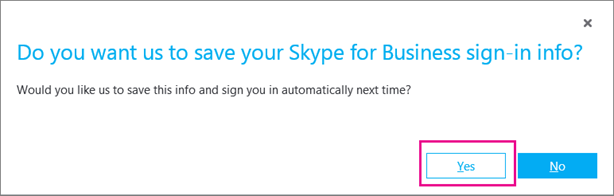
- ในหน้าถัดไป ถ้าคุณต้องการบันทึกรหัสผ่านของคุณสำหรับการลงชื่อเข้าใช้ในครั้งถัดไป ให้เลือก ใช่
- ในกล่อง ช่วยทำให้ Skype for Business ดียิ่งขึ้น ให้เลือกว่าจะอนุญาตให้เราเก็บรวบรวมบันทึกข้อผิดพลาดและข้อมูลการกำหนดค่าอุปกรณ์หรือไม่
ยินดีด้วย! ขณะนี้คุณพร้อมแล้วสำหรับ การฝึกอบรมทางวิดีโอของ Skype for Business
ติดตั้ง Skype for Business พร้อม Office 2007, 2010 หรือ 2013
ถ้าคุณมี Office 2007, 2010 หรือ 2013 คุณสามารถติดตั้งและใช้งาน Skype for Business 2016 ได้อย่างปลอดภัย ซึ่งจะไม่เขียนทับโปรแกรม Office ที่มีอยู่ของคุณ เว้นแต่ว่าคุณจะติดตั้ง MICROSOFT 365 PROPLUS โปรดอ่านข้อมูลทั้งหมดทางด้านล่างก่อนที่จะติดตั้ง
จะเกิดอะไรขึ้นเมื่อฉันติดตั้ง Skype for Business 2016 บนคอมพิวเตอร์ที่มี Office 2007, 2010 หรือ 2013
ใช้คําแนะนําเพื่อติดตั้ง Skype for Business สําหรับแผนที่คุณมี:
- ดาวน์โหลดติดตั้ง Skype for Business พร้อม Microsoft 365 (ในบทความนี้)
- ติดตั้ง Skype for Business Online: เลือกว่าคุณซื้อเวอร์ชันแบบสแตนด์อโลนของผลิตภัณฑ์หรือไม่
เมื่อคุณไปเพื่อติดตั้ง Skype for Business 2016 คุณจะเห็นหน้านี้ ซึ่งแสดงว่าคุณเพียงแค่จะติดตั้ง Skype for Business เท่านั้นดังนี้
เมื่อคุณเลือก ติดตั้ง ตัวติดตั้ง Office จะเริ่มทํางาน ดูเหมือนว่ากําลังติดตั้ง Office ทั้งหมด แต่ความจริงกําลังติดตั้งแค่ Skype for Business เท่านั้น
ถ้าคุณติดตั้ง Office 2007 Skype for Business 2016 จะไม่รวมเข้ากับโปรแกรม Office ของคุณอย่างสมบูรณ์ ตัวอย่างเช่น คุณจะไม่เห็นสถานะของเพื่อนร่วมงานของคุณเมื่อคุณพิมพ์อีเมลใน Outlook (โดย “สถานะ” ในที่นี้หมายถึง คุณจะไม่เห็นว่าเพื่อนร่วมงานว่าง ไม่ว่าง หรือไม่อยู่) และคุณจะไม่มีฟีเจอร์อื่นๆ อีกบ้าง แต่คุณจะมีการสนทนา (IM) และการประชุมกับเพื่อนร่วมงานของคุณ
สิ่งสําคัญ: ถ้าคุณซื้อ MICROSOFT 365 PROPLUS คุณจะต้องอัปเกรดเป็นแพคเกจ OFFICE 2016 ทั้งหมดเพื่อรับ SKYPE FOR BUSINESS ซึ่งจะเขียนทับ OFFICE เวอร์ชันก่อนหน้า. เมื่อคุณไปเพื่อติดตั้ง Skype for Business คุณจะทราบว่าคุณมี Microsoft 365 Apps for enterprise เนื่องจากคุณจะไม่เห็นตัวเลือกในการติดตั้ง Skype for Business แต่คุณจะเห็นตัวเลือกนี้แทน:
ถ้าคุณไม่ต้องการอัปเกรดเป็น Office 2016 ให้พูดคุยกับบุคคลที่ซื้อแผน Microsoft 365 Apps for enterprise ของคุณเพื่อดูเกี่ยวกับการรับการสมัครใช้งาน Skype for Business Online แบบสแตนด์อโลน
คําแนะนําในการติดตั้ง Skype for Business เพิ่มเติม
ไม่เห็นสิ่งที่คุณต้องการในบทความนี้ใช่หรือไม่ ให้ดูที่คำแนะนำในการติดตั้งต่อไปนี้:
- ติดตั้ง Skype for Business ด้วย Microsoft 365 ProPlus - เมื่อใช้ Microsoft 365 Apps for enterprise ชุดโปรแกรม Office 2016 ทั้งหมดจะได้รับการติดตั้ง ไม่มีตัวเลือกในการติดตั้ง Skype for Business เพียงอย่างเดียว
- ปรับใช้ไคลเอ็นต์ Skype for Business ใน Microsoft 365 - เลือกตัวเลือกนี้หากคุณต้องการปรับใช้ Skype for Business ในองค์กรขนาดใหญ่
| สําคัญ: ถ้าคุณอัปเกรดจากแผน Microsoft 365 Mid-size หรือ Microsoft 365 Small Business Premium เป็นแผน Microsoft 365 Apps for business หรือแผน Microsoft 365 Business Standard Skype for Business จะถูกเอาออกจากคอมพิวเตอร์ของคุณ คุณจําเป็นต้องติดตั้ง Skype for Business Basic เพื่อรับฟังก์ชันการการใช้งานกลับคืนมา เรียนรู้เพิ่มเติม |
|---|

หัวข้อที่เกี่ยวข้อง
ติดตั้ง Skype for Business บนอุปกรณ์เคลื่อนที่