เรียนรู้เกี่ยวกับการแจ้งเตือน IM ใน Skype for Business

Skype for Business แสดงการแจ้งเตือนและการแจ้งเตือนของแถบงานในหลายสถานการณ์ เช่น เมื่อมีใครบางคนเริ่มการสนทนากับคุณ หรือเมื่อมีคนเพิ่มคุณลงในรายการที่ติดต่อของพวกเขา Skype for Business ช่วยให้คุณตัดสินใจได้ว่าคุณจะเห็นการแจ้งเตือนเหล่านี้เมื่อใด ที่ไหน และจากใคร

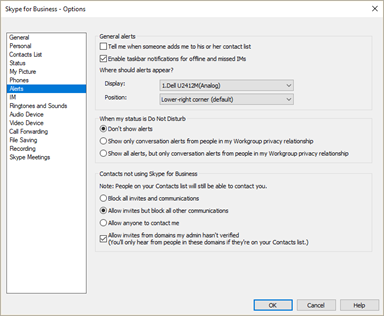
เมื่อต้องการตั้งค่าการกําหนดลักษณะของคุณสําหรับการรับการแจ้งเตือนและการแจ้งเตือน ในหน้าต่างหลัก Skype for Business ให้คลิกปุ่ม ตัวเลือกปุ่ม ตัวเลือก ใน Skype for Business แล้วเลือก การแจ้งเตือน

สถานการณ์การแจ้งเตือน IM จากพีซีไปยังพีซี หรือจากพีซีไปยังอุปกรณ์เคลื่อนที่

สถานการณ์ การแจ้งเตือน
ผู้ร่วมงานจะเริ่มการสนทนา IM กับคุณ
ตัวบ่งชี้สีเขียวแสดงสถานะของคุณเป็น พร้อมใช้งาน สถานะการแสดงตนของคุณถูกตั้งค่าเป็น พร้อมใช้งาน
คุณจะได้รับการแจ้งเตือน
  • คลิก ยอมรับ เพื่อเข้าร่วมการสนทนา
  • คลิก ละเว้น เพื่อไม่เข้าร่วมการสนทนา คุณจะได้รับอีเมล "ผู้ส่งส่งข้อความถึงคุณใน Skype for Business" หรือ "การสนทนาที่ไม่ได้รับกับผู้ส่ง" ถ้ามีการส่งมากกว่าหนึ่งข้อความ
  • ถ้าคุณไม่คลิกตัวเลือกใดตัวเลือกหนึ่ง หลังจาก 30 วินาทีข้อความจะเปิดขึ้น ถ้าไม่เห็น คุณจะได้รับอีเมล "ผู้ส่งส่งข้อความถึงคุณใน Skype for Business" หรือ "การสนทนาที่ไม่ได้รับกับผู้ส่ง" ถ้ามีการส่งข้อความมากกว่าหนึ่งข้อความ ถ้าคุณเลือกที่จะตอบกลับการสนทนาในภายหลังหลังจากที่คุณพลาดการสนทนานั้น คุณจะได้รับการสนทนาในข้อความอีเมล
ผู้ร่วมงานจะเริ่มการสนทนา IM กับคุณ
ตัวบ่งชี้สีแดงแสดงสถานะของคุณเป็น ไม่ว่าง ตัวบ่งชี้สีเหลืองแสดงสถานะของคุณเป็น ไม่อยู่ สถานะการแสดงตนของคุณจะถูกตั้งค่าเป็น ไม่ว่าง หรือ ไม่อยู่โดยอัตโนมัติ
คุณจะได้รับการแจ้งเตือน
  • คลิก ยอมรับ เพื่อเข้าร่วมการสนทนา
  • คลิก ละเว้น เพื่อไม่เข้าร่วมการสนทนา คุณจะได้รับอีเมล "ผู้ส่งส่งข้อความถึงคุณใน Skype for Business" หรือ "การสนทนาที่ไม่ได้รับกับผู้ส่ง" ถ้ามีการส่งมากกว่าหนึ่งข้อความ
  • ถ้าคุณไม่คลิกตัวเลือกใดตัวเลือกหนึ่ง หลังจาก 30 วินาทีข้อความจะเปิดขึ้น ถ้าไม่เห็น คุณจะได้รับอีเมล "ผู้ส่งส่งข้อความถึงคุณใน Skype for Business" หรือ "การสนทนาที่ไม่ได้รับกับผู้ส่ง" ถ้ามีการส่งข้อความมากกว่าหนึ่งข้อความ
ผู้ร่วมงานจะเริ่มการสนทนา IM กับคุณ
ตัวบ่งชี้สีแดงแสดงสถานะของคุณเป็น ไม่ว่าง ตัวบ่งชี้สีเหลืองแสดงสถานะของคุณเป็น ไม่อยู่ สถานะการแสดงตนของคุณถูกตั้งค่าเป็น ไม่ว่าง หรือ ไม่อยู่ด้วยตนเอง
คุณจะได้รับการแจ้งเตือน
  • คลิก ยอมรับ เพื่อเข้าร่วมการสนทนา
  • คลิก ละเว้น เพื่อไม่เข้าร่วมการสนทนา คุณจะได้รับอีเมล "ผู้ส่งส่งข้อความถึงคุณใน Skype for Business" หรือ "การสนทนาที่ไม่ได้รับกับผู้ส่ง" ถ้ามีการส่งมากกว่าหนึ่งข้อความ
  • ถ้าคุณไม่คลิกตัวเลือกใดตัวเลือกหนึ่ง หลังจาก 30 วินาทีข้อความจะเปิดขึ้น ถ้าไม่เห็น คุณจะได้รับอีเมล "ผู้ส่งส่งข้อความถึงคุณใน Skype for Business" หรือ "การสนทนาที่ไม่ได้รับกับผู้ส่ง" ถ้ามีการส่งข้อความมากกว่าหนึ่งข้อความ
ผู้ร่วมงานจะเริ่มการสนทนา IM กับคุณ
ตัวบ่งชี้สีแดงแสดงสถานะของคุณเป็น ไม่ว่าง สถานะการแสดงตนของคุณจะถูกตั้งค่าเป็น กําลังโทร, อยู่ในการประชุม หรือ กําลังประชุมทางโทรศัพท์
คุณจะได้รับการแจ้งเตือน
  • คลิก ยอมรับ เพื่อเข้าร่วมการสนทนา
  • คลิก ละเว้น เพื่อไม่เข้าร่วมการสนทนา คุณจะได้รับอีเมล "ผู้ส่งส่งข้อความถึงคุณใน Skype for Business" หรือ "การสนทนาที่ไม่ได้รับกับผู้ส่ง" ถ้ามีการส่งมากกว่าหนึ่งข้อความ
  • ถ้าคุณไม่คลิกตัวเลือกใดตัวเลือกหนึ่ง หลังจาก 30 วินาทีข้อความจะเปิดขึ้น ถ้าไม่เห็น คุณจะได้รับอีเมล "ผู้ส่งส่งข้อความถึงคุณใน Skype for Business" หรือ "การสนทนาที่ไม่ได้รับกับผู้ส่ง" ถ้ามีการส่งข้อความมากกว่าหนึ่งข้อความ
ผู้ร่วมงานจะเริ่มการสนทนา IM กับคุณ
ตัวบ่งชี้สถานะห้ามรบกวน สถานะการแสดงตนของคุณถูกตั้งค่าเป็น ห้ามรบกวน หรือ กําลังนําเสนอ (ถ้าใช้พีซี)
หมาย เหตุ: ลักษณะการทํางานของการนําเสนอจะแสดงเป็น ห้ามรบกวน เว้นแต่ว่าคุณได้เปลี่ยนแปลงการตั้งค่า
สถานะการนําเสนอไม่พร้อมใช้งานบนอุปกรณ์เคลื่อนที่
คุณไม่ได้รับการแจ้งเตือน
  • ผู้ร่วมงานของคุณจะเห็น "ผู้รับถูกตั้งค่าเป็น ห้ามรบกวน แต่ขึ้นอยู่กับการตั้งค่าของพวกเขา พวกเขาอาจยังคงได้รับ IM ของคุณเป็นข้อความที่ไม่ได้รับ"
  • คุณจะได้รับอีเมล "ผู้ส่งส่งข้อความถึงคุณใน Skype for Business" หรือ "การสนทนาที่ไม่ได้รับกับผู้ส่ง" ถ้ามีการส่งมากกว่าหนึ่งข้อความ ถ้าคุณเปิดการสนทนากับบุคคลที่ส่งข้อความอื่นถึงคุณในขณะที่สถานะของคุณยังคงถูกตั้งค่าเป็น ห้ามรบกวน หรือ กําลังนําเสนอ ไอคอน Skype for Business บนแถบงานจะถูกไฮไลต์
ผู้ร่วมงานจะเริ่มการสนทนา IM กับคุณ
ตัวบ่งชี้สถานะออฟไลน์ สถานะการแสดงตนของคุณถูกตั้งค่าเป็น ออฟไลน์
คุณไม่ได้รับการแจ้งเตือน
  • ผู้ร่วมงานของคุณจะเห็น "ผู้รับออฟไลน์ อยู่ แต่พวกเขาจะยังคงได้รับ IM ของคุณเป็นข้อความที่ไม่ได้รับ"
  • คุณจะได้รับอีเมล "ผู้ส่งส่งข้อความถึงคุณใน Skype for Business ขณะที่คุณออฟไลน์"

สถานการณ์การแจ้งเตือน IM จากพีซีหรืออุปกรณ์เคลื่อนที่ไปยังอุปกรณ์หลายเครื่อง

สถานการณ์ การแจ้งเตือน
ผู้ร่วมงานจะเริ่มการสนทนา IM กับคุณ
ตัวบ่งชี้สีเขียวแสดงสถานะของคุณเป็น พร้อมใช้งาน สถานะการแสดงตนของคุณถูกตั้งค่าเป็น พร้อมใช้งาน
คุณจะได้รับการแจ้งเตือน
  • คลิก ยอมรับ เพื่อเข้าร่วมการสนทนา ถ้าผู้ร่วมงานยอมรับการแจ้งเตือนบนอุปกรณ์เคลื่อนที่และต้องการสนทนาต่อบนพีซี ผู้ร่วมงานต้องสร้างการสนทนาใหม่บนพีซีกับคุณ แต่สําหรับคุณ การสนทนาจะยังคงอยู่บนพีซี
  • คลิก ละเว้น เพื่อไม่เข้าร่วมการสนทนา คุณจะได้รับอีเมล "ผู้ส่งส่งข้อความถึงคุณใน Skype for Business" หรือ "การสนทนาที่ไม่ได้รับกับผู้ส่ง" ถ้ามีการส่งมากกว่าหนึ่งข้อความ
  • หากคุณไม่คลิกตัวเลือกใดตัวเลือกหนึ่ง หลังจาก 30 วินาทีข้อความจะเปิดบนพีซี และปรากฏเป็นอ่านแล้วบนอุปกรณ์เคลื่อนที่ ถ้าไม่ได้ดูข้อความนั้นบนพีซี คุณจะได้รับอีเมล "ผู้ส่งส่งข้อความถึงคุณใน Skype for Business" หรือ "การสนทนาที่ไม่ได้รับกับผู้ส่ง" ถ้ามีการส่งข้อความมากกว่าหนึ่งข้อความ ถ้าคุณเลือกที่จะตอบกลับการสนทนาในภายหลังหลังจากที่คุณพลาดการสนทนานั้น คุณจะได้รับการสนทนาในข้อความอีเมล
ผู้ร่วมงานจะเริ่มการสนทนา IM กับคุณ
ตัวบ่งชี้สีแดงแสดงสถานะของคุณเป็น ไม่ว่าง ตัวบ่งชี้สีเหลืองแสดงสถานะของคุณเป็น ไม่อยู่ สถานะการแสดงตนของคุณจะถูกตั้งค่าเป็น ไม่ว่าง หรือ ไม่อยู่โดยอัตโนมัติ
คุณจะได้รับการแจ้งเตือน
  • คลิก ยอมรับ เพื่อเข้าร่วมการสนทนา และสถานะของคุณจะถูกตั้งค่าเป็น ใช้งานอยู่
  • คลิก ละเว้น เพื่อไม่เข้าร่วมการสนทนา คุณจะได้รับอีเมล "ผู้ส่งส่งข้อความถึงคุณใน Skype for Business" หรือ "การสนทนาที่ไม่ได้รับกับผู้ส่ง" ถ้ามีการส่งมากกว่าหนึ่งข้อความ
  • หากคุณไม่คลิกตัวเลือกใดตัวเลือกหนึ่ง หลังจาก 30 วินาทีข้อความจะเปิดบนพีซี และปรากฏเป็นอ่านแล้วบนอุปกรณ์เคลื่อนที่ ถ้าไม่ได้ดูข้อความนั้นบนพีซี คุณจะได้รับอีเมล "ผู้ส่งส่งข้อความถึงคุณใน Skype for Business" หรือ "การสนทนาที่ไม่ได้รับกับผู้ส่ง" ถ้ามีการส่งข้อความมากกว่าหนึ่งข้อความ
ผู้ร่วมงานจะเริ่มการสนทนา IM กับคุณ
ตัวบ่งชี้สีแดงแสดงสถานะของคุณเป็น ไม่ว่าง ตัวบ่งชี้สีเหลืองแสดงสถานะของคุณเป็น ไม่อยู่ สถานะการแสดงตนของคุณถูกตั้งค่าเป็น ไม่ว่าง หรือ ไม่อยู่ด้วยตนเอง
คุณจะได้รับการแจ้งเตือน
  • คลิก ยอมรับ เพื่อเข้าร่วมการสนทนา
  • คลิก ละเว้น เพื่อไม่เข้าร่วมการสนทนา คุณจะได้รับอีเมล "ผู้ส่งส่งข้อความถึงคุณใน Skype for Business" หรือ "การสนทนาที่ไม่ได้รับกับผู้ส่ง" ถ้ามีการส่งมากกว่าหนึ่งข้อความ
  • หากคุณไม่คลิกตัวเลือกใดตัวเลือกหนึ่ง หลังจาก 30 วินาทีข้อความจะเปิดบนพีซี และปรากฏเป็นอ่านแล้วบนอุปกรณ์เคลื่อนที่ ถ้าไม่ได้ดูข้อความนั้นบนพีซี คุณจะได้รับอีเมล "ผู้ส่งส่งข้อความถึงคุณใน Skype for Business" หรือ "การสนทนาที่ไม่ได้รับกับผู้ส่ง" ถ้ามีการส่งข้อความมากกว่าหนึ่งข้อความ
ผู้ร่วมงานจะเริ่มการสนทนา IM กับคุณ
ตัวบ่งชี้สีแดงแสดงสถานะของคุณเป็น ไม่ว่าง สถานะการแสดงตนของคุณจะถูกตั้งค่าเป็น กําลังโทร, อยู่ในการประชุม หรือ กําลังประชุมทางโทรศัพท์
คุณจะได้รับการแจ้งเตือน
  • คลิก ยอมรับ เพื่อเข้าร่วมการสนทนา
  • คลิก ละเว้น เพื่อไม่เข้าร่วมการสนทนา คุณจะได้รับอีเมล "ผู้ส่งส่งข้อความถึงคุณใน Skype for Business" หรือ "การสนทนาที่ไม่ได้รับกับผู้ส่ง" ถ้ามีการส่งมากกว่าหนึ่งข้อความ
  • หากคุณไม่คลิกตัวเลือกใดตัวเลือกหนึ่ง หลังจาก 30 วินาทีข้อความจะเปิดบนพีซี และปรากฏเป็นอ่านแล้วบนอุปกรณ์เคลื่อนที่ ถ้าไม่ได้ดูข้อความนั้นบนพีซี คุณจะได้รับอีเมล "ผู้ส่งส่งข้อความถึงคุณใน Skype for Business" หรือ "การสนทนาที่ไม่ได้รับกับผู้ส่ง" ถ้ามีการส่งข้อความมากกว่าหนึ่งข้อความ
ผู้ร่วมงานจะเริ่มการสนทนา IM กับคุณ
ตัวบ่งชี้สถานะห้ามรบกวน สถานะการแสดงตนของคุณถูกตั้งค่าเป็น ห้ามรบกวน หรือ กําลังนําเสนอ (ถ้าใช้พีซี)
หมาย เหตุ: ลักษณะการทํางานของการนําเสนอจะแสดงเป็น ห้ามรบกวน เว้นแต่ว่าคุณได้เปลี่ยนแปลงการตั้งค่า
สถานะการนําเสนอไม่พร้อมใช้งานบนอุปกรณ์เคลื่อนที่
คุณไม่ได้รับการแจ้งเตือน
  • ผู้ร่วมงานของคุณจะเห็น "ผู้รับถูกตั้งค่าเป็น ห้ามรบกวน แต่ขึ้นอยู่กับการตั้งค่าของพวกเขา พวกเขาอาจยังคงได้รับ IM ของคุณเป็นข้อความที่ไม่ได้รับ"
  • คุณจะได้รับอีเมล "ผู้ส่งส่งข้อความถึงคุณใน Skype for Business" หรือ "การสนทนาที่ไม่ได้รับกับผู้ส่ง" ถ้ามีการส่งมากกว่าหนึ่งข้อความ ถ้าคุณเปิดการสนทนากับบุคคลที่ส่งข้อความอื่นถึงคุณในขณะที่สถานะของคุณยังคงถูกตั้งค่าเป็น ห้ามรบกวน หรือ กําลังนําเสนอ ไอคอน Skype for Business บนแถบงานจะถูกไฮไลต์
ผู้ร่วมงานจะเริ่มการสนทนา IM กับคุณ
ตัวบ่งชี้สถานะออฟไลน์ สถานะการแสดงตนของคุณถูกตั้งค่าเป็น ออฟไลน์
คุณไม่ได้รับการแจ้งเตือน
  • ผู้ร่วมงานของคุณจะเห็น "ผู้รับออฟไลน์ อยู่ แต่พวกเขาจะยังคงได้รับ IM ของคุณเป็นข้อความที่ไม่ได้รับ"
  • คุณจะได้รับอีเมล "ผู้ส่งส่งข้อความถึงคุณใน Skype for Business ขณะที่คุณออฟไลน์"

สถานการณ์สมมติการแจ้งเตือน IM จากอุปกรณ์เคลื่อนที่ไปยังอุปกรณ์เคลื่อนที่

สถานการณ์ การแจ้งเตือน
ผู้ร่วมงานจะเริ่มการสนทนา IM กับคุณ
ตัวบ่งชี้สีเขียวแสดงสถานะของคุณเป็น พร้อมใช้งาน สถานะการแสดงตนของคุณถูกตั้งค่าเป็น พร้อมใช้งาน
คุณจะได้รับการแจ้งเตือน
  • คลิก ยอมรับ เพื่อเข้าร่วมการสนทนา
  • คลิก ละเว้น เพื่อไม่เข้าร่วมการสนทนา คุณจะได้รับอีเมล "ผู้ส่งส่งข้อความถึงคุณใน Skype for Business" หรือ "การสนทนาที่ไม่ได้รับกับผู้ส่ง" ถ้ามีการส่งมากกว่าหนึ่งข้อความ
  • หากคุณไม่คลิกตัวเลือกใดตัวเลือกหนึ่ง หลังจาก 30 วินาทีข้อความจะเปิดบนพีซี และปรากฏเป็นอ่านแล้วบนอุปกรณ์เคลื่อนที่ ถ้าไม่ได้ดูข้อความนั้นบนพีซี คุณจะได้รับอีเมล "ผู้ส่งส่งข้อความถึงคุณใน Skype for Business" หรือ "การสนทนาที่ไม่ได้รับกับผู้ส่ง" ถ้ามีการส่งข้อความมากกว่าหนึ่งข้อความ ถ้าคุณเลือกที่จะตอบกลับการสนทนาในภายหลังหลังจากที่คุณพลาดการสนทนานั้น คุณจะได้รับการสนทนาในข้อความอีเมล
ผู้ร่วมงานจะเริ่มการสนทนา IM กับคุณ
ตัวบ่งชี้สีแดงแสดงสถานะของคุณเป็น ไม่ว่าง ตัวบ่งชี้สีเหลืองแสดงสถานะของคุณเป็น ไม่อยู่ สถานะการแสดงตนของคุณจะถูกตั้งค่าเป็น ไม่ว่าง หรือ ไม่อยู่โดยอัตโนมัติ
คุณจะได้รับการแจ้งเตือน
  • คลิก ยอมรับ เพื่อเข้าร่วมการสนทนา และสถานะของคุณจะถูกตั้งค่าเป็น ใช้งานอยู่
  • คลิก ละเว้น เพื่อไม่เข้าร่วมการสนทนา คุณจะได้รับอีเมล "ผู้ส่งส่งข้อความถึงคุณใน Skype for Business" หรือ "การสนทนาที่ไม่ได้รับกับผู้ส่ง" ถ้ามีการส่งมากกว่าหนึ่งข้อความ
  • หากคุณไม่คลิกตัวเลือกใดตัวเลือกหนึ่ง หลังจาก 30 วินาทีข้อความจะเปิดบนพีซี และปรากฏเป็นอ่านแล้วบนอุปกรณ์เคลื่อนที่ ถ้าไม่ได้ดูข้อความนั้นบนพีซี คุณจะได้รับอีเมล "ผู้ส่งส่งข้อความถึงคุณใน Skype for Business" หรือ "การสนทนาที่ไม่ได้รับกับผู้ส่ง" ถ้ามีการส่งข้อความมากกว่าหนึ่งข้อความ
ผู้ร่วมงานจะเริ่มการสนทนา IM กับคุณ
ตัวบ่งชี้สีแดงแสดงสถานะของคุณเป็น ไม่ว่าง ตัวบ่งชี้สีเหลืองแสดงสถานะของคุณเป็น ไม่อยู่ สถานะการแสดงตนของคุณถูกตั้งค่าเป็น ไม่ว่าง หรือ ไม่อยู่ด้วยตนเอง
คุณจะได้รับการแจ้งเตือน
  • คลิก ยอมรับ เพื่อเข้าร่วมการสนทนา
  • คลิก ละเว้น เพื่อไม่เข้าร่วมการสนทนา คุณจะได้รับอีเมล "ผู้ส่งส่งข้อความถึงคุณใน Skype for Business" หรือ "การสนทนาที่ไม่ได้รับกับผู้ส่ง" ถ้ามีการส่งมากกว่าหนึ่งข้อความ
ผู้ร่วมงานจะเริ่มการสนทนา IM กับคุณ
ตัวบ่งชี้สีแดงแสดงสถานะของคุณเป็น ไม่ว่าง สถานะการแสดงตนของคุณจะถูกตั้งค่าเป็น กําลังโทร, อยู่ในการประชุม หรือ กําลังประชุมทางโทรศัพท์
คุณจะได้รับการแจ้งเตือน
  • คลิก ยอมรับ เพื่อเข้าร่วมการสนทนา
  • คลิก ละเว้น เพื่อไม่เข้าร่วมการสนทนา คุณจะได้รับอีเมล "ผู้ส่งส่งข้อความถึงคุณใน Skype for Business" หรือ "การสนทนาที่ไม่ได้รับกับผู้ส่ง" ถ้ามีการส่งมากกว่าหนึ่งข้อความ
ผู้ร่วมงานจะเริ่มการสนทนา IM กับคุณ
ตัวบ่งชี้สถานะห้ามรบกวน สถานะการแสดงตนของคุณถูกตั้งค่าเป็น ห้ามรบกวน หรือ กําลังนําเสนอ (ถ้าใช้พีซี)
หมาย เหตุ: ลักษณะการทํางานของการนําเสนอจะแสดงเป็น ห้ามรบกวน เว้นแต่ว่าคุณได้เปลี่ยนแปลงการตั้งค่า
สถานะการนําเสนอไม่พร้อมใช้งานบนอุปกรณ์เคลื่อนที่
คุณไม่ได้รับการแจ้งเตือน
  • ผู้ร่วมงานของคุณจะเห็น "ผู้รับถูกตั้งค่าเป็น ห้ามรบกวน แต่ขึ้นอยู่กับการตั้งค่าของพวกเขา พวกเขาอาจยังคงได้รับ IM ของคุณเป็นข้อความที่ไม่ได้รับ"
  • คุณจะได้รับอีเมล "ผู้ส่งส่งข้อความถึงคุณใน Skype for Business" หรือ "การสนทนาที่ไม่ได้รับกับผู้ส่ง" ถ้ามีการส่งมากกว่าหนึ่งข้อความ
ผู้ร่วมงานจะเริ่มการสนทนา IM กับคุณ
ตัวบ่งชี้สถานะออฟไลน์ สถานะการแสดงตนของคุณถูกตั้งค่าเป็น ออฟไลน์
คุณไม่ได้รับการแจ้งเตือน
  • ผู้ร่วมงานของคุณจะเห็น "ผู้รับออฟไลน์ อยู่ แต่พวกเขาจะยังคงได้รับ IM ของคุณเป็นข้อความที่ไม่ได้รับ"
  • คุณจะได้รับอีเมล "ผู้ส่งส่งข้อความถึงคุณใน Skype for Business ขณะที่คุณออฟไลน์"

สถานการณ์และตัวเลือกการแจ้งเตือนเพิ่มเติม

สถานการณ์ บันทึกย่อ
ผู้ส่งได้รับข้อความแสดงข้อผิดพลาดนี้:ข้อความไม่ถูกส่งเป็นข้อความแสดงข้อผิดพลาด
  • การแจ้งให้ทราบจะถูกส่งใน IM ถ้าประวัติการสนทนาฝั่งเซิร์ฟเวอร์ไม่ถูกเปิดใช้งาน
  • ถ้าเปิดใช้งานประวัติการสนทนาฝั่งเซิร์ฟเวอร์ การเชื่อมต่ออาจถูกขัดจังหวะ ผู้ดูแลระบบของคุณอาจจําเป็นต้องเปิดตั๋วการสนับสนุน
การหมดเวลาของเซสชัน: หมดเวลา 10 นาทีซึ่งส่งผลให้เกิดการแชทหลายรายการสําหรับผู้ติดต่อรายเดียวกัน
  • สําหรับการสนทนา IM ใน Skype for Business บน Mac ระยะเวลาหมดเวลาคือ 10 นาที
  • ปัญหานี้จะได้รับการแก้ไขในการอัปเดต Skype for Business ในอนาคตบน Mac
การส่งข้อความเมื่อจุดสิ้นสุดหลายจุดเข้าสู่ระบบ
  • จุดสิ้นสุดที่ใช้งานอยู่ทั้งหมดจะได้รับคําเชิญเมื่อเริ่มต้น
  • จุดสิ้นสุดแรกที่จะยอมรับข้อความขาเข้าจะยกเลิกการร้องขออื่นๆ
เปลี่ยนการตั้งค่าการแจ้งเตือนในหน้าต่างหลัก Skype for Business (การแจ้งเตือนตัวเลือก>)

ตัวอย่าง:
  • เลือกตําแหน่งที่คุณต้องการให้การแจ้งเตือนปรากฏขึ้นบนหน้าจอของคุณ
  • อนุญาต IM จากเวิร์กกรุ๊ปเมื่อสถานะเป็น กําลังนําเสนอ หรือ ห้ามรบกวน
  • บล็อกคําเชิญ/การสื่อสาร
หน้าตัวเลือกการแจ้งเตือน

เปลี่ยนสถานะการแสดงตนของคุณใน Skype for Business