
การโอนสายเรียกเข้าช่วยให้คุณสามารถเลือกวิธีที่คุณต้องการให้ Skype for Business จัดการกับสายเรียกเข้าเมื่อคุณไม่ได้อยู่ที่โทรศัพท์ที่ทํางาน หรือเมื่อคุณต้องการให้บุคคลอื่นรับสายของคุณ
หมายเหตุ
การโอนสายเรียกเข้าไม่พร้อมใช้งานใน Lync Basic
เปิดหรือปิดการโอนสายเรียกเข้า
คุณสามารถเปิดหรือปิดการโอนสายเรียกเข้าได้สองวิธี
ตัวเลือกที่ 1: ปุ่ม ตัวเลือก
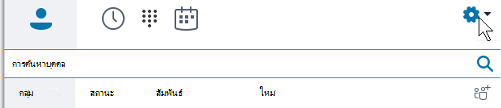
- ที่ด้านบนของหน้าต่างหลัก Skype for Business ให้คลิกลูกศรที่อยู่ถัดจาก

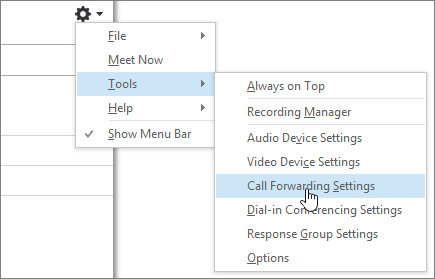
- เลือก เครื่องมือ > การตั้งค่าการโอนสายเรียกเข้า
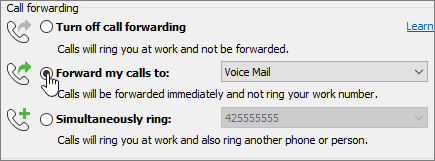
- เลือก โอนสายเรียกเข้าของฉันไปยัง หรือ โทรหาพร้อมกัน แล้วเลือกตัวเลือก
ถ้าคุณได้ตั้งค่าผู้รับมอบสิทธิ์หรือกลุ่มการโทรแบบทีม การโทรของคุณจะดังที่โทรศัพท์ของพวกเขา เมื่อต้องการเรียนรู้เพิ่มเติม ให้ดู แก้ไขสมาชิกการโทรแบบทีม และ แก้ไขผู้รับมอบสิทธิ์ ด้านล่าง
เมื่อต้องการปิดการโอนสายเรียกเข้า ให้เลือก ปิดการโอนสายเรียกเข้า
ตัวเลือกที่ 2: ปุ่มการโอนสายเรียกเข้า
- ที่ด้านล่างของหน้าต่างหลัก Skype for Business ให้คลิกปุ่ม การโอนสายเรียกเข้า

- ในเมนูดรอปดาวน์ ให้เลือก โอนสายเรียกเข้าของฉันไปยัง หรือ โทรหาพร้อมกัน แล้วเลือกตัวเลือก
ถ้าคุณได้ตั้งค่าผู้รับมอบสิทธิ์หรือกลุ่มการโทรแบบทีม การโทรของคุณจะดังที่โทรศัพท์ของพวกเขา เมื่อต้องการเรียนรู้เพิ่มเติม ให้ดู แก้ไขสมาชิกการโทรแบบทีม และ แก้ไขผู้รับมอบสิทธิ์ ด้านล่าง
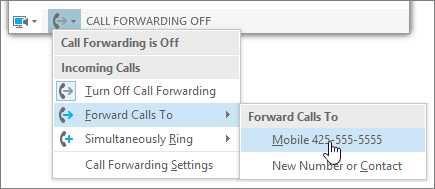
เมื่อต้องการปิดการโอนสายเรียกเข้า ให้เลือก ปิดการโอนสายเรียกเข้า
หมายเหตุ
- ถ้าคุณโทรฉุกเฉิน กฎการโอนสายเรียกเข้าที่คุณตั้งค่าไว้จะถูกปิดใช้งานเป็นเวลา 120 นาที เพื่อให้เจ้าหน้าที่สามารถติดต่อกลับไปหาคุณได้ คุณสามารถตั้งค่าตัวเลือกการโอนสายเรียกเข้าใหม่ได้ตลอดเวลาโดยคลิกเมนูการโอนสายเรียกเข้าที่มุมล่างซ้ายของหน้าต่างหลัก Skype for Business
- เมื่อคุณตั้งค่าการโอนสายเรียกเข้าใน Skype for Business หมายเลขที่คุณตั้งค่าให้โอนสายไปจะแสดงต่อผู้ที่โทรหาคุณ การดําเนินการนี้ใช้กับการโทรแบบ Skype for Business ถึง Skype for Business เท่านั้น
- การตั้งค่าบางอย่างอาจไม่พร้อมใช้งานเนื่องจากผู้ดูแลระบบของคุณบล็อกไม่ให้คุณทําการเปลี่ยนแปลง
เปลี่ยนตัวเลือกการโอนสายเรียกเข้าของคุณ
เมื่อต้องการเปลี่ยนตัวเลือก การโอนสายเรียกเข้า ของคุณ ให้คลิกลูกศรที่อยู่ถัดจาก ปุ่มและเลือก เครื่องมือ>การตั้งค่าการโอนสายเรียกเข้า
เลือกตําแหน่งที่สายที่ไม่ได้รับส่ง
ในเมนู การตั้งค่าการโอนสายเรียกเข้า ภายใต้ การตั้งค่าการโอนสายเรียกเข้าปัจจุบันของคุณ ให้คลิกลิงก์ที่อยู่ถัดจาก สายที่ไม่ได้รับ จะไปที่
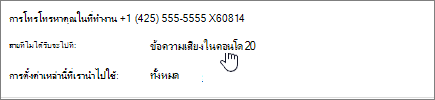
เลือกหมายเลขโทรศัพท์ที่คุณต้องการโทรไป ตัวอย่างเช่น ข้อความเสียง หรือ หมายเลขหรือที่ติดต่อใหม่
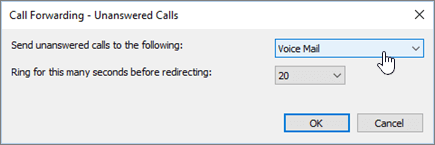
คลิก ตกลง เพื่อกลับไปยังหน้าต่าง Skype for Business – ตัวเลือก>การโอนสายเรียกเข้า
เลือกระยะเวลาจนกว่าสายที่ไม่ได้รับจะถูกเปลี่ยนเส้นทาง
ในเมนู การตั้งค่าการโอนสายเรียกเข้า ภายใต้ การตั้งค่าการโอนสายเรียกเข้าปัจจุบันของคุณ ให้คลิกลิงก์ที่อยู่ถัดจาก สายที่ไม่ได้รับ จะไปที่
ในเมนู ระยะเวลากริ่งดังเป็นวินาทีก่อนโอนสาย ให้เลือกการหน่วงเวลาก่อนที่สายเรียกเข้านั้นจะถูกโอนไป
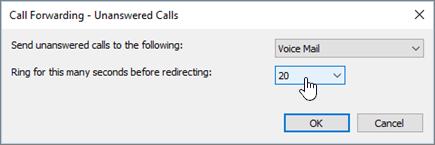
คลิก ตกลง เพื่อกลับไปยัง Skype for Business – ตัวเลือก>การโอนสายเรียกเข้า
เลือกว่าการโอนสายเรียกเข้าเปิดใช้งานเมื่อใด
ในเมนู การตั้งค่าการโอนสายเรียกเข้า ภายใต้ การตั้งค่าการโอนสายเรียกเข้าปัจจุบันของคุณ ให้คลิกลิงก์ที่อยู่ถัดจาก การตั้งค่าเหล่านี้จะนําไปใช้
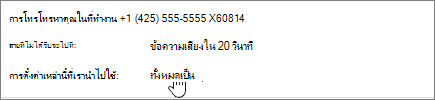
ให้เลือกรายการใดรายการหนึ่งต่อไปนี้:
- ตลอดเวลา เมื่อมีสายเรียกเข้า สายเหล่านั้นจะถูกโอนไปไม่ว่ากําหนดการใด รวมถึงชั่วโมงทํางานของคุณจะถูกตั้งค่าใน Outlook
- ระหว่างชั่วโมงทํางานที่ตั้งค่าใน Outlook เมื่อมีสายเรียกเข้า สายเหล่านั้นจะถูกโอนไปในช่วงเวลาที่คุณตั้งค่าไว้สําหรับชั่วโมงทํางาน เมื่อต้องการตั้งค่ากําหนดการปฏิทินของคุณรวมถึงชั่วโมงทํางาน ให้ดู เปลี่ยนชั่วโมงและวันทํางานของคุณใน Outlook หรือ เปลี่ยน Calendar วันทํางานและวันเริ่มต้นสัปดาห์ของคุณ
หมายเหตุ
ถ้าคุณได้กําหนดการตั้งค่าการโทรที่ยังไม่มีคําตอบด้วยตนเอง: เมื่อคุณเปิดใช้งานแล้วปิดใช้งานการโอนสาย การตั้งค่าสายที่ยังไม่มีคําตอบของคุณจะเปลี่ยนกลับไปเป็นการตั้งค่าข้อความเสียงเริ่มต้น
แก้ไขสมาชิกกลุ่มการโทรแบบทีม
กลุ่มการโทรแบบทีมคือกลุ่มบุคคลที่สามารถรับสายที่ทํางานของคุณได้ ตราบใดที่ผู้ดูแลระบบของคุณเปิดใช้งานฟีเจอร์นี้และทีมของคุณสนับสนุนฟีเจอร์นี้ คุณสามารถเพิ่มหรือเอาสมาชิกออก และเลือกสมาชิกที่สามารถรับสายในนามของคุณได้
ในเมนู การตั้งค่าการโอนสายเรียกเข้า ให้คลิก แก้ไขสมาชิกกลุ่มการโทรแบบทีมของฉัน
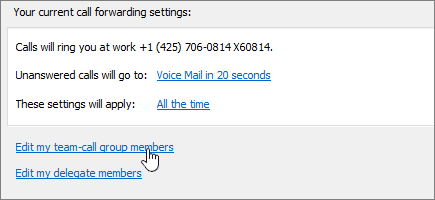
เลือกทำอย่างใดอย่างหนึ่งต่อไปนี้:
เมื่อต้องการเพิ่มสมาชิก ให้คลิก เพิ่ม แล้วดับเบิลคลิกที่ที่ติดต่อที่คุณต้องการ
เมื่อต้องการลบสมาชิก ให้เลือกที่ติดต่อนั้น แล้วคลิก เอาออก
เมื่อต้องการระบุการหน่วงเวลาก่อนที่โทรศัพท์ของกลุ่มจะดัง ให้เลือกเวลาใน โทรหากลุ่มการโทรแบบทีมของคุณหลังจากครบตามวินาทีนี้
หมายเหตุ
การตั้งค่ากลุ่มการโทรแบบทีมจะไม่โอนสายเรียกเข้าของคุณไปยังกลุ่มดังกล่าวโดยอัตโนมัติ ตรวจสอบให้แน่ใจว่าเลือกตัวเลือกภายใต้ โทรหาพร้อมกัน หรือ โอนสายเรียกเข้าของฉันไปยัง ในส่วน การโอนสายเรียกเข้า
แก้ไขผู้รับมอบสิทธิ์
คุณสามารถเพิ่มผู้รับมอบสิทธิ์และเลือกว่าคุณต้องการให้พวกเขารับสายในนามของคุณหรือไม่ Skype for Business สร้างกลุ่ม ผู้รับมอบสิทธิ์ ในรายการที่ติดต่อของคุณโดยอัตโนมัติเมื่อคุณเพิ่มผู้รับมอบสิทธิ์
ในเมนู การตั้งค่าการโอนสายเรียกเข้า ให้คลิก แก้ไขสมาชิกผู้รับมอบสิทธิ์ของฉัน
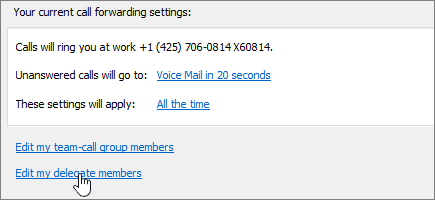
เลือกทำอย่างใดอย่างหนึ่งต่อไปนี้:
คลิก เพิ่ม แล้วดับเบิลคลิกที่ติดต่อที่คุณต้องการเพิ่มเป็นผู้รับมอบสิทธิ์
เมื่อต้องการให้ผู้รับมอบสิทธิ์สามารถรับสายเรียกเข้าของคุณได้ ให้เลือกกล่องที่อยู่ถัดจาก รับสาย
เมื่อต้องการระบุการหน่วงเวลาก่อนที่โทรศัพท์ของผู้รับมอบสิทธิ์จะดัง ให้เลือกเวลาในเมนู โทรหาผู้รับมอบสิทธิ์ของคุณหลังจากครบตามวินาทีนี้
เมื่อต้องการลบผู้รับมอบสิทธิ์ ให้เลือกชื่อ แล้วคลิก เอาออก
หมายเหตุ
การตั้งค่าผู้รับมอบสิทธิ์จะไม่โอนสายเรียกเข้าของคุณไปยังผู้รับมอบสิทธิ์โดยอัตโนมัติ ตรวจสอบให้แน่ใจว่าเลือกตัวเลือกภายใต้ โทรหาพร้อมกัน หรือ โอนสายเรียกเข้าของฉันไปยัง ในส่วน การโอนสายเรียกเข้า
หมายเหตุ
คุณสามารถกําหนดผู้รับมอบสิทธิ์ได้สูงสุด 25 คน และคุณสามารถทําหน้าที่เป็นผู้รับมอบสิทธิ์สําหรับผู้มอบสิทธิ์ได้สูงสุด 25 คน
หัวข้อที่เกี่ยวข้อง
โอนสายเรียกเข้าและการโทรหาพร้อมกัน
ตั้งค่าข้อความเสียงของคุณ