
หน้าต่างตัวเลือก IM ใน Skype for Business คือที่ที่คุณสามารถนําการตั้งค่าสําหรับการตรวจสอบการสะกด การเปลี่ยนฟอนต์ และการแสดงอิโมติคอนในข้อความโต้ตอบแบบทันทีของคุณไปใช้ได้
ต่อไปนี้เป็นวิธีการเข้าถึงหน้าต่างตัวเลือก IM
- ในหน้าต่างหลัก Skype for Business ให้คลิกปุ่ม ตัวเลือก
 แล้วเลือก IM หรือคลิกลูกศรที่อยู่ถัดจากปุ่ม ตัวเลือก
 แล้วเลือก ตัวเลือกเครื่องมือ>.
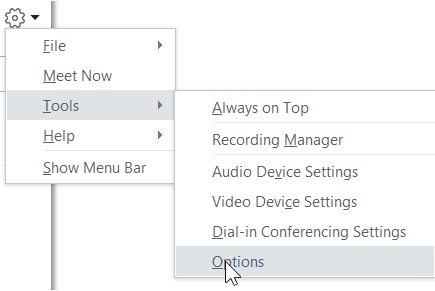
- บนหน้า ตัวเลือก ให้เลือก IM
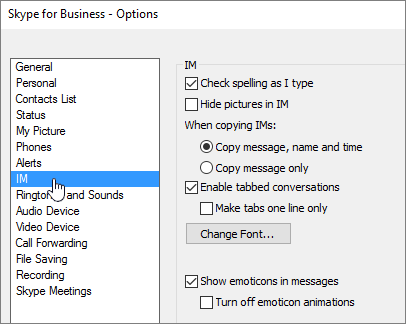
ตั้งค่าตัวเลือก IM ของคุณ
บนหน้า ตัวเลือก IM ให้เลือกตัวเลือกที่คุณต้องการใช้สําหรับข้อความโต้ตอบแบบทันทีของคุณ
- ตรวจการสะกดขณะที่ฉันพิมพ์ เลือกตัวเลือกนี้ถ้าคุณต้องการให้ Skype for Business ตั้งค่าสถานะคําที่สะกดผิดด้วยเส้นใต้หยักสีแดง
- ซ่อนรูปภาพใน IM เลือกตัวเลือกนี้เพื่อแสดงเฉพาะการสนทนาของคุณในหน้าต่าง IM หรือบานหน้าต่างที่อยู่ในแท็บ ไม่ใช่รูปภาพ
- เมื่อคัดลอก IM เลือกว่าคุณต้องการคัดลอกข้อความ ชื่อ และเวลา หรือคัดลอกเฉพาะข้อความ
- เปิดใช้งานการสนทนาในแท็บแล้ว เลือกเพื่อเปิดใช้งานการสนทนาแบบแท็บ ตัวเลือกนี้ช่วยให้คุณสามารถติดตามการสนทนา IM หลายรายการพร้อมกันได้ เมื่อคุณมีการสนทนาที่ใช้งานอยู่มากกว่าหนึ่งรายการ คุณจะเห็นแท็บสําหรับแต่ละแท็บที่มุมบนซ้ายของหน้าต่างการสนทนา เพียงคลิกที่แท็บเพื่อย้ายไปมาระหว่างการสนทนา ถ้าต้องการจำกัดการแสดงของการสนทนาแต่ละรายการที่อยู่ในแท็บให้มีเพียงบรรทัดเดียว ให้เลือกกล่องกาเครื่องหมาย ทำแท็บให้เป็นหนึ่งบรรทัดเท่านั้น
- เปลี่ยนฟอนต์ คลิกเพื่อเปลี่ยนขนาดฟอนต์ สไตล์ และสีเริ่มต้นของข้อความโต้ตอบแบบทันทีที่คุณส่ง เมื่อต้องการนําการกําหนดลักษณะฟอนต์เหล่านั้นไปใช้กับข้อความโต้ตอบแบบทันทีที่คุณได้รับ ให้เลือกกล่องกาเครื่องหมาย นําการตั้งค่าไปใช้กับข้อความที่เข้ามา
- แสดงอิโมติคอนในข้อความ เลือกเพื่อแสดงอิโมติคอนในข้อความโต้ตอบแบบทันที เมื่อต้องการแสดงตัวบอกการพิมพ์แทนอิโมติคอน ให้ล้างกล่องกาเครื่องหมาย อิโมติคอนจะเคลื่อนไหวตามค่าเริ่มต้น หากทําให้เสียสมาธิ คุณสามารถปิดได้โดยการคลิก ปิดภาพเคลื่อนไหวอิโมติคอน