
เพื่อให้ได้ผลลัพธ์ที่ดีที่สุดระหว่างการสนทนาทางวิดีโอ Skype for Business ให้ตั้งค่าและทดสอบกล้องของคุณก่อนที่คุณจะใช้งาน คุณต้องมีกล้องเพื่อทําการสนทนาทางวิดีโอหรือแชร์วิดีโอของคุณในการประชุม แต่คุณไม่จําเป็นต้องใช้กล้องเพื่อรับการสนทนาทางวิดีโอหรือดูวิดีโอของบุคคลอื่น
[! วิดีโอ ]
ตั้งค่าวิดีโอ Skype for Business
ในหน้าต่างหลักของ Skype for Business ให้คลิกลูกศรที่อยู่ถัดจากปุ่ม ตัวเลือก
 แล้วเลือก เครื่องมือ>การตั้งค่าอุปกรณ์วิดีโอ คุณจะเห็นสิ่งที่กล้องของคุณเห็นในหน้าต่าง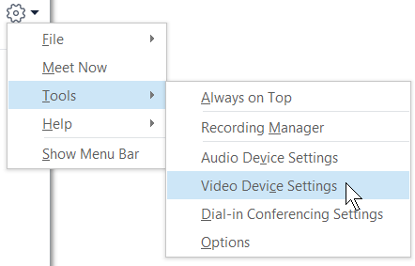
ถ้าคุณมีกล้องหลายตัวและต้องการสลับกล้อง ให้เลือกกล้องนั้นจากรายการดรอปดาวน์
สำหรับการตั้งค่าขั้นสูง เช่น สมดุลสี ความคมชัด ความสว่าง และโหมดขาวดำ ให้คลิกที่ปุ่ม การตั้งค่ากล้อง
คลิก ตกลง เมื่อเสร็จสิ้น
การแก้ไขปัญหาวิดีโอ Skype for Business
สําหรับข้อมูลโดยละเอียดเพิ่มเติม ให้ดู แก้ไขปัญหาเสียงและวิดีโอใน Skype for Business
หาก Skype for Business ตรวจไม่พบกล้อง คุณจะไม่เห็นตัวคุณเอง หรือถ้าคุณเห็นข้อความ "เราตรวจไม่พบกล้อง" ให้ทําดังนี้
- ตรวจสอบให้แน่ใจว่าได้เชื่อมต่อกล้องแล้ว และทำตามคำแนะนำที่มากับอุปกรณ์เพื่อติดตั้งกล้อง
- ตรวจสอบเพื่อดูว่ามีโปรแกรมอื่นบนคอมพิวเตอร์ของคุณกําลังใช้กล้องอยู่หรือไม่ หากเป็นเช่นนั้น ให้ปิดโปรแกรมนั้นแล้วลองอีกครั้ง
- ถ้าคุณมีกล้องในตัว แต่ Skype for Business ตรวจไม่พบ ให้ตรวจสอบให้แน่ใจว่าไม่ได้ปิดใช้งานกล้องบนคอมพิวเตอร์ของคุณ ติดต่อฝ่ายสนับสนุนด้านเทคนิคของคุณเพื่อขอความช่วยเหลือ หรือไปที่ Windows ตัวจัดการอุปกรณ์ เพื่อตรวจสอบสถานะของกล้อง วิธีการมีดังนี้:
- จากหน้าจอเริ่ม ให้พิมพ์ ตัวจัดการอุปกรณ์ เลือกจากรายการ ค้นหาโปรแกรมและไฟล์
- ภายใต้ อุปกรณ์ถ่ายภาพ ให้คลิกขวาที่ กล้องในตัว แล้วคลิก เปิดใช้งาน
ฉันจะทราบได้อย่างไรว่าฉันกำลังแชร์วิดีโออยู่
เมื่อคุณทําการสนทนาทางวิดีโอ Skype for Business จะแสดงวิดีโอของคุณในหน้าต่างโดยอัตโนมัติ แต่เมื่อคุณเข้าร่วมการประชุม Skype for Business คุณจะไม่แชร์วิดีโอโดยอัตโนมัติ คุณจะต้องชี้ไปที่ไอคอนกล้อง แล้วคลิก เริ่มวิดีโอของฉัน
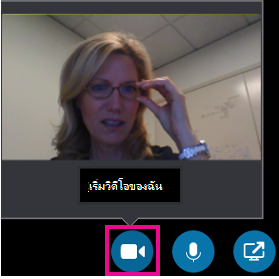
ตรวจสอบไอคอนที่ด้านล่างของหน้าต่างเพื่อดูสถานะของวิดีโอของคุณ:
| เมื่อคุณ... | ไอคอนจะมีลักษณะดังนี้: |
|---|---|
| ไม่ได้กำลังแสดงวิดีโอ ไอคอนกล้องจะเป็นสีเทา |

|
| กำลังแสดงวิดีโอของคุณ ไอคอนกล้องจะสว่างขึ้น |

|