
Skype for Business Web Scheduler เป็นโปรแกรมบนเว็บที่คุณสามารถใช้เพื่อสร้างการประชุม Skype ได้ ถ้าคุณไม่มี Outlook หรือไม่มีเบราว์เซอร์ที่สนับสนุน Outlook Web App ด้วย Skype for Business Web Scheduler คุณสามารถสร้างการประชุมใหม่ เปลี่ยนการประชุมที่มีอยู่ และส่งคําเชิญด้วยโปรแกรมอีเมลที่คุณชื่นชอบได้
ที่อยู่เว็บสําหรับ Skype for Business Web Scheduler จะขึ้นอยู่กับองค์กรของคุณ ถ้าคุณไม่ทราบที่อยู่ Web Scheduler ของคุณ หรือไม่แน่ใจ ให้ทําตามขั้นตอนเหล่านี้:
- ไปที่ Microsoft 365 Web Scheduler ที่ https://sched.lync.com และลองลงชื่อเข้าใช้ด้วยบัญชีที่ทํางานหรือโรงเรียนของคุณ
- ถ้าไม่ได้ผล ให้ติดต่อฝ่ายสนับสนุนด้านเทคนิคของที่ทํางานของคุณสําหรับที่อยู่ Skype for Business Web Scheduler ในองค์กรของคุณ
สร้างการประชุม Skype
เมื่อคุณลงชื่อเข้าใช้ Skype for Business Web Scheduler คุณจะตรงไปยังหน้า การประชุมใหม่
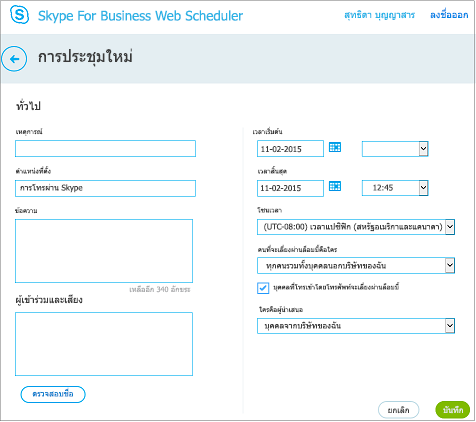
ใส่ชื่อ เหตุการณ์ สําหรับการประชุมของคุณ
คุณสามารถปล่อยสถานที่ประชุมไว้เป็น การโทรผ่าน Skype หรือเพิ่มสถานที่ เช่น ห้องประชุม ถ้าคุณมีผู้ที่เข้าร่วมประชุมด้วยตัวเอง
ใส่รายละเอียดการประชุมในกล่อง ข้อความ แล้วตั้งค่าวันที่และเวลาเริ่มต้นและสิ้นสุด
ภายใต้ ผู้เข้าร่วมและเสียง ให้เพิ่มชื่อหรือที่อยู่อีเมลของผู้เข้าร่วมโดยคั่นด้วยเครื่องหมายอัฒภาค (;)
(ไม่บังคับ) เลือก ตรวจสอบชื่อ เพื่อตรวจสอบที่อยู่ของผู้เข้าร่วมที่อยู่ในองค์กรของคุณ
ภายใต้ ใครจะเลี่ยงผ่านล็อบบี้ และ ใครคือผู้นําเสนอ ให้เลือกทําอย่างใดอย่างหนึ่งต่อไปนี้:
- ยอมรับการตั้งค่าเริ่มต้นมาตรฐาน ซึ่งเหมาะสำหรับการประชุมขนาดเล็กกับบุคคลภายในองค์กรของคุณ
หรือ - เลือกตัวเลือกอื่นๆ สําหรับผู้นําเสนอหรือล็อบบี้ ขึ้นอยู่กับชนิดของการประชุมที่คุณต้องการจัดกําหนดการ
บุคคลเหล่านี้ไม่จำเป็นต้องรอในล็อบบี้
ใครเข้าสู่การประชุมได้โดยตรง สิ่งที่เกิดขึ้น แนะนำให้ใช้เมื่อ... เฉพาะผู้จัดเท่านั้น คุณเป็นเพียงคนเดียวที่เข้าสู่การประชุมได้โดยตรง คนอื่นๆ ต้องรอจนกว่าจะได้รับอนุญาต คุณมีการประชุมที่มีความปลอดภัยสูงและมีข้อมูลที่เป็นความลับ บุคคลจากบริษัทของฉันที่ฉันเชิญ เฉพาะบุคคลที่ได้รับเชิญเท่านั้นที่สามารถเข้าร่วมการประชุมได้โดยตรง คนอื่นๆ ต้องรอจนกว่าจะได้รับอนุญาต คุณจะพูดคุยกันเกี่ยวกับข้อมูลที่เป็นความลับ และต้องการอนุญาตให้เฉพาะบางบุคคลเข้าร่วมเท่านั้น บุคคลจากบริษัทของฉัน ทุกคนจากบริษัทของคุณสามารถเข้าร่วมการประชุมได้โดยตรง แม้ว่าจะไม่ได้รับเชิญ คุณไม่มีผู้เข้าร่วมภายนอก และคุณไม่ได้พูดคุยกันในเรื่องที่เป็นความลับ ทุกคน (ไม่มีข้อจำกัด) ใครก็ตามที่เข้าถึงการลิงก์ของการประชุมได้สามารถเข้าร่วมการประชุมได้โดยตรง คุณกำลังเชิญผู้เข้าร่วมจากภายนอกและคุณไม่ได้กำลังอภิปรายข้อมูลที่เป็นความลับ ใครคือผู้นำเสนอ
ตัวเลือกผู้นำเสนอ ใครคือผู้นำเสนอ เมื่อใดที่ควรเลือกตัวเลือกนี้ เฉพาะผู้จัดเท่านั้น เฉพาะบุคคลที่จัดกำหนดการประชุมเท่านั้น สําหรับงานนําเสนอที่ผู้เข้าร่วมไม่ต้องโต้ตอบกับเนื้อหาการประชุม (คุณสามารถกําหนดผู้นําเสนอเพิ่มเติมในระหว่างการประชุมได้) บุคคลที่ฉันเลือก คุณและผู้เข้าร่วมที่คุณเลือก สำหรับงานนำเสนอที่มีผู้นำเสนอมากกว่าหนึ่งคน บุคคลจากบริษัทของฉัน ทุกคนที่คุณเชิญซึ่งมีบัญชีผู้ใช้ในเครือข่ายของคุณ สำหรับเซสชันการทำงานเป็นกลุ่มที่ผู้เข้าร่วมทั้งหมดทำงานที่องค์กรของคุณและสามารถแชร์และปรับเปลี่ยนเนื้อหาการประชุมได้ ทุกคน (ไม่มีข้อจำกัด) ทุกคนที่คุณเชิญ สำหรับเซสชันการทำงานเป็นกลุ่มกับบุคคลที่ไม่มีบัญชีผู้ใช้บนเครือข่ายของคุณ - ยอมรับการตั้งค่าเริ่มต้นมาตรฐาน ซึ่งเหมาะสำหรับการประชุมขนาดเล็กกับบุคคลภายในองค์กรของคุณ
เลือกกล่องถัดจาก บุคคลที่โทรเข้าโดยโทรศัพท์จะเลี่ยงผ่านล็อบบี้ ถ้าคุณต้องการให้ผู้โทรเข้าการประชุมเข้าสู่การประชุมได้โดยตรง
เลือก บันทึก
ส่งข้อมูลการประชุมไปยังผู้เข้าร่วม
เมื่อต้องการส่งการเรียกประชุม คุณสามารถคัดลอกรายละเอียดการประชุมและวางในโปรแกรมอีเมล หรือบันทึกรายละเอียดในรูปแบบ iCalendar แล้วส่งไฟล์เป็นสิ่งที่แนบมาก็ได้
คัดลอกข้อมูลการเรียกประชุม แล้ววางลงในอีเมล
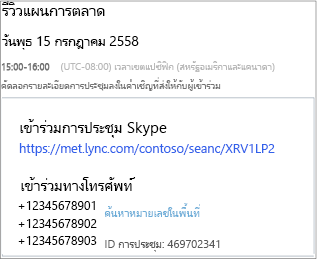
เมื่อคุณสร้างการประชุมเสร็จแล้ว ให้เลือก บันทึก คุณจะเห็นหน้าการยืนยันที่แสดงรายละเอียดการประชุมของคุณ คลิก X เพื่อปิดหน้าการยืนยัน
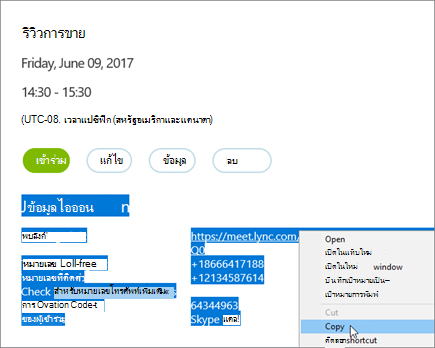
บนหน้า การประชุมของฉัน ของคุณ ให้ไฮไลต์ข้อมูลการประชุม คลิกขวา แล้วเลือก คัดลอก
เปิดโปรแกรมอีเมลของคุณ แล้วสร้างการเรียกประชุมทั่วไป
วางข้อมูลการประชุมลงในการเรียกประชุม
เพิ่มที่อยู่อีเมลของผู้เข้าร่วมลงในข้อความ เพิ่มวันที่และเวลาการประชุม ใส่วาระการประชุม แล้วส่งการเรียกประชุม
ส่งการเรียกประชุมของคุณเป็นไฟล์ iCalendar
รูปแบบไฟล์ iCalendar ช่วยให้ผู้ใช้ที่ใช้ระบบอีเมลต่างๆ สามารถแลกเปลี่ยนข้อมูลปฏิทินได้ เมื่อต้องการส่งการเรียกประชุมของคุณเป็น iCalendar ให้ทําดังนี้
ในส่วน การประชุมของฉัน ให้เลือกการประชุมตามชื่อเรื่องของการประชุม แล้วคลิก ข้อมูล
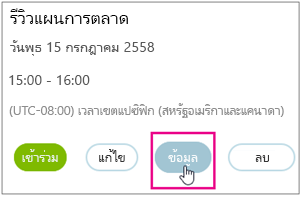
ที่ด้านล่างของหน้าต่างการเชิญเข้าร่วมประชุม ให้เลือก ส่งออกเป็น iCalendar

เมื่อได้รับการพร้อมท์โดยเว็บเบราว์เซอร์ของคุณเพื่อเปิดหรือบันทึกไฟล์ iCalendar ให้เลือก บันทึก
สร้างข้อความอีเมล แล้วเพิ่มไฟล์ iCalendar ที่คุณเพิ่งสร้างขึ้นเป็นสิ่งที่แนบมา
ใส่ชื่อผู้เข้าร่วมการประชุม ชื่อการประชุม และข้อความอื่นๆ จากนั้นส่งอีเมล
เมื่อผู้เข้าร่วมเปิดไฟล์ iCalendar การประชุมจะถูกเพิ่มไปยังอีเมลเริ่มต้นหรือโปรแกรมปฏิทินของพวกเขาโดยอัตโนมัติ
เข้าร่วมการประชุม Skype
เมื่อต้องการเข้าร่วมการประชุมที่คุณสร้างขึ้นด้วย Skype for Business Web Scheduler ให้เลือกทําอย่างใดอย่างหนึ่งต่อไปนี้
เปิดอีเมลการเรียกประชุม แล้วเลือกลิงก์การประชุม
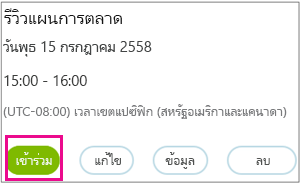
หรือเปิด Skype for Business Web Scheduler เลือกการประชุมที่คุณต้องการจากรายการทางด้านซ้าย แล้วเลือก เข้าร่วม ในบานหน้าต่างสรุปการประชุม
เรียนรู้เพิ่มเติม
ดู แก้ไข หรือลบการประชุมที่มีอยู่แล้ว
เมื่อต้องการดูรายละเอียดของการประชุม ให้เปิด Skype for Business Web Scheduler และเลือกชื่อการประชุมทางด้านซ้าย Skype for Business Web Scheduler แสดงรายการเฉพาะการประชุมที่คุณได้จัดกําหนดการไว้เท่านั้น ไม่ใช่การประชุมทั้งหมดในปฏิทินของคุณ
เมื่อต้องการแก้ไขหรือลบการประชุม ให้ทำดังนี้
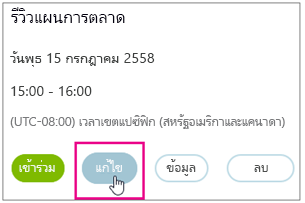
เลือก แก้ไข หรือ ลบ ในบานหน้าต่างการสรุปการประชุม
หลังจากที่คุณได้ทำการเปลี่ยนแปลงของคุณแล้ว ให้ส่งข้อมูลการประชุมที่อัปเดตให้กับผู้เข้าร่วมหรือแจ้งให้ทราบว่าการประชุมถูกยกเลิกแล้ว
สำคัญ
Skype for Business Web Scheduler จะไม่อัปเดตปฏิทินของคุณโดยอัตโนมัติ ดังนั้นผู้เข้าร่วมจะต้องได้รับแจ้งการเปลี่ยนแปลงทุกครั้งที่คุณทํา