ตั้งค่าอุปกรณ์เสียงของคุณ
- จาก แสดงเมนู
 เลือก:
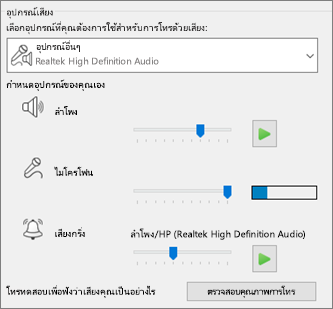
เครื่อง มือ>การตั้งค่าอุปกรณ์เสียง - ที่ใต้ อุปกรณ์เสียง ให้เลือกอุปกรณ์ที่คุณต้องการและตั้งค่าแบบกำหนดเอง
-
ลําโพง - เลือก เล่น
 แล้วลากแถบเลื่อนเพื่อปรับระดับเสียง
 - ไมโครโฟน - พูดเพื่อทดสอบระดับเสียง แล้วลากตัวเลื่อนจนกว่าแถมดำเนินการจะอยู่ตรงกลางบริเวณทดสอบ
-
เสียงกริ่ง - เลือก เล่น แล้วลากแถบเลื่อนเพื่อปรับระดับเสียง
- ปรับเปลี่ยนการตั้งค่าเสียงแล้วเลือก ตกลง
ตั้งค่าอุปกรณ์วิดีโอของคุณ
- จาก แสดงเมนู เลือก:
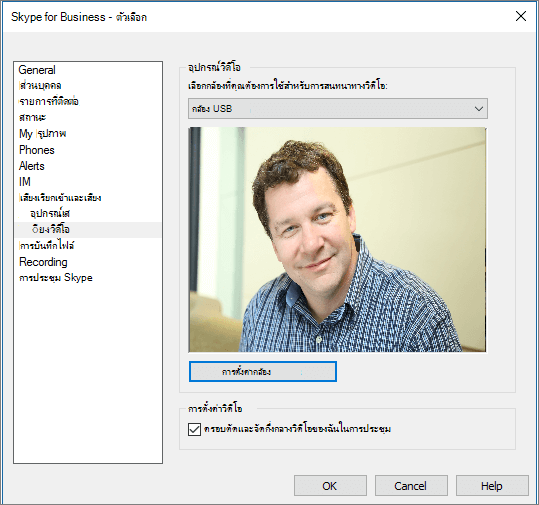
เครื่อง มือ>การตั้งค่าอุปกรณ์วิดีโอ - ที่ใต้ อุปกรณ์วิดีโอ ให้เลือกกล้องที่คุณต้องการ
- ปรับมุมกล้องให้อยู่ตรงกลางรูปภาพของคุณในบานหน้าต่างแสดงตัวอย่าง
- เลือก การตั้งค่ากล้อง ถ้าคุณต้องการปรับเปลี่ยนตัวดำเนินการวิดีโอหรือตัวควบคุมกล้อง
- เลือก ครอบแล้วจัดวิดีโอของฉันให้อยู่ตรงกลางในการประชุม เพื่อโฟกัสและขยายใบหน้าของคุณระหว่างการประชุมผ่านวิดีโอ
- เลือก ตกลง