เมื่อต้องการอัปเดตอยู่เสมอเมื่อเอกสาร SharePoint หรือรายการบนไซต์ของคุณมีการเปลี่ยนแปลง ให้สร้างการแจ้งเตือน
คุณสามารถตั้งค่าการแจ้งเตือนสําหรับรายการ ไลบรารี โฟลเดอร์ ไฟล์ หรือข้อมูลในรายการได้ ตัวอย่างเช่น คุณสามารถตั้งค่าการแจ้งเตือนสําหรับโฟลเดอร์ที่ระบุในไลบรารี โดยไม่ต้องรับการแจ้งเตือนเกี่ยวกับรายการอื่นๆ ในไลบรารี
หมายเหตุ
อาจใช้เวลาถึง 4 ชั่วโมงในการรับการแจ้งเตือน
วิธีอื่นๆ ในการดําเนินการการแจ้งเตือน:
- การใช้ กฎ เป็นวิธีใหม่ที่ง่ายขึ้นในการตั้งค่าการแจ้งเตือนเกี่ยวกับรายการ สําหรับข้อมูลเพิ่มเติม ให้ดูที่ สร้างกฎเพื่อทําให้รายการเป็นอัตโนมัติ
- อีกวิธีหนึ่งในการรับการแจ้งเตือนสําหรับการเปลี่ยนแปลงไฟล์หรือข้อมูลในรายการคือการใช้ Power Automate กับตัวเชื่อมต่อ SharePoint
รับการแจ้งเตือนเกี่ยวกับการเปลี่ยนแปลงรายการใน SharePoint
หมายเหตุ
ตั้งแต่เดือนกรกฎาคม 2026 การแจ้งเตือน SharePoint สําหรับ SharePoint ใน Microsoft 365 จะถูกปลดระวางอย่างสมบูรณ์และหยุดทํางาน ขอแนะนําให้ใช้ กฎ หรือการแจ้งเตือน Power Automate To Do เรียนรู้เพิ่มเติมเกี่ยวกับการเลิกใช้การแจ้งเตือนของ SharePoint
คุณจะได้รับการแจ้งเตือนเมื่อใดก็ตามที่ไฟล์ ลิงก์ หรือโฟลเดอร์มีการเปลี่ยนแปลงในไลบรารีเอกสาร SharePoint ทั้งนี้ขึ้นอยู่กับรายการ (ไฟล์ โฟลเดอร์ ลิงก์) คุณอาจเห็นตัวเลือกที่แตกต่างกันเมื่อคุณตั้งค่าการแจ้งเตือน
- ไปยังรายการหรือไลบรารี
- เลือกไฟล์ ลิงก์ หรือโฟลเดอร์ที่คุณต้องการรับการแจ้งเตือน
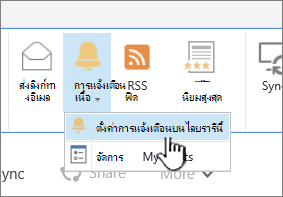
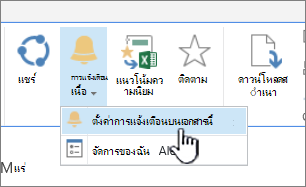
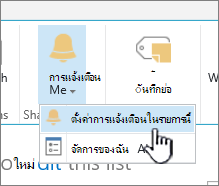
- จากรายการตัวเลือกสําหรับรายการหรือไลบรารี ให้เลือกจุดไข่ปลา (...) แล้วเลือก แจ้งเตือนฉัน
- ในกล่องโต้ตอบ แจ้งเตือนฉันเมื่อมีการเปลี่ยนแปลงรายการ ให้เลือกและเปลี่ยนตัวเลือกที่คุณต้องการ
- เมื่อต้องการบันทึก ให้เลือก ตกลง
รับการแจ้งเตือนเกี่ยวกับการเปลี่ยนแปลงทั้งหมดในไลบรารีเอกสารใน SharePoint
- ไปที่รายการหรือไลบรารี และตรวจสอบให้แน่ใจว่าไม่มีรายการใดถูกเลือก
- จากรายการตัวเลือกสําหรับรายการหรือไลบรารี ให้เลือกจุดไข่ปลา (...) แล้วเลือก แจ้งเตือนฉัน
- ในกล่องโต้ตอบ แจ้งเตือนฉันเมื่อมีการเปลี่ยนแปลงรายการ ให้เปลี่ยนหรือกรอกตัวเลือกที่คุณต้องการ
- เลือก ตกลง
ยกเลิกการแจ้งเตือนใน SharePoint
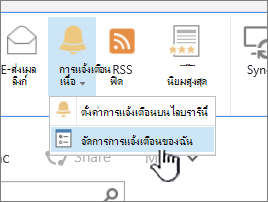
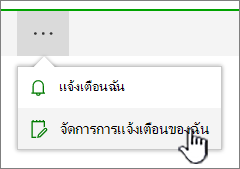
เมื่อต้องการดูการแจ้งเตือนของคุณจากหน้าบนไซต์ จากรายการตัวเลือกสําหรับรายการหรือไลบรารี ให้เลือกจุดไข่ปลา (...) แล้วเลือก จัดการการแจ้งเตือนของฉัน
เลือกการแจ้งเตือนที่คุณต้องการลบ
เลือก ลบการแจ้งเตือนที่เลือก
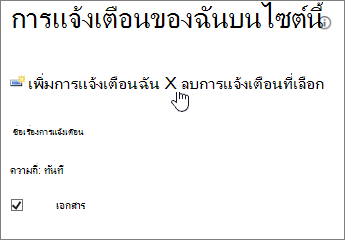
เมื่อต้องการลบ ให้เลือก ตกลง
ดูการอัปเดตโดยไม่มีการแจ้งเตือนทางอีเมล
ถ้าคุณไม่ต้องการรับอีเมล แต่ยังคงต้องการติดตามการเปลี่ยนแปลงในไลบรารีเอกสารของคุณ ให้ดู กิจกรรมไฟล์ในไลบรารีเอกสาร
หมายเหตุ
อีเมลที่ระบบสร้างขึ้นจากเวิร์กโฟลว์ SharePoint และการแจ้งเตือนจะถูกส่งจากที่อยู่ no-reply@sharepointonline.com ที่มีชื่อที่แสดงเป็น "SharePoint Online"