
เมื่อต้องการกําหนดเส้นทางเอกสาร ตัวจัดระเบียบเนื้อหาจะใช้กฎที่คุณสร้างขึ้น กฎจะยึดตามชนิดเนื้อหาและ Metadata รวมกัน
บทความนี้จะอธิบายวิธีการสร้างกฎสําหรับการจัดระเบียบและการกําหนดเส้นทางเอกสารหรือระเบียน ไซต์ SharePoint Enterprise ใดๆ สามารถเปิดใช้งานสําหรับการกําหนดเส้นทางเอกสารได้
สำคัญ
คุณต้องเปิดใช้งานฟีเจอร์ตัวจัดระเบียบเนื้อหาและกําหนดค่าตัวจัดระเบียบให้กําหนดเส้นทางระเบียนก่อน สําหรับข้อมูลเพิ่มเติมเกี่ยวกับวิธีการกําหนดค่าตัวจัดระเบียบเนื้อหา ให้ดู การกําหนดค่าตัวจัดระเบียบเนื้อหาเพื่อกําหนดเส้นทางเอกสาร
ในบทความนี้
- ก่อนที่คุณจะสร้างกฎ: ขั้นตอนแรก
- ทําความเข้าใจวิธีการกําหนดเส้นทางเอกสาร
- สร้างกฎเพื่อกําหนดเส้นทางเอกสาร
ก่อนที่คุณจะสร้างกฎ: ขั้นตอนแรก
ก่อนที่คุณจะสร้างกฎสําหรับการกําหนดเส้นทางเอกสาร คุณต้องทําตามขั้นตอนที่สําคัญหลายขั้นตอน
- เปิดใช้งานฟีเจอร์ตัวจัดระเบียบเนื้อหา
- สร้างไลบรารีและโฟลเดอร์ที่คุณต้องการให้เอกสารถูกส่งไป คุณอาจต้องการสร้างโฟลเดอร์สําหรับเอกสารแต่ละชนิดที่คุณกําลังกําหนดเส้นทาง ตัวอย่างเช่น สร้างไลบรารีสําหรับบันทึกอีเมลหรือสเปรดชีต Excel เท่านั้น เมื่อต้องการเรียนรู้เกี่ยวกับวิธีการสร้างไลบรารี ให้ดูที่ สร้างไลบรารีเอกสารใน SharePoint
- ชนิดเนื้อหาต้องสัมพันธ์กับเอกสารที่จะถูกเปลี่ยนเส้นทาง ในนั้น ชนิดเนื้อหาอาจเป็นส่วนหนึ่งของเกณฑ์ที่กําหนดตําแหน่งที่ตั้งสุดท้ายที่เอกสารถูกจัดเก็บ
ทําความเข้าใจวิธีการกําหนดเส้นทางเอกสาร
คุณสามารถกําหนดเส้นทางเอกสารไปยังไลบรารีหรือโฟลเดอร์ในไซต์ศูนย์ระเบียน หรือไซต์ SharePoint ชนิดอื่นๆ ได้ ไลบรารีสําหรับปล่อย ซึ่งจะถูกสร้างขึ้นโดยอัตโนมัติเมื่อคุณเปิดใช้งานฟีเจอร์ตัวจัดระเบียบเนื้อหา ทําหน้าที่เป็นตําแหน่งที่ตั้งเริ่มต้น กระบวนการกําหนดเส้นทางเอกสารประกอบด้วยหลายองค์ประกอบ ดังนี้
ไลบรารีและโฟลเดอร์เป้าหมาย ผู้ดูแลเนื้อหาหรือผู้จัดการระเบียนจะสร้างไลบรารีและโฟลเดอร์ที่เอกสารควรถูกกําหนดเส้นทางด้วยตนเอง และกําหนดไลบรารีเหล่านี้เป็นไลบรารีเป้าหมาย
ชนิดเนื้อหาของไซต์ เอกสารทุกฉบับต้องมีชนิดเนื้อหา และผู้ใช้สามารถเพิ่มชนิดเนื้อหาของไซต์ที่เหมาะสมไปยังไลบรารีเป้าหมายด้วยตนเอง
ไลบรารี Drop Off เอกสารที่ไม่ตรงตามกฎ หรือที่ขาด Metadata ที่จําเป็นจะถูกส่งไปยังไลบรารี Drop Off เพื่อให้ผู้ใช้สามารถใส่ Metadata ที่จําเป็นได้ หรือคุณสามารถกําหนดค่าตัวจัดระเบียบเนื้อหาเพื่อให้เอกสารที่ถูกอัปโหลดทั้งหมดถูกกําหนดเส้นทางชั่วคราวไปยังไลบรารีสําหรับปล่อย
หมายเหตุ
ไลบรารี Drop Off มีจุดประสงค์เป็น "catch-all" สําหรับรายการที่ไม่ตรงตามกฎใดๆ โดยได้รับการออกแบบให้เป็นตําแหน่งที่ตั้งชั่วคราว ไม่ใช่ไซต์การทํางานร่วมกันถาวร
รายการกฎของเอกสาร นี่คือคอลเลกชันของกฎการกําหนดเส้นทางทั้งหมด ผู้ดูแลเนื้อหาหรือผู้จัดการระเบียนจะไปที่รายการนี้เพื่อสร้าง จัดการ และดูกฎการกําหนดเส้นทาง
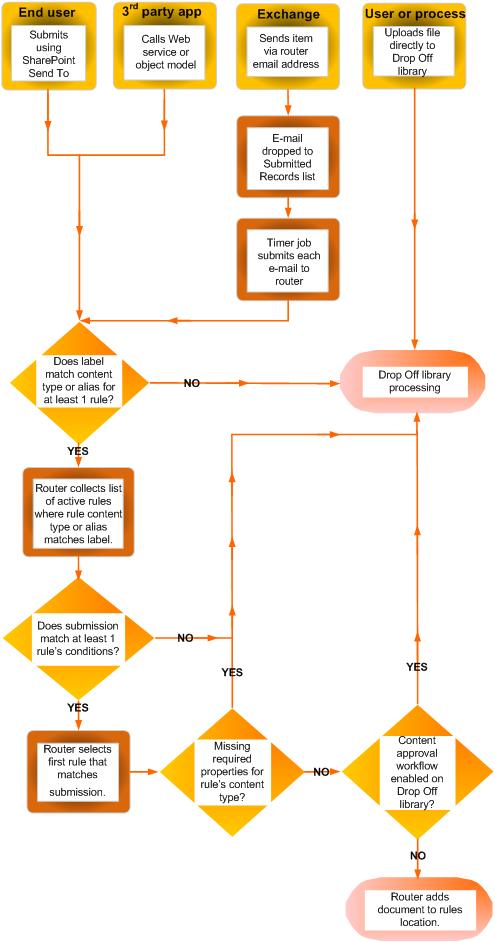
ไดอะแกรมต่อไปนี้แสดงวิธีที่เอกสารและข้อความอีเมลถูกกําหนดเส้นทางโดยยึดตามเกณฑ์การประชุมเฉพาะ และวิธีการส่งเอกสารที่ข้อมูลหายไปกลับไปยังไลบรารีสําหรับปล่อย
สร้างกฎเพื่อกําหนดเส้นทางเอกสาร
สําหรับแต่ละระเบียนชนิดที่คุณเพิ่มลงในรายการ การกําหนดเส้นทางระเบียน คุณจะระบุชื่อระเบียนและคําอธิบายได้ นอกจากนี้ คุณยังสามารถระบุตําแหน่งที่ตั้งในไซต์ที่เก็บระเบียนนั้นได้ เมื่อต้องการตรวจสอบให้แน่ใจว่าระเบียนที่เกี่ยวข้องทั้งหมดถูกกําหนดเส้นทางไปยังตําแหน่งที่ตั้งที่เหมาะสม คุณสามารถระบุชื่ออื่นสําหรับชนิดของระเบียนได้
หมายเหตุ
คุณต้องมีสิทธิ์ เจ้าของไซต์ เป็นอย่างน้อยจึงจะสามารถสร้างกฎในการกําหนดเส้นทางเอกสารได้
นําทางไปยังไซต์ที่คุณต้องการสร้างกฎตัวจัดระเบียบเนื้อหา
บนบานหน้าต่าง Quick Launch ดูตัวเลือก เนื้อหาไซต์ ให้เลือก เพิ่มเติม
จากบรรทัดเมนูแอป เลือก การตั้งค่า
บนหน้า การตั้งค่าไซต์ ภายใต้ส่วน การดูแลไซต์ ให้เลือก กฎตัวจัดระเบียบเนื้อหา
บนหน้า กฎของตัวจัดระเบียบเนื้อหา ใน คลิกเพื่อเพิ่มรายการใหม่ ให้เลือก เพิ่ม
ในส่วน ชื่อกฎ ให้ใส่ชื่อที่อธิบายเงื่อนไขและการกระทําของกฎ
ในส่วน สถานะและลําดับความสําคัญของกฎ เมื่อต้องการนํากฎไปใช้กับเนื้อหาที่เข้ามา ให้เลือก ใช้งานอยู่ จากนั้น เลือกลําดับความสําคัญเพื่อกําหนดว่าจะกําหนดเส้นทางเนื้อหาอย่างไรถ้าตรงกับกฎตัวจัดระเบียบเนื้อหามากกว่าหนึ่งกฎ
ถ้าคุณไม่ต้องการนํากฎนี้ไปใช้กับเนื้อหาขาเข้า ให้เลือก ไม่ได้ใช้งานในส่วนชนิด เนื้อหาของการส่ง ให้เชื่อมโยงกฎกับชนิดเนื้อหา ด้วยการทําเช่นนี้ การส่งที่ส่งไปยังตัวจัดระเบียบเนื้อหาจะมีป้ายชื่อด้วยชนิดเนื้อหาที่เลือก และคุณสมบัติที่ใช้ในเงื่อนไขของกฎจะถูกระบุ
- เลือกกลุ่มเนื้อหาที่เหมาะสม กลุ่มที่คุณเลือกจะกําหนดชนิดเนื้อหาที่คุณสามารถเลือกได้ในขั้นตอนถัดไป
- เลือกชนิดเนื้อหาที่เหมาะสม
- ถ้าชนิดเนื้อหาที่คุณเลือกมีชื่ออื่นบนไซต์ SharePoint อื่น ภายใต้ ชื่ออื่น ให้เลือกกล่องกาเครื่องหมาย จากนั้น ในเขตข้อมูลที่มีให้ ให้ใส่ชื่อที่ใช้บนไซต์อื่น และเลือก เพิ่ม ชื่อสําหรับชนิดเนื้อหาอื่นๆ จะปรากฏในรายการด้านล่าง
ในส่วน เงื่อนไข ให้เลือกเงื่อนไขที่คุณสมบัติของการส่งต้องเป็นไปตามกฎ ตัวอย่างเช่น คุณอาจต้องการนํากฎไปใช้กับเอกสารทั้งหมดที่มีคําว่า "งบประมาณ" ในชื่อเรื่อง เมื่อต้องการเพิ่มเงื่อนไขเพิ่มเติม ให้เลือกลิงก์ เพิ่มเงื่อนไขอื่น
หมายเหตุ
คุณสมบัติที่พร้อมใช้งานจากดรอปดาวน์คุณสมบัติ จะ แตกต่างกันไปตามชนิดเนื้อหาที่คุณเลือกในขั้นตอนที่ 6
ในส่วน ตําแหน่งที่ตั้งเป้าหมาย ให้ใส่หรือเรียกดูตําแหน่งที่ตั้งเพื่อวางเนื้อหาที่ตรงกับกฎ เมื่อต้องการจัดกลุ่มเอกสารที่คล้ายกันอยู่ด้วยกันในโฟลเดอร์ ให้เลือกกล่องกาเครื่องหมายสร้างโฟลเดอร์โดยอัตโนมัติ ตัวอย่างเช่น ถ้าคุณมีคุณสมบัติที่แสดงรายการเอกสารทั้งหมดสําหรับโครงการในองค์กรของคุณ คุณสามารถบังคับให้ตัวจัดระเบียบเนื้อหาสร้างโฟลเดอร์แยกต่างหากสําหรับแต่ละโครงการ
หมายเหตุ
กฎของตัวจัดระเบียบเนื้อหามีไว้เพื่อกําหนดทิศทางเอกสารไปยังตําแหน่งที่ตั้งอื่น เราไม่สนับสนุนการใช้กฎในการโพสต์ไฟล์อีกครั้งไปยังตําแหน่งที่ตั้งเดิมระหว่างการทํางานร่วมกัน