

ถ้าคุณต้องการทําการเปลี่ยนแปลงไฟล์ในไลบรารีเอกสาร SharePoint แต่ป้องกันไม่ให้ผู้อื่นทําการเปลี่ยนแปลงในเวลาเดียวกัน ให้เช็คเอาท์ไฟล์ในไลบรารีเอกสาร
เมื่อคุณเช็คเอาท์ไฟล์จากไลบรารีเอกสาร SharePoint มีเพียงคุณเท่านั้นที่สามารถแก้ไขได้ คุณสามารถแก้ไขไฟล์ได้ทั้งแบบออนไลน์ใน Microsoft 365 หรือออฟไลน์ และบันทึกการเปลี่ยนแปลงของคุณได้บ่อยเท่าที่คุณต้องการก่อนที่จะเช็คอินไฟล์อีกครั้ง เมื่อคุณทําการเปลี่ยนแปลงไปยังไฟล์เสร็จแล้ว ให้เช็คอินไฟล์นั้นจากไลบรารีเพื่ออัปโหลดการเปลี่ยนแปลงของคุณ คุณสามารถละทิ้งการเปลี่ยนแปลงของคุณ และเลิกทําการเช็คเอาท์ได้ถ้าคุณเปลี่ยนใจ
หมายเหตุ
ถ้าคุณไม่เห็นส่วนติดต่อผู้ใช้ที่แสดงในตัวอย่างเหล่านี้ คุณอาจกําลังใช้ SharePoint เวอร์ชันเซิร์ฟเวอร์ก่อนหน้า สําหรับข้อมูลเพิ่มเติม ให้ดู เช็คเอาท์ เช็คอิน หรือยกเลิกการเปลี่ยนแปลงไฟล์ในไลบรารี SharePoint
หมายเหตุ
เมื่อคุณเช็คเอาท์ไฟล์ ไม่มีสิ่งใดเกิดขึ้นกับไฟล์ ไฟล์จะยังคงอยู่ในไลบรารี เครื่องหมายถูกทําเครื่องหมายเพื่อแสดงว่าคุณมีสิทธิ์การแก้ไขแต่เพียงผู้เดียวจนกว่าคุณจะเช็คอินอีกครั้ง เมื่อต้องการแก้ไข คุณต้องดาวน์โหลดเอกสารหรือแก้ไขออนไลน์ วิธีที่คุณแก้ไขหรืออัปเดตไฟล์จะขึ้นอยู่กับชนิดของไฟล์ ถ้าเป็นเอกสาร Word คุณสามารถใช้ Word ใน Microsoft 365 หรือสําเนา Word บนเดสก์ท็อปของคุณได้ สําหรับไฟล์ที่ไม่ใช่รูปแบบ Microsoft 365 ให้ดาวน์โหลดไฟล์และใช้ตัวแก้ไขใดก็ตามที่คุณใช้เป็นปกติสําหรับรูปแบบนั้น
เช็คเอาท์ไฟล์จากไลบรารีเอกสาร
คุณสามารถเช็คเอาท์ไฟล์ได้ครั้งละหนึ่งไฟล์หรือมากกว่า
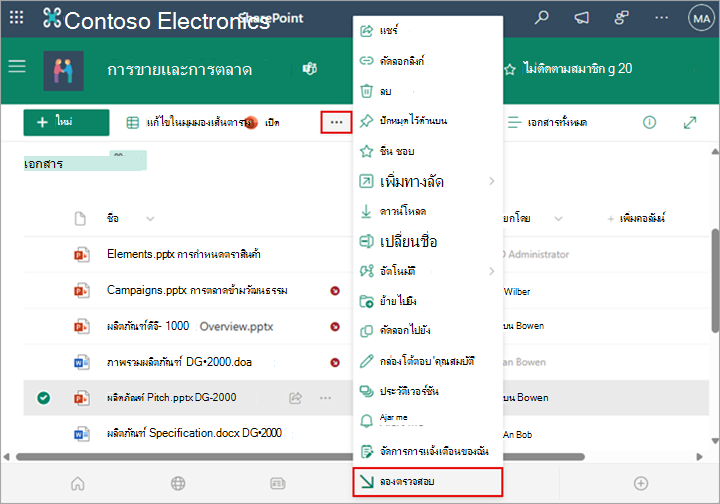
เปิดไลบรารีที่มีไฟล์ที่คุณต้องการเช็คเอาท์ เลือกไฟล์ เลือกเมนูเพิ่มเติม... ในแถบเครื่องมือ แล้วเลือก เช็คเอาท์
หมายเหตุ
คุณยังสามารถคลิกขวาที่ไฟล์ เลือก เพิ่มเติม แล้วเลือก เช็คเอาท์
กล่องโต้ตอบปรากฏขึ้น แสดงไฟล์ที่คุณได้เช็คเอาท์แล้ว
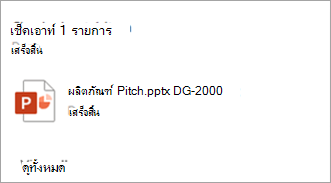
ไอคอนเช็คเอาท์แล้วจะปรากฏถัดจากชื่อไฟล์แต่ละชื่อที่ถูกเช็คเอาท์

เช็คอินไฟล์ไปยังไลบรารีเอกสาร
เปิดไลบรารีเอกสาร แล้วเลือกไฟล์ที่คุณต้องการเช็คอิน เลือกเมนูเพิ่มเติม... ในแถบเครื่องมือ แล้วเลือก เช็คอิน

หมายเหตุ
คุณยังสามารถคลิกขวาที่ไฟล์ เลือก เพิ่มเติม จากนั้นเลือก เช็คอิน
ในกล่องโต้ตอบ เช็คอิน คุณสามารถใส่ข้อคิดเห็น เช่น สิ่งที่คุณเปลี่ยนแปลงหรือเพิ่ม

เมื่อคุณทําเสร็จแล้ว ให้เลือก เช็คอิน
ถ้าคุณมีการเปลี่ยนแปลงที่ยังไม่ได้บันทึกเมื่อคุณพยายามเช็คอิน คุณจะได้รับข้อความที่ระบุว่ารายการหนึ่ง (หรือหลายรายการ) ยังไม่ได้อัปเดต
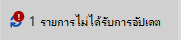 ตรวจสอบให้แน่ใจว่า คุณได้บันทึกการเปลี่ยนแปลงไปยังเอกสารก่อนที่จะเช็คอิน ตราบใดที่เอกสาร SharePoint ใน Microsoft 365 ถูกเช็คเอาท์ จะไม่มีใครสามารถแก้ไขได้
หมายเหตุ
- เมื่อต้องการเช็คอินหรือเช็คเอาท์หลายไฟล์แล้วเช็คอินไฟล์ของผู้อื่น คุณจะต้องคลิก กลับไปยัง SharePoint แบบคลาสสิก แล้วทําตามขั้นตอนใน เช็คเอาท์ เช็คอิน หรือยกเลิกการเปลี่ยนแปลงไฟล์ในไลบรารี SharePoint
- เมื่อต้องการออกจากประสบการณ์ใช้งาน SharePoint แบบคลาสสิก ให้ปิดหน้าต่างเบราว์เซอร์ของคุณทั้งหมด แล้วลงชื่อเข้าใช้ Microsoft 365 อีกครั้ง
การละทิ้งการเช็คเอาท์จากไลบรารีเอกสาร
เปิดไลบรารีเอกสาร และเลือกไฟล์ที่คุณต้องการละทิ้งการเช็คเอาท์
เลือกเมนู เพิ่มเติม... ในแถบเครื่องมือ แล้วเลือก ละทิ้งการเช็คเอาท์

หมายเหตุ
คุณยังสามารถคลิกขวาที่ไฟล์ เลือก เพิ่มเติม จากนั้นเลือก เช็คอิน
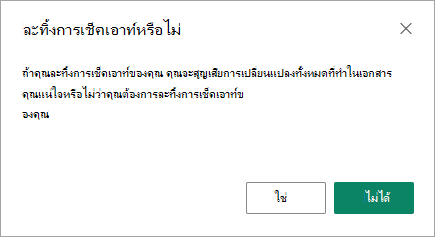
คุณจะได้รับกล่องโต้ตอบ ละทิ้งการเช็คเอาท์ เพื่อยืนยันว่าสูญเสียการเปลี่ยนแปลงใดๆ ที่คุณทําในเอกสาร เลือก ใช่ เพื่อดําเนินการต่อ
ข้อความจะปรากฏขึ้นเพื่อยืนยันการดําเนินการของคุณ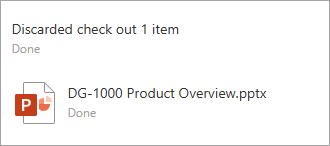
หมายเหตุ
- เมื่อต้องการเช็คอินหรือเช็คเอาท์ไฟล์หลายไฟล์และเช็คอินไฟล์ของผู้อื่น คุณจะต้องคลิก กลับไปยัง SharePoint แบบคลาสสิก และทําตามขั้นตอนใน เช็คเอาท์ เช็คอิน หรือยกเลิกการเปลี่ยนแปลงไฟล์ในไลบรารี SharePoint
- เมื่อต้องการออกจากประสบการณ์ใช้งาน SharePoint แบบคลาสสิก ให้ปิดหน้าต่างเบราว์เซอร์ทั้งหมดของคุณ แล้วลงชื่อเข้าใช้ Microsoft 365 อีกครั้ง
วิธีดูว่าใครเช็คเอาท์ไฟล์บ้าง
วิธีที่รวดเร็วในการดูว่าใครเช็คเอาท์ไฟล์บ้าง คือการโฮเวอร์ตัวชี้เมาส์เหนือชื่อไฟล์เพื่อดูว่าใครเช็คเอาท์ไฟล์บ้าง
คุณยังสามารถแสดงคอลัมน์ เช็คเอาท์โดย ในมุมมองเริ่มต้นของไลบรารี ด้วยวิธีนี้ ทุกคนจะสามารถดูว่าใครเช็คเอาท์เอกสารบ้างได้อย่างง่ายดาย คุณสามารถเลือกคอลัมน์ที่จะแสดงและซ่อนเมื่อคุณสร้างมุมมองแบบกําหนดเองของไลบรารีเอกสาร
ฉันจะแทนที่ไฟล์ที่มีอยู่ด้วยไฟล์ใหม่ได้อย่างไร
คุณสามารถแทนที่เอกสารที่มีอยู่ด้วยเอกสารใหม่โดยทําตามขั้นตอนต่อไปนี้:
ในไลบรารีเอกสาร ให้เช็คเอาท์ไฟล์ที่คุณต้องการแทนที่
ตั้งชื่อไฟล์ใหม่ด้วยชื่อเดียวกันกับไฟล์ที่คุณต้องการแทนที่ และลากไปไว้ในไลบรารี หรือใช้ปุ่ม อัปโหลด ตัวเลือกอื่นคือ ดาวน์โหลดไฟล์และเขียนทับ สําหรับข้อมูลเพิ่มเติมเกี่ยวกับการอัปโหลด ให้ดูการอัปโหลด ดู และนําไฟล์หรือเอกสารของโครงการออก
ใน SharePoint in Microsoft 365 คุณจะเห็นกล่องโต้ตอบที่ถามว่าคุณต้องการแทนที่ไฟล์หรือเก็บทั้งสองไฟล์

เลือก แทนที่ หรือ เก็บทั้งคู่
เช็คอินไฟล์อีกครั้งเพื่อแทนที่ไฟล์เก่าด้วยไฟล์ใหม่ ถ้าคุณเปลี่ยนใจ ให้ทําตามขั้นตอนการละทิ้งการเช็คเอาท์ด้านบน
ถ้าคุณเปิดใช้งานการกําหนดเวอร์ชัน เมื่อเช็คอินไฟล์ SharePoint จะสร้างสําเนาใหม่ โดยเก็บเวอร์ชันก่อนหน้าไว้ สําหรับข้อมูลเพิ่มเติมเกี่ยวกับการกําหนดเวอร์ชัน ให้ดูวิธีการทํางานของการกําหนดเวอร์ชันในรายการและไลบรารี
โปรดบอกเราเกี่ยวกับข้อคิดเห็นของคุณ
อัปเดตเมื่อวันที่ 31 มกราคม 2023
บทความนี้มีประโยชน์หรือไม่ ถ้ามีประโยชน์ โปรดแจ้งให้เราทราบที่ด้านล่างของหน้านี้ ถ้าไม่มีประโยชน์ โปรดแจ้งให้เราทราบว่าอะไรที่น่าสับสนหรือขาดหายไป โปรดใส่เวอร์ชันของ SharePoint, ระบบปฏิบัติการ และเบราว์เซอร์ของคุณ เราจะใช้คําติชมของคุณเพื่อตรวจสอบข้อเท็จจริงอีกครั้ง เพิ่มข้อมูล และอัปเดตบทความนี้